La eficiencia de una red inalámbrica, y por ende la velocidad y estabilidad de nuestra conexión a internet, está intrínsecamente ligada a la correcta configuración de su banda de frecuencia y los canales que la componen. En el caso del router TP-Link TL-WR740N, comprender y ajustar estos parámetros puede marcar una diferencia significativa en la experiencia del usuario. Este artículo se adentrará en los aspectos técnicos y prácticos para optimizar la banda de frecuencia de este dispositivo, asegurando un rendimiento superior.
Comprendiendo los Fundamentos de las Redes WiFi: Canales y Ancho de Banda
Las redes WiFi operan utilizando un espectro de radiofrecuencia dividido en canales, que funcionan de manera análoga a los carriles de una autopista por donde viajan nuestros datos. La elección de un canal adecuado es crucial, pero igualmente importante es considerar el ancho de banda asignado a cada canal. Tradicionalmente, cada canal requiere 22 MHz de ancho de banda para su operación: 20 MHz destinados a la transmisión de datos y 2 MHz como margen de guarda para prevenir solapamientos. Sin embargo, los canales adyacentes a menudo se superponen, lo que significa que el canal 1, por ejemplo, puede interferir con los canales 2, 3, 4 y 5. Esta superposición puede generar interferencias entre dispositivos que operan en rangos de frecuencia similares, degradando la calidad de la conexión.
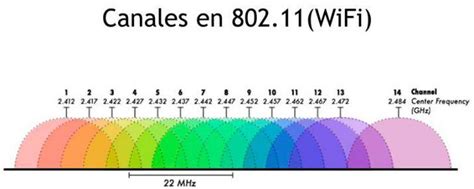
Con la introducción del estándar WiFi N, muchos routers modernos, incluido el TP-Link TL-WR740N, ofrecen la posibilidad de expandir el ancho de banda de la banda de 2.4 GHz de los 20 MHz básicos a 40 MHz. Esta expansión puede potencialmente duplicar la velocidad de transmisión de datos. No obstante, es fundamental ser consciente de que un canal expandido de 40 MHz es más susceptible a las interferencias de redes WiFi vecinas. Si estas interferencias son significativas, la conexión puede experimentar problemas como pérdida de paquetes, reducción de velocidad, aumento de la latencia e incluso micro-cortes, resultando en una experiencia de usuario deficiente que no alcanza las velocidades teóricamente posibles.
Características Técnicas del TP-Link TL-WR740N Relevantes para la Configuración
El router TP-Link TL-WR740N es un dispositivo diseñado para ofrecer conectividad a internet de alta velocidad a múltiples dispositivos. Compatible con los estándares de red IEEE 802.11b, IEEE 802.11g y IEEE 802.11n (WiFi 4), garantiza una conectividad confiable. Su antena, con una ganancia máxima de 5 dBi, está pensada para proporcionar una cobertura de señal amplia en el área de operación. El dispositivo también incluye un puerto DC-in para la alimentación eléctrica y funcionalidades de seguridad como filtrado IP y filtrado de direcciones MAC para prevenir accesos no autorizados.
Las especificaciones técnicas clave para la optimización de la banda de frecuencia incluyen:
- Estándares WiFi Soportados: IEEE 802.11b, IEEE 802.11g, Wi-Fi 4 (802.11n).
- Velocidad de Transferencia de Datos WLAN (máx.): 150 Mbit/s.
- Alcance de Frecuencia: 2.4 - 2.4835 GHz.
- Modulaciones Soportadas: 16-QAM, 64-QAM, CCK, DBPSK, DQPSK, OFDM.
- Cantidad de Puertos Ethernet LAN (RJ-45): 4.
- Velocidad de Transferencia de Datos Ethernet LAN: 10, 100 Mbit/s (Ethernet rápido).
- Ganancia de la Antena (max): 5 dBi.
- Soporte de QoS (Calidad de Servicio): Sí.
- Filtrado MAC y de Direcciones IP: Sí.
- Administración: Basada en web.
Estas características nos indican que el TL-WR740N opera exclusivamente en la banda de 2.4 GHz y soporta velocidades de hasta 150 Mbps, lo cual es importante al considerar las limitaciones y posibilidades de configuración.
Configuración Avanzada: Ajustando el Ancho de Banda y el Canal
La configuración del ancho de banda y el canal es un proceso que se realiza a través de la interfaz de administración web del router. Para acceder a ella, se debe escribir la dirección "tplinkwifi.net" (o la IP local del router, comúnmente 192.168.0.1 o 192.168.1.1) en la barra de direcciones de un navegador web y luego iniciar sesión con las credenciales correspondientes (usuario y contraseña).
Una vez dentro de la interfaz, la sección de configuración inalámbrica es donde se encuentran las opciones relevantes. Aquí, el usuario puede seleccionar el canal WiFi y el ancho de banda.
Selección del Canal WiFi Óptimo
El primer paso es identificar el canal menos congestionado en tu entorno. Dado que los canales 1, 6 y 11 son los únicos canales de 2.4 GHz que no se superponen entre sí, son las opciones más recomendables para minimizar interferencias. Herramientas como aplicaciones de análisis WiFi disponibles para smartphones o software para ordenadores pueden ayudar a escanear las redes circundantes y determinar qué canales están siendo utilizados y con qué intensidad. Una vez identificado el canal menos saturado, se procede a seleccionarlo en la configuración del router.
Configuración del Ancho de Banda: 20 MHz vs. 40 MHz
La opción de ancho de banda permite elegir entre 20 MHz y 40 MHz.
- Ancho de Banda de 20 MHz: Este es el ancho de banda estándar y es más resistente a las interferencias. Si vives en un área con muchas redes WiFi cercanas o si experimentas problemas de conexión, optar por 20 MHz puede ser la solución más estable, aunque sacrifique algo de velocidad potencial.
- Ancho de Banda de 40 MHz: Al seleccionar 40 MHz, se duplica el ancho de banda disponible, lo que teóricamente puede duplicar la velocidad de transmisión de datos. Sin embargo, esto aumenta la probabilidad de interferencias. Si tu entorno WiFi es relativamente tranquilo y buscas el máximo rendimiento, 40 MHz podría ser beneficioso. Es crucial probar la estabilidad de la conexión después de activar esta opción. Si se observan problemas de rendimiento, es aconsejable volver a 20 MHz.
Implementación del Control de Ancho de Banda (QoS)
El TP-Link TL-WR740N soporta Calidad de Servicio (QoS), una característica que permite priorizar ciertos tipos de tráfico de red o asignar anchos de banda específicos a diferentes dispositivos. Esto es particularmente útil en redes domésticas donde varios usuarios y dispositivos compiten por el ancho de banda.
Para configurar el Control de Ancho de Banda:
- Accede a la interfaz de administración del router.
- Navega a la sección de QoS.
- Habilita la función de QoS.
- Define el Ancho de Banda de Entrada y Salida: Estos valores deben ser inferiores a 100.000 Kbps. Se recomienda configurar estos valores basándose en la velocidad contratada con tu proveedor de servicios de Internet, dejando un pequeño margen.
- Configura las Reglas de Control de Ancho de Banda: Puedes especificar un rango de direcciones IP o una dirección IP única para aplicar reglas.
- Rango de IP: Define el rango de direcciones IP de los clientes que deseas controlar. Si se configura una única dirección IP, el cliente con esa IP obtendrá un ancho de banda independiente.
- Prioridad: Asigna una prioridad a la regla (del 1 al 8, donde 1 es la más alta). El ancho de banda total se asignará primero para garantizar la tasa mínima de todas las reglas de control de ancho de banda.
- Ancho de Banda de Subida/Bajada: Especifica el ancho de banda mínimo o máximo para la regla configurada.
- Haz clic en "Guardar" para aplicar los cambios.
El QoS ayuda a mitigar el impacto negativo en la red cuando está bajo una carga pesada, asegurando que las aplicaciones o dispositivos prioritarios funcionen de manera más fluida.
Consideraciones Adicionales para una Conexión Óptima
La ubicación física del router y la presencia de obstáculos son factores determinantes en la calidad de la señal WiFi. La banda de 2.4 GHz, utilizada por el TL-WR740N, es más susceptible a las interferencias de obstáculos físicos como paredes, muebles o electrodomésticos. Para una cobertura inalámbrica óptima en hogares de varios pisos, se recomienda colocar las antenas en una orientación diagonal (45 grados) o paralela al piso (0 grados), lo cual puede mejorar la efectividad de la señal.
Es importante recordar la diferencia entre un módem y un router. El módem es el dispositivo que proporciona la conexión a Internet desde tu proveedor, mientras que el router distribuye esa señal a todos tus dispositivos conectados. Asegurarse de que ambos dispositivos funcionan correctamente y que todos los cables están bien conectados es el primer paso para solucionar problemas de conectividad.
En cuanto a la seguridad, el router TL-WR740N soporta varios algoritmos de seguridad, incluyendo WEP (64, 128, 152 bits), WPA y WPA2 (incluyendo WPA-PSK y WPA2-PSK con cifrado AES). Para una seguridad robusta, se recomienda encarecidamente utilizar WPA2-PSK (AES) y configurar una contraseña fuerte y única. El filtrado de direcciones MAC también puede añadir una capa adicional de seguridad, permitiendo solo que dispositivos con direcciones MAC pre-aprobadas se conecten a la red.
Cómo Configurar Router TpLink en Modo REPETIDOR WIFI/Paso a Paso(TLWR840N)
La radiación WiFi, al ser una señal de radiofrecuencia no ionizante, no es perjudicial para la salud humana, ya que no tiene la capacidad de dañar células o tejidos.
Finalmente, es vital entender que la velocidad de descarga en Internet está directamente relacionada con la velocidad contratada con tu proveedor. Una conexión de 25 Mb/s, por ejemplo, teóricamente permite descargar 25 MB por segundo, pero la velocidad real puede variar debido a factores como la congestión de la red, la calidad de la señal y el rendimiento del dispositivo. La optimización de la banda de frecuencia del TP-Link TL-WR740N es una herramienta poderosa para maximizar el potencial de tu conexión existente.
tags: #como #configurar #banda #de #frecuencia #de