Radmin VPN es una herramienta gratuita que permite crear una red privada virtual (VPN) para conectar ordenadores a través de Internet como si estuvieran en la misma red local. Este software es ideal para jugar en LAN, compartir archivos o administrar equipos de forma remota. Radmin VPN es un software gratuito desarrollado por Famatech que permite a los usuarios crear una red privada virtual con una conexión segura y rápida. Desde su lanzamiento en 2016, Famatech ha seguido desarrollando y mejorando este programa, que ha probado ser una herramienta útil y confiable. Cada nueva versión es rigurosamente puesta a prueba por Famatech y beta-testers de todo el mundo. La empresa considera todas las recomendaciones pertinentes a mejorar el producto para crear la mejor solución posible para sus clientes. Radmin VPN se integra con Radmin, otro producto popular de Famatech para soporte técnico remoto, lo que expande enormemente sus capacidades y simplifica el trabajo del administrador del sistema. Líderes mundiales en tecnología usan el software de Famatech, incluyendo IBM, Sony, Nokia, HP, Siemens y Samsung, además de operadores de telecomunicaciones, organizaciones gubernamentales e instituciones financieras.
¿Qué es Radmin VPN y cómo funciona?
Radmin VPN es una herramienta gratuita diseñada para Windows que permite crear una red LAN virtual entre varios ordenadores a través de internet. En una LAN tradicional, los dispositivos se comunican entre sí porque están conectados al mismo router, permitiendo compartir archivos, imprimir documentos o acceder a aplicaciones internas sin configuraciones complejas. Radmin VPN elimina esa restricción. A través de su software, crea un túnel virtual que replica el comportamiento de una LAN real, pero sin importar dónde se encuentre cada dispositivo.
Es importante aclarar que, aunque Radmin VPN cifra todo el tráfico que circula dentro de sus redes virtuales, no actúa como una VPN tradicional: no oculta la IP pública, no bloquea anuncios, no filtra malware ni ofrece funciones de privacidad avanzadas. Su foco está en crear redes virtuales estables, ideales para juegos en LAN, trabajo remoto y conexión entre equipos distribuidos.
Radmin VPN y una VPN tradicional comparten el nombre, pero cumplen funciones muy distintas. Mientras que una VPN clásica se centra en privacidad, anonimato y acceso a contenido global, Radmin VPN está orientada a crear redes virtuales privadas que funcionan igual que una LAN física.
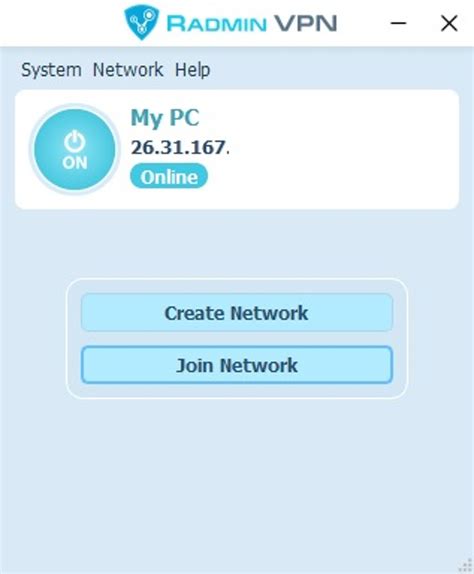
Configuración de una Conexión Directa con Radmin VPN
Configurar una conexión directa utilizando el software gratuito Radmin VPN es un proceso rápido y sencillo.
Creación de una Red
- Descargue e instale Radmin VPN en el ordenador local.
- Presione el botón «Crear red».
- Establezca el nombre y la contraseña de la red.
- Presione el botón «Crear». La nueva red aparecerá en la ventana principal de Radmin VPN.
Unión a una Red Existente
- Descargue e instale Radmin VPN en el ordenador remoto.
- Ejecute el software y presione el botón «Unirse a una red».
- Ingrese el nombre y la contraseña de la red en la ventana de diálogo.
- Presione el botón «Unirse».
La red que se acaba de crear y sus nodos se mostrarán en la ventana principal de Radmin VPN. La conexión entre ordenadores se ha establecido con éxito. Puedes revisar la conexión llamando al comando "ping" desde el menú contextual del ordenador remoto.
Control Remoto de Ordenadores a Través de Internet
Para controlar un ordenador remoto a través de Internet utilizando Radmin VPN, se requiere la instalación y configuración de Radmin Server en la máquina remota.
- Ejecute Radmin VPN en el ordenador remoto y encuentre «Ayuda -> Instalar Radmin Server» en el menú principal.
- Agregue el usuario y establezca los derechos del usuario en los ajustes de Radmin Server.
- Conecte el ordenador local con el remoto utilizando Radmin VPN.
- Seleccione: «Radmin--> Control total» en el menú de atajo del ordenador remoto.
- Ingrese el nombre de usuario y la contraseña establecidos anteriormente en los ajustes de Radmin Server.
Radmin 3, actualmente, es uno de los productos de software de acceso remoto más seguros y fiables del mercado. Elegido para ofrecer soporte técnico remoto a sus empleados por más de 100 000 empresas a nivel mundial, entre las que se cuentan tanto instituciones gubernamentales y militares, como expertos en tecnología y organismos financieros, Radmin es una herramienta indispensable para cualquier profesional de la informática.
Cómo instalar y configurar Radmin Server y Radmin Viewer
Casos de Uso de Radmin VPN
Radmin VPN se destaca por su versatilidad, permitiendo una amplia gama de aplicaciones prácticas:
Conectar Equipos Distanciados
Conecte fácilmente equipos distanciados, creando una única red cohesiva sin importar cuán lejos esté uno de otro. Radmin VPN le permite conectarse a ordenadores remotos incluso si están protegidos por cortafuegos a los cuales usted no posee acceso. Gracias a la integración con el software de control remoto de Radmin, Radmin VPN le permite acceder y trabajar de forma segura en su ordenador remoto desde cualquier lugar, ya sea su hogar, un hotel o aeropuerto. Todos sus recursos en red: archivos, aplicaciones y correos electrónicos están a tan solo un clic de distancia, donde sea que vaya.
Este aspecto es particularmente valioso para profesionales que necesitan acceder a recursos de oficina desde ubicaciones remotas, o para equipos de trabajo distribuidos geográficamente que requieren una comunicación fluida y acceso a recursos compartidos. El sistema ICOM, por ejemplo, hace uso de un Sql Server instalado en la máquina principal. Si bien funciona en la misma máquina, en ocasiones es necesario enlazar una segunda o hasta tercera máquina en la misma red para acceder al mismo sistema. Esto se logra configurando el servidor SQL para recibir conexiones en la red LAN. Para acceder a estos datos desde fuera de la red local, como desde casa o otra oficina, se necesita usar una red VPN. Radmin VPN facilita este proceso, permitiendo que la máquina remota se comporte como si estuviera en la misma red local, posibilitando el acceso a recursos compartidos como carpetas, impresoras y, crucialmente, al servidor SQL. A lo largo de la experiencia, se ha pasado de Hamachi y ZeroTier a Radmin VPN por su mayor facilidad de uso.
Jugar en Red a Través de Internet
Juegue sus juegos favoritos en LAN con sus amigos a través de Internet. Radmin VPN gratuita no pone límites al número de jugadores. Gracias a la alta velocidad de conexión de Radmin VPN, no notará la diferencia: podrá jugar a sus juegos favoritos como si estuviera jugando a través de una LAN.
Para jugar con tus amigos, debes asegurarte de que:
- Están dentro de la misma red Radmin VPN.
- Tienen la misma versión del juego.
- El jugador anfitrión ha añadido el juego a las excepciones del firewall (o ha apagado el firewall).
La popularidad de Radmin VPN creció especialmente entre gamers y usuarios que necesitan crear redes privadas estables sin pagar una suscripción. Muchos juegos antiguos o de PC requieren LAN para jugar en modo cooperativo o multijugador, y Radmin permite recrear esa experiencia a distancia.
Asistencia Remota y Teletrabajo
Radmin VPN facilita la asistencia remota, permitiendo ofrecer soporte técnico informático interno a toda una empresa sin importar su tamaño. Asimismo, habilita el teletrabajo, permitiendo acceder a ordenadores de oficina, correos electrónicos o archivos desde casa o durante viajes de negocios.
Administración del Sistema
Permite acceder a ordenadores desatendidos y llevar a cabo tareas de mantenimiento del servidor de forma remota, optimizando la gestión de sistemas.
Resolución de Problemas Comunes
Radmin VPN es una herramienta robusta, pero como cualquier software, puede presentar desafíos. Aquí se abordan algunos problemas comunes y sus soluciones:
Requisitos del Sistema
- Sistema Operativo: Windows 7 y superior.
- Procesador: 1 GHz (arquitectura x86, x64 o ARM64).
- Almacenamiento: 100 MB de espacio disponible.
- LAN: Conexión a Internet.
Problemas de Conexión y Estado
- No puedo conectarme a un PC remoto: Revise la configuración del firewall y del antivirus en su PC local y remoto. Radmin VPN y el juego no deben ser bloqueados por el antivirus ni el firewall (como alternativa, puedes desactivarlos).
- ¿Por qué la conexión es Relay/TCP?: Se establece una conexión Relay/TCP cuando no se puede establecer una conexión directa. Intenta unirte a una de las redes de juego. Si la mayoría de las conexiones con los participantes de la red de juego son Relay/TCP, lo más probable es que el motivo radique en tu proveedor de Internet. Conseguir una dirección IP pública de tu proveedor o conectarte a través de otro proveedor de Internet puede ayudar.
- Radmin VPN muestra el estado "Servicio no iniciado": Haz clic en el botón redondo de Radmin VPN para iniciar el servicio.
- Radmin VPN muestra el estado "Esperando respuesta del adaptador de red": Desinstala Radmin VPN, reinicia tu PC, desactiva el antivirus e instala Radmin VPN. Si esto no ayuda, crea un ticket.
Errores de Instalación
- Error 1603 al instalar, o se aborta/se bloquea la instalación: Desinstala Radmin VPN, reinicia tu PC, desactiva el antivirus e instala Radmin VPN. Si esto no ayuda, crea un ticket.
Desinstalación de Radmin VPN
- No puedo eliminar Radmin VPN: Si tienes problemas para eliminar Radmin VPN, utiliza la utilidad "Program Install and Uninstall" de Microsoft. Descarga la utilidad, ejecútala, haz clic en Siguiente y selecciona Desinstalar. Selecciona el programa Radmin VPN y haz clic en Siguiente. Espera a que la utilidad termine de funcionar y reinicia tu PC.
Configuración del Cortafuegos (Firewall)
Los cortafuegos de antivirus pueden interferir con el funcionamiento de Radmin VPN. A continuación, se detallan los pasos para configurar algunos de los cortafuegos más comunes:
Avast
- Abra la ventana principal de Avast.
- Seleccione el menú “Protección”.
- Haga clic en “Firewall”.
- Vaya a la pestaña “Redes”.
- En el área de “Redes actuales”, busque la red que tenga Radmin VPN como adaptador.
- Para verificar el adaptador, pase el ratón por la izquierda hasta el botón “Mostrar ajustes”, allí verá el botón “Mostrar detalles de la red”, haga clic en él y verá los detalles de la red con toda la información del adaptador.
- Cuando encuentre la red, haga clic en el botón “Mostrar ajustes” junto a ella y elija “Confiar en esta red”.
- Si esto no resuelve el problema, el “Firewall” se puede desactivar completamente (esta operación no es segura y puede causar daños en su computadora). Para desactivar, haga clic en el control deslizante verde y seleccione el intervalo de tiempo en la ventana del “Firewall”.
ESET
- Abra la ventana principal de ESET.
- En el menú de la izquierda, seleccione la opción “Configuración”.
- En el menú Configuración seleccione “Protección de red”.
- Elija “Redes conectadas”.
- En la ventana “Redes conectadas”, en “Red virtual”, haga clic en "Red de confianza".
- En la ventana que aparece haga clic en Sí para confirmar.
- Si esto no resuelve el problema, el Firewall se puede desactivar completamente (esta operación no es segura y puede causar daños en su computadora). En la ventana de ESET, seleccione el menú “Configuración”. En el menú “Configuración” seleccione “Protección de red”. Para desactivar, haga clic en el control deslizante verde cerca del Firewall y seleccione el intervalo de tiempo en el diálogo que aparece.
McAfee Total Protection
- Abra la ventana principal de McAfee Total Protection.
- Elija la pestaña “Mi protección” en el menú de la izquierda y haga clic en Firewall.
- Haga clic en el botón “Desactivar”.
- Aparecerá una ventana con la pregunta “¿Desactivar el firewall?”. En la lista de opciones “Cuándo quiere reanudar el Firewall” elija “Nunca”.
- Haga clic en el botón “Desactivar”.
Seguridad en Radmin VPN
Todo el tráfico que circula entre los dispositivos conectados a una red de Radmin VPN está cifrado, lo que significa que no puede ser leído por personas externas o atacantes que intenten acceder a la comunicación. Esto es especialmente útil en juegos multijugador o en equipos de trabajo que comparten recursos sensibles dentro de una red virtual.
Radmin VPN ofrece un nivel básico de seguridad orientado a proteger las conexiones dentro de la red virtual que crea, pero no funciona como una VPN tradicional enfocada en anonimato o privacidad en la web. Su cifrado se limita al tráfico interno dentro de la red virtual; no oculta tu IP pública ni protege tu navegación general.
Redes Públicas de Juegos
Radmin permite unirse a miles de redes creadas por otros usuarios. Aunque esto es atractivo para gamers, también implica riesgos. Es importante tener precaución, ya que algunas salas o servidores pueden utilizar software no autorizado o modificados por terceros.
Alternativas a Radmin VPN
Aunque Radmin VPN es una buena opción para crear una red LAN virtual entre computadoras Windows, sus limitaciones en privacidad y compatibilidad hacen que muchos usuarios busquen alternativas más completas.
- Proton VPN: Una de las opciones más confiables del mercado, representa un salto notable respecto a Radmin VPN en materia de seguridad, privacidad y rendimiento. Su plan gratuito es uno de los mejores disponibles.
- ZeroTier: Una herramienta potente para crear redes virtuales privadas entre dispositivos de todo el mundo. Funciona en Windows, macOS, Linux, Android, iOS e incluso algunos routers.
- Hamachi: Fue durante años la opción más popular para crear redes LAN virtuales. Aunque hoy está algo menos presente, sigue siendo una alternativa estable a Radmin VPN, ofreciendo más control y compatibilidad multiplataforma.
- Mullvad VPN: Si lo que buscas es anonimato absoluto en tu navegación, Mullvad VPN es una excelente alternativa. Ofrece cifrado robusto, oculta tu IP y desbloquea contenido restringido.
- TunnelBear y Bitdefender VPN: Si prefieres una VPN fácil de usar, ambas ofrecen aplicaciones intuitivas y conexiones con un clic.
En resumen, Radmin VPN es una herramienta potente y gratuita para crear redes virtuales locales, ideal para gaming y acceso remoto. Sin embargo, para una privacidad y seguridad en línea completas, las VPN tradicionales ofrecen un conjunto de características más robusto.