La proliferación de dispositivos conectados y la necesidad de compartir acceso a Internet con familiares y amigos han puesto de manifiesto la importancia de las redes de invitados. Esta funcionalidad, integrada en muchos routers modernos, permite crear un entorno de red inalámbrica independiente, distinto de la red principal. El objetivo principal es mejorar la seguridad y la privacidad, al tiempo que se facilita el acceso a Internet para visitantes sin exponer datos compartidos o información sensible.
¿Qué es Exactamente una Red de Invitados?
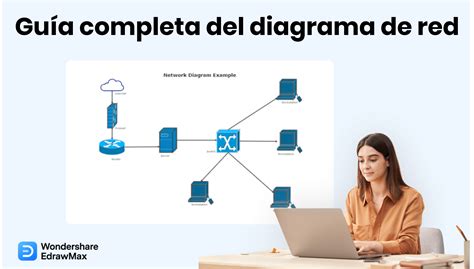
En esencia, una red de invitados es una red WiFi secundaria que opera de forma paralela a su red WiFi principal. Al configurar una red de invitados, se le proporciona a su visitante un nombre de red (SSID) y una contraseña de WiFi diferentes a los que usted y su familia utilizan. Esta distinción es crucial, ya que impide que los dispositivos conectados a la red de invitados puedan acceder a los recursos compartidos en su red principal, como unidades de red, carpetas compartidas o dispositivos de almacenamiento conectado en red (NAS). De esta manera, se salvaguarda la integridad de sus datos personales y se aumenta significativamente la seguridad general de su conexión de red.
La creación de una red de invitados se basa en el principio de segmentación de red. Al asignar una subred diferente a la red de invitados, se establece una barrera lógica que aísla a los dispositivos invitados de su red privada. Esta característica es fundamental para prevenir accesos no autorizados y para mantener un control granular sobre quién y qué puede acceder a su infraestructura de red.
Preparativos Esenciales para la Configuración
Antes de adentrarse en la configuración de una red de invitados, es recomendable realizar una serie de preparativos para asegurar una experiencia fluida y exitosa.
Instalación y Actualización de la Aplicación del Router: Para la mayoría de los routers modernos, especialmente los de marcas como ASUS, la gestión de la red se simplifica enormemente a través de aplicaciones móviles dedicadas. Asegúrese de tener instalada la aplicación oficial de su router (por ejemplo, la aplicación ASUS Router) en su smartphone. Es vital que la aplicación esté actualizada a su última versión para acceder a todas las funcionalidades y correcciones de errores. Para obtener instrucciones detalladas sobre la instalación y gestión de la aplicación ASUS Router, consulte las preguntas frecuentes relacionadas: "[Router inalámbrico] ¿Cómo configurar el router Wi-Fi de ASUS a través de la aplicación ASUS Router? (QIS, configuración rápida de Internet)" y "[Router inalámbrico] ¿Cómo administrar varios router ASUS mediante la aplicación de router ASUS?".
Actualización del Firmware del Router: El firmware es el software interno que controla el funcionamiento de su router. Mantener el firmware actualizado a la última versión es crucial para la seguridad, el rendimiento y la compatibilidad con nuevas funciones, como las redes de invitados avanzadas. Consulte las preguntas frecuentes correspondientes para obtener instrucciones sobre cómo actualizar el firmware, ya sea a través de la aplicación del router o de la interfaz web (WebGUI): "[Router inalámbrico] ¿Cómo actualizar el firmware de su router a la última versión a través de la aplicación ASUS Router?" y "[Router inalámbrico] ¿Cómo actualizar el firmware de su router a la última versión? (WebGUI)".
Sincronización de Redes de Invitados en Sistemas Mesh: Si su red utiliza una configuración de malla (Mesh), como la tecnología AiMesh de ASUS, es importante entender cómo se sincronizan las configuraciones de red de invitados entre el router principal y los nodos. Para configurar la sincronización de la red de invitados con los nodos AiMesh, consulte la pregunta frecuente específica: "[Router inalámbrico] Cómo configurar las funciones de la red de invitados para sincronizar con el nodo AiMesh".
Comprensión de las Subredes: Es importante tener en cuenta que la red de invitados se asigna automáticamente a una subred diferente de la red principal. Esta es una medida de seguridad inherente y, en la mayoría de los casos, no se admite la modificación de esta subred asignada.
Configuración de una Red de Invitados con un Router ASUS
Los routers ASUS ofrecen dos métodos principales para configurar una red de invitados: a través de la aplicación móvil ASUS Router o mediante la interfaz gráfica de usuario web (WebGUI).
A. Configuración a Través de la Aplicación ASUS Router
La aplicación ASUS Router proporciona un método rápido e intuitivo para configurar una red de invitados:
Acceso a la Aplicación: Abra la aplicación ASUS Router en su smartphone.
Navegación a la Configuración de Red de Invitados: Diríjase a [Configuración] > [WiFi] > [Configuración inalámbrica] > [Red de invitados].
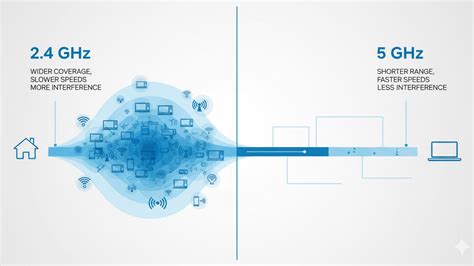
Selección de Banda: Pulse el icono [+] para elegir la banda de frecuencia (2.4 GHz o 5 GHz) en la que desea crear la red de invitados. Es importante recordar que los routers ASUS pueden admitir diferentes bandas según el modelo. Para confirmar las bandas compatibles con su router, consulte las especificaciones del producto. La diferencia entre las bandas de 2.4 GHz y 5 GHz radica en el alcance y la velocidad; la banda de 2.4 GHz ofrece un mayor alcance pero velocidades más bajas, mientras que la de 5 GHz proporciona velocidades más rápidas pero con un alcance menor.
Configuración Automática y Personalización: Una vez seleccionada la banda, la aplicación generará automáticamente un nombre de red (SSID) y una contraseña. Sin embargo, tiene la flexibilidad de personalizar el nombre de WiFi, la contraseña, el período de acceso (mediante la opción "Permitir acceso para") y la configuración de la red de invitados en AiMesh según sus necesidades. Tras realizar los ajustes deseados, toque [Aceptar] para guardar la configuración.
Para conectarse a una red WiFi, ya sea la principal o la de invitados, una vez configurada, los pasos generales son similares en la mayoría de los dispositivos. Consulte las preguntas frecuentes relevantes para su sistema operativo: "[Windows 11/10] Conectarse a una red Wi-Fi" y "[ZenFone] Cómo conectarse a una red Wi-Fi".
B. Configuración a Través de la Interfaz Web del Router (WebGUI)
La interfaz web del router ofrece un control más detallado sobre la configuración de la red de invitados.
B-1. Configuración Rápida:
Inicio de Sesión: Acceda a la interfaz web de su router introduciendo su nombre de usuario y contraseña. Si ha olvidado estas credenciales, deberá restablecer el router a su configuración de fábrica. Para ello, consulte la pregunta frecuente: "[Router inalámbrico] ¿Cómo restablecer el router a la configuración predeterminada de fábrica?".
Acceso a la Configuración de Red de Invitados: Navegue hasta la sección "Red de invitados".
Selección de Banda: Elija la banda de frecuencia (2.4 GHz o 5 GHz) para su red de invitados. La configuración para la banda de 2.4 GHz se suele mostrar como ejemplo.
Aplicación de la Configuración: Tras seleccionar la banda, se generarán automáticamente un SSID y una contraseña. Haga clic en [Aplicar] para guardar los cambios.
B-2. Descripción Detallada de las Opciones de Configuración de Red de Invitados:
Una vez que ha accedido a la sección de Red de Invitados, encontrará una serie de opciones para personalizar y administrar su red de invitados.
Ocultar SSID: Al seleccionar [Sí] en esta opción, el nombre de su red WiFi no será visible en las listas de redes disponibles en los dispositivos. Esto significa que los usuarios deberán ingresar manualmente el SSID y la contraseña para conectarse, lo que puede ser una capa adicional de seguridad, aunque menos conveniente.
Nombre de la Red (SSID): Este es el nombre único que identifica su red inalámbrica. Puede personalizarlo para que sea fácil de reconocer, con una longitud máxima de 32 caracteres.
Método de Autenticación y Contraseña WiFi:
- Método de Autenticación: Se recomienda encarecidamente utilizar WPA2-Personal para una seguridad óptima. Esta opción cifra el tráfico de su red y requiere una contraseña robusta. Evite el "Sistema Abierto" a menos que sea estrictamente necesario, ya que no requiere contraseña y deja su red vulnerable. Consulte las especificaciones de su router para conocer los protocolos de cifrado Wi-Fi compatibles.
- Clave Precompartida WPA: Aquí es donde establecerá la contraseña para su red de invitados. Elija una contraseña segura y fácil de recordar.
Tiempo de Acceso: Esta función le permite programar cuándo los invitados pueden acceder a Internet. Puede establecer un horario específico o seleccionar [Acceso ilimitado]. Por ejemplo, puede configurar la red para que solo esté activa durante ciertas horas del día o durante un período determinado. Una vez transcurrido el tiempo establecido, la red de invitados se desactivará automáticamente.
Limitador de Ancho de Banda: (Disponible solo en modo router inalámbrico) Esta potente función le permite establecer límites de velocidad de descarga y carga para la red de invitados. Esto es especialmente útil si desea evitar que el uso intensivo de Internet por parte de los invitados afecte el rendimiento de su red principal. Antes de configurar estos límites, es recomendable verificar su ancho de banda máximo con su Proveedor de Servicios de Internet (ISP).
Acceder a la Intranet: (Disponible solo en modo router inalámbrico) Por defecto, esta opción está configurada en [Desactivado]. Esto significa que los dispositivos conectados a la red de invitados no podrán acceder a otros dispositivos o servicios en su red privada, como NAS, carpetas compartidas en ordenadores u otros recursos de red local. Si necesita permitir que sus invitados accedan a ciertos recursos de su red local, puede habilitar esta función. Sin embargo, esto debe hacerse con precaución, ya que podría comprometer la seguridad si no se gestiona adecuadamente.
Habilitar el Filtro MAC: El filtro MAC (Control de Acceso al Medio) es una herramienta de seguridad que le permite controlar qué dispositivos pueden conectarse a su red basándose en sus direcciones MAC únicas. Puede optar por [Deshabilitar] el filtro, [Aceptar] solo los dispositivos que añada a una lista específica, o [Rechazar] la conexión de los dispositivos en una lista. Si selecciona [Aceptar], deberá ingresar manualmente las direcciones MAC de los dispositivos que desea permitir en la red de invitados. El formato de una dirección MAC es una secuencia de seis pares de dígitos hexadecimales separados por dos puntos (por ejemplo,
xx:xx:xx:xx:xx:xx).Desactivar: Cuando desee cerrar la red de invitados, simplemente haga clic en el botón [Desactivar].
Consideraciones Adicionales y Preguntas Frecuentes
Existen algunas situaciones y preguntas comunes relacionadas con la configuración y el funcionamiento de las redes de invitados.
Modo Punto de Acceso (AP): Si su router está configurado en modo Punto de Acceso (AP), las opciones de "Acceso a Intranet" y "Limitador de Ancho de Banda" para la red de invitados no estarán disponibles. En modo AP, el router recibe su dirección IP y la configuración de red de otro dispositivo (generalmente un módem/router principal), y no gestiona la red de forma independiente. Por lo tanto, no tiene la capacidad de controlar el acceso a la intranet o limitar el ancho de banda de los dispositivos conectados. Para más detalles sobre los modos de funcionamiento, consulte: "[Router inalámbrico] Introducción al modo de funcionamiento".
Nodos AiMesh: La funcionalidad de red de invitados se transmite principalmente desde el router principal AiMesh. En los nodos AiMesh, la configuración directa de la red de invitados no está disponible. Todas las configuraciones deben realizarse en el router AiMesh principal. Para la sincronización de la red de invitados con los nodos AiMesh, es necesario que tanto el router principal como los nodos estén actualizados a una versión de firmware compatible (por ejemplo, 3.0.0.4.386 o superior). Consulte: "[Router inalámbrico] Cómo configurar las funciones de la red de invitados para sincronizar con el nodo AiMesh".
Problemas de Conexión a Internet: Si un dispositivo no puede conectarse a Internet después de obtener el nombre y la contraseña de la red de invitados, asegúrese de que el dispositivo se encuentre dentro del alcance de la señal WiFi del router. La distancia y los obstáculos físicos pueden debilitar la señal. Para mejorar la recepción, consulte: "[Router inalámbrico ASUS] Cómo mejorar la recepción de señales inalámbricas (WiFi) (reducir la interferencia inalámbrica)".
Desactivar y Modificar Redes de Invitados (Aplicación ASUS Router):
- Para desactivar la red de invitados a través de la aplicación: Vaya a [Configuración] > [WiFi] > [Configuración inalámbrica] > [Red de invitados] > Seleccione el nombre de la red WiFi > Desactive [Red de invitados] y toque [Aceptar].
- Para modificar el nombre y la contraseña: Vaya a [Configuración] > [WiFi] > [Configuración inalámbrica] > [Red de invitados] > Toque el nombre de la red Wi-Fi o la contraseña para realizar los cambios. Luego, toque [Aceptar].
Prioridad entre Múltiples Redes de Invitados: Si su router permite crear varias redes de invitados (hasta tres por banda en algunos modelos), no existe una jerarquía de prioridad entre ellas. Todas las redes de invitados configuradas operan de manera independiente.
Cómo configurar un AP en modo Red para Invitados (Asus RT-AC51U)
La implementación de una red de invitados es una medida de seguridad y conveniencia esencial en el entorno de red actual. Al comprender las opciones de configuración y seguir los pasos adecuados, puede asegurarse de que sus visitantes tengan acceso a Internet sin comprometer la seguridad y privacidad de su red doméstica o de oficina.