La seguridad de los datos y la información transmitida a través de una red es primordial en el desarrollo de aplicaciones móviles. Especialmente cuando se trata de la privacidad del usuario y el acceso seguro a la información, las Redes Privadas Virtuales (VPN) juegan un papel crucial. Este artículo profundiza en cómo implementar y configurar una VPN en el entorno de Android Studio, abordando tanto la perspectiva del desarrollador como la del usuario final.
Comprendiendo la VPN: Conceptos Fundamentales
Una VPN (Virtual Private Network) es una tecnología que establece una conexión segura y cifrada entre tu dispositivo e Internet. En esencia, crea un túnel privado a través de la red pública, ocultando tu dirección IP real y enmascarando tu actividad en línea. Esto se logra enviando todo el tráfico de Internet a través de un servidor VPN remoto.
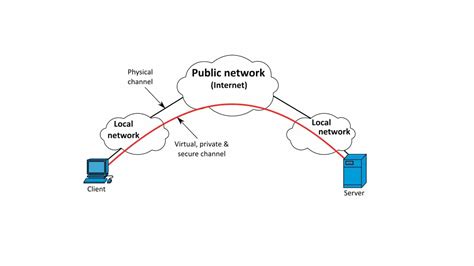
Los usos más comunes de una VPN incluyen:
- Mejora de la privacidad: Oculta tu ubicación y actividad en línea, evitando que tu proveedor de Internet, sitios web o terceros te rastreen.
- Acceso a contenido geo-restringido: Permite eludir bloqueos geográficos y acceder a contenido o servicios que solo están disponibles en ciertas regiones.
- Seguridad en redes públicas: Protege tus datos cuando te conectas a redes Wi-Fi abiertas en lugares como aeropuertos o cafeterías, que a menudo son inseguras.
- Evitar la censura: Permite el acceso a Internet en regiones con restricciones de acceso a la información o censura gubernamental.
Existen diferentes tipos de VPNs, cada una con propósitos específicos:
- VPNs Personales: Diseñadas para usuarios individuales que buscan proteger su actividad en línea.
- VPNs de Acceso Remoto: Permiten a los usuarios conectarse de forma segura a redes privadas corporativas desde ubicaciones remotas.
- VPNs Móviles: Optimizadas para dispositivos móviles, asegurando conexiones seguras y continuas mientras el usuario se desplaza.
- VPNs de Sitio a Sitio: Conectan múltiples redes geográficamente dispersas, creando una red corporativa unificada.
El Rol del Desarrollador: Implementando una VPN en Android Studio
Para los desarrolladores de Android, integrar una funcionalidad VPN en una aplicación puede ser un desafío gratificante. El objetivo es proporcionar a los usuarios una experiencia de navegación segura y privada directamente dentro de la aplicación.
Arquitectura y Patrones de Diseño para Operaciones de Red
Antes de abordar la implementación de la VPN, es fundamental establecer una base sólida para las operaciones de red.
- Seguridad en la Transmisión de Datos: Asegúrate de que los datos transmitidos a través de la red permanezcan seguros. La mayoría de las aplicaciones utilizan HTTP para enviar y recibir datos, pero es crucial considerar protocolos más seguros como HTTPS.
- Bibliotecas de Red: Para simplificar las operaciones de red, se pueden utilizar bibliotecas de terceros que ofrecen APIs de alto nivel:
- Retrofit: Un cliente HTTP seguro para la JVM, construido sobre OkHttp, que facilita la realización de solicitudes de red de forma tipo-segura.
- Ktor: Un cliente HTTP moderno desarrollado por JetBrains, completamente escrito en Kotlin y potenciado por corrutinas, ofreciendo una API asíncrona para la resolución de DNS y otros tipos de registros.
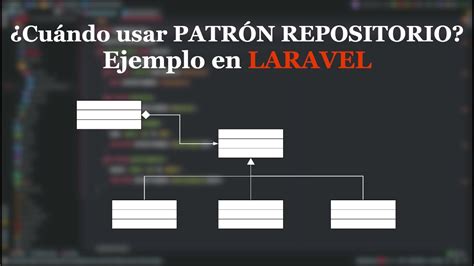
- Patrón de Diseño del Repositorio: Para optimizar las operaciones de red y reducir la duplicación de código, el patrón de repositorio es altamente recomendado. Una clase de repositorio puede encapsular las operaciones de red, exponiendo sus resultados y aislando a los componentes que la invocan de los detalles de implementación del almacenamiento de datos. Esto facilita futuras modificaciones en la forma en que se almacenan los datos.
Manejo de Operaciones de Red y Ciclos de Vida
- Evitar Bloqueos en el Subproceso Principal: Las operaciones de red no deben realizarse en el subproceso principal (UI thread) para evitar que la interfaz de usuario se vuelva no responsiva. Android requiere que estas operaciones se realicen en subprocesos secundarios. Para ello, se pueden utilizar:
- Corrutinas de Kotlin: Permiten escribir código asíncrono de manera secuencial y legible.
- La función
enqueue(): En bibliotecas como Retrofit, esta función maneja la ejecución asíncrona de las solicitudes de red.
- Sobrevivir a Cambios de Configuración con ViewModel: Los cambios de configuración, como la rotación de pantalla, destruyen y recrean las actividades y fragmentos, perdiendo los datos no guardados. El componente
ViewModelestá diseñado para almacenar y administrar datos relacionados con la UI de manera optimizada para los ciclos de vida, permitiendo que los datos persistan a través de estos cambios.
La API de VpnService de Android
La clave para implementar una VPN personalizada en Android reside en la clase VpnService. Esta API permite a las aplicaciones crear y gestionar conexiones VPN a nivel del sistema.
Permisos Necesarios
Para acceder a los recursos de red y establecer conexiones VPN, la aplicación requiere permisos específicos declarados en el archivo AndroidManifest.xml:
<uses-permission android:name="android.permission.INTERNET" /><uses-permission android:name="android.permission.FOREGROUND_SERVICE" /><uses-permission android:name="android.permission.WAKE_LOCK" /><uses-permission android:name="android.permission.RECEIVE_BOOT_COMPLETED" />Definición del Servicio VPN
Se debe crear una clase que extienda VpnService para gestionar las conexiones y el tráfico de red.
import android.content.Intentimport android.net.VpnServiceimport java.io.FileInputStreamimport java.io.FileOutputStreamimport android.os.ParcelFileDescriptorclass MyVpnService : VpnService() { private lateinit var vpnThread: Thread private lateinit var vpnInterface: ParcelFileDescriptor override fun onStartCommand(intent: Intent?, flags: Int, startId: Int): Int { // Iniciar el servicio en primer plano para asegurar su continuidad startForeground(NOTIFICATION_ID, createNotification()) startVpn() return START_STICKY } private fun startVpn() { vpnThread = Thread { try { // Crear un nuevo constructor de VPN val builder = Builder() // Establecer los parámetros de la VPN builder.setSession(getString(R.string.app_name)) // Nombre de la sesión VPN .addAddress("10.0.0.1", 24) // Dirección IP local de la interfaz TUN .addDnsServer("8.8.8.8") // Servidor DNS .addRoute("0.0.0.0", 0) // Ruta para todo el tráfico .setMtu(1500) // Tamaño máximo de transmisión // Establecer la conexión VPN vpnInterface = builder.establish() ?: throw IllegalStateException("Failed to establish VPN") // Redirigir el tráfico de red a través de la interfaz VPN val vpnInput = FileInputStream(vpnInterface.fileDescriptor) val vpnOutput = FileOutputStream(vpnInterface.fileDescriptor) while (true) { // Leer el tráfico de red entrante desde vpnInput // Procesar el tráfico según sea necesario (ej. cifrado, enrutamiento) // Escribir el tráfico de red saliente a vpnOutput // Enviar el tráfico a través de la interfaz VPN // Ejemplo: leer bytes, procesarlos, escribirlos de vuelta } } catch (e: Exception) { // Manejar errores de conexión VPN e.printStackTrace() stopVpn() // Detener la VPN en caso de error } finally { // Asegurarse de que la VPN se detenga limpiamente stopVpn() } } vpnThread.start() } private fun stopVpn() { try { vpnInterface.close() } catch (e: Exception) { e.printStackTrace() } } override fun onDestroy() { super.onDestroy() stopVpn() // Detener la VPN al destruir el servicio } // ... (Implementación de createNotification() y NOTIFICATION_ID) ... private fun createNotification(): Notification { // ... (Creación del canal de notificación y la notificación) ... return NotificationCompat.Builder(this, CHANNEL_ID) .setContentTitle("VPN Service") .setContentText("VPN service is running") .setSmallIcon(R.drawable.ic_vpn) // Reemplaza con tu icono .setOngoing(true) .build() } companion object { private const val NOTIFICATION_ID = 1 private const val CHANNEL_ID = "VPN_CHANNEL_ID" }}Manejo de Conexiones y Tráfico
La clase MyVpnService se encarga de:
- Crear y Configurar la Interfaz TUN:
builder.establish()crea una interfaz de red virtual (TUN) en el dispositivo. - Establecer Parámetros de VPN: Se definen la dirección IP local, servidores DNS, rutas de enrutamiento y el tamaño máximo de transmisión (MTU).
- Gestionar el Flujo de Tráfico: Los bucles
while(true)dentro devpnThreadleen los paquetes de red entrantes desdevpnInput(que representa el tráfico que el sistema envía a la VPN) y escriben los paquetes de salida envpnOutput(el tráfico que la VPN debe enviar al destino). El procesamiento de estos paquetes (cifrado, enrutamiento, etc.) es la lógica central de la VPN. - Autenticación y Seguridad:
- Protocolos de Túnel: Se deben implementar protocolos como IPSec, OpenVPN o WireGuard para crear túneles seguros.
- Cifrado: Utilizar algoritmos como AES para cifrar los datos.
- Autenticación: Implementar autenticación basada en certificados o credenciales de usuario.
- Servicio en Primer Plano (
Foreground Service): Para asegurar que el servicio VPN permanezca activo y visible, incluso cuando la aplicación está en segundo plano o el dispositivo bloqueado, se inicia como un servicio en primer plano. Esto muestra una notificación persistente al usuario.
Integración con la Interfaz de Usuario (UI)
Una experiencia de usuario fluida es crucial:
- Controles de Conexión: Botones claros para iniciar y detener la conexión VPN.
- Indicadores de Estado: Mostrar visualmente si la VPN está conectada, desconectada o si hay algún error.
- Mensajes de Error Informativos: Ayudar a los usuarios a solucionar problemas.
- Configuraciones Personalizables: Permitir a los usuarios ajustar opciones según sus necesidades.
- Proceso de Onboarding: Guiar a los nuevos usuarios sobre cómo usar la VPN.
Verificación de la Conexión VPN
Para confirmar que la VPN está funcionando correctamente:
- Obtener la Dirección IP Pública: Antes de conectar la VPN, utiliza un servicio web o una aplicación para verificar tu dirección IP pública actual.
- Conectar la VPN: Inicia la conexión VPN a través de tu aplicación.
- Verificar la Dirección IP Pública Nuevamente: Después de conectarte, vuelve a verificar tu dirección IP pública. Si ha cambiado y ahora muestra la ubicación del servidor VPN, la VPN está funcionando.
Configuración Manual de una VPN en Android (Perspectiva del Usuario)
Aunque la mayoría de los servicios VPN modernos ofrecen aplicaciones oficiales que simplifican la configuración, existen escenarios donde se requiere la configuración manual.
Acceso a la Configuración de VPN
La ubicación exacta de la configuración de VPN en los ajustes de Android puede variar entre versiones y capas de personalización. La forma más rápida de acceder es utilizando la función de búsqueda en la aplicación de Ajustes.
- Abre la aplicación Ajustes (o Configuración).
- Busca "VPN".
- Selecciona la opción relacionada con VPN (generalmente bajo "Redes e Internet" o similar).
Creación de un Perfil VPN
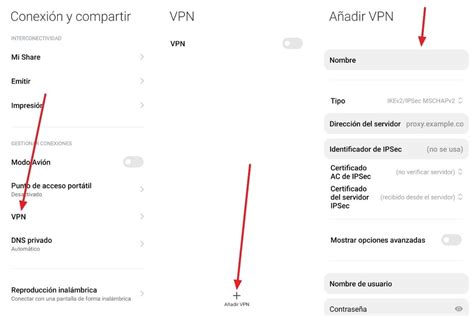
Una vez en la sección de VPN, si no hay ninguna configuración previa, el panel aparecerá vacío. Para añadir una nueva conexión VPN, necesitarás los datos de configuración proporcionados por tu servicio VPN:
- Nombre: Un nombre descriptivo para identificar la conexión (ej. "Mi VPN de Trabajo").
- Tipo: El tipo de protocolo VPN a utilizar (ej. PPTP, L2TP/IPSec, IPSec, IKEv2). Esta información debe ser proporcionada por tu proveedor de VPN.
- Dirección del Servidor: La dirección IP o el nombre de dominio del servidor VPN al que te conectarás. Este es el dato más importante.
- Nombre de Usuario: Tu nombre de usuario para el servicio VPN.
- Contraseña: La contraseña asociada a tu cuenta VPN.
- Configuración Adicional (Opcional): Dependiendo del tipo de VPN, pueden requerirse campos adicionales como claves precompartidas (PSK), certificados de usuario o de servidor, etc.
Conexión a la VPN Manual
Después de crear el perfil VPN, la conexión no se inicia automáticamente. Deberás seleccionarla de la lista y, si es necesario, introducir tu nombre de usuario y contraseña (si no se guardaron previamente). La conexión VPN se iniciará y tu tráfico de Internet se enrutará a través del servidor VPN configurado.
Ventana de Solicitud de Conexión: Al intentar conectar, Android mostrará un cuadro de diálogo solicitando permiso para establecer la conexión VPN. Es importante revisar esta solicitud y asegurarse de que proviene de una aplicación de confianza.
¿Cómo Crear un SERVIDOR VPN en Android? - 🌐 Aprende a Crear tu Propio Servidor VPN en Android 🌐
Consideraciones Avanzadas y Características de Android
Android ofrece funcionalidades avanzadas para la gestión de VPNs, especialmente útiles en entornos empresariales y para usuarios que requieren un control estricto sobre su conexión.
VPN Siempre Activada (Always-on VPN)
Disponible en Android 7.0 y versiones posteriores, esta función garantiza que la VPN esté activa continuamente mientras el dispositivo o el perfil de trabajo esté encendido.
- Activación: Se puede configurar a través de la consola de un EMM (Enterprise Mobility Management) o en los Ajustes de Android.
- Bloqueo de Conexiones: Si la VPN siempre activada está habilitada, el sistema puede bloquear todo el tráfico de red que no pase por la VPN. Esto asegura que no haya fugas de datos.
- Aplicaciones Permitidas/No Permitidas: Se pueden definir listas de aplicaciones que pueden o no usar la conexión VPN. Esto es útil para garantizar que solo aplicaciones específicas utilicen la VPN, o para excluir ciertas aplicaciones (como las de Google Play) si se está midiendo el uso de tráfico.
Bloqueo de Conexiones (VPN Lockdown)
Similar a la VPN siempre activada, el modo de bloqueo (lockdownEnabled) asegura que el tráfico no pueda filtrarse a Internet a través de una conexión no VPN. Si se activa, el usuario no podrá desactivar la VPN ni omitir el servicio.
Integración con Perfiles de Trabajo
En dispositivos con perfiles de trabajo, Android permite gestionar VPNs separadas para el perfil personal y el perfil de trabajo. Esto proporciona un aislamiento robusto para los datos corporativos.
- Gestión de Contactos de Trabajo: Las aplicaciones de trabajo pueden integrarse con la agenda del sistema, y las llamadas realizadas desde el perfil de trabajo pueden ser marcadas con un icono específico.
- VPN para Perfiles de Trabajo: Se puede configurar una VPN específica para el perfil de trabajo, asegurando que solo el tráfico corporativo utilice esa conexión segura.
Consideraciones sobre Certificados y Autenticación
Para una seguridad robusta, especialmente en entornos empresariales, la autenticación basada en certificados es común.
- Certificados de Usuario y Clave Privada: Se pueden importar certificados de usuario y claves privadas para la autenticación en el servidor VPN.
- Autoridad Certificadora (CA): La instalación de certificados de la CA raíz también es necesaria para verificar la autenticidad del servidor VPN.
VPNs Gratuitas vs. VPNs de Pago
Si bien existen VPNs gratuitas, es importante ser cauteloso.
- VPNs Gratuitas: A menudo carecen de las características de seguridad y privacidad de las VPNs de pago. Pueden registrar tu actividad, mostrar anuncios o tener un rendimiento deficiente.
- VPNs de Pago: Generalmente ofrecen mejor seguridad, mayor velocidad, más ubicaciones de servidores y políticas de no registro más estrictas. Sin embargo, no todas las VPNs de pago son iguales, y la elección debe basarse en una investigación cuidadosa.
Conclusión
La implementación de una VPN en Android Studio ofrece una oportunidad significativa para mejorar la seguridad y la privacidad de los usuarios. Ya sea que estés desarrollando una aplicación VPN personalizada o configurando una conexión existente manualmente, comprender los principios fundamentales, las APIs de Android y las mejores prácticas de seguridad es esencial. Desde el uso de bibliotecas de red robustas y patrones de diseño eficientes hasta la gestión cuidadosa de los ciclos de vida de los servicios y la implementación de medidas de seguridad avanzadas, cada paso contribuye a crear una experiencia segura y confiable para el usuario final.