La capacidad de transmitir imágenes de video en tiempo real desde un grabador de seguridad es una cualidad cada vez más valorada, incluso por encima de la simple grabación en un disco duro. Esta funcionalidad permite la supervisión y monitoreo de actividades, ya sea en entornos domésticos o profesionales. La configuración de un DVR (Digital Video Recorder) o NVR (Network Video Recorder) para permitir el acceso remoto a través de Internet, utilizando un router, es un proceso que puede parecer complejo, pero se simplifica significativamente al comprender los pasos y tecnologías involucradas. Este artículo detalla el proceso de configuración de red para DVRs y NVRs, centrándose en cómo conectarlos a un router para una visualización remota eficiente y segura.
Aspectos Teóricos Fundamentales
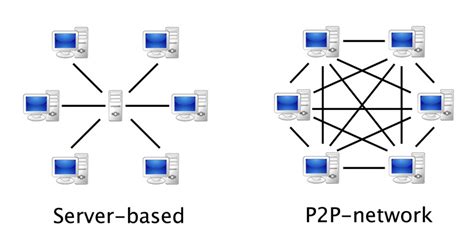
La transmisión de video en tiempo real a través de Internet se basa en varios protocolos y tecnologías. Uno de los métodos más populares y económicamente viables para la implementación de sistemas de vigilancia es el sistema "P2P" (Peer-to-Peer). Este enfoque elimina la necesidad de configuraciones complejas en el router, como el reenvío de puertos, lo que lo hace accesible incluso para usuarios con conocimientos técnicos limitados.
Para que el sistema P2P funcione correctamente, se deben cumplir ciertos requisitos. En primer lugar, la red a la que se conecta el grabador debe soportar UPnP (Universal Plug and Play), una característica presente en la gran mayoría de las redes domésticas y empresariales modernas. Si UPnP no está disponible, se puede recurrir a la configuración manual mediante DNS (Domain Name System) o DDNS (Dynamic Domain Name System). En segundo lugar, el grabador debe ser compatible con los protocolos P2P. La mayoría de los grabadores de uso doméstico y semi-profesional actuales incorporan esta funcionalidad, mientras que los modelos de gama más alta y profesionales pueden omitirla en favor de configuraciones más directas o seguras.
Preparación y Configuración Inicial del DVR/NVR
Antes de proceder con la configuración de red, es esencial realizar una preparación básica del dispositivo. Esto incluye la conexión física de las cámaras al grabador, asegurándose de que los puertos de video correspondientes estén utilizados. Para los sistemas más modernos, la capacidad de manejar cámaras de alta resolución es crucial; por ejemplo, un grabador puede soportar hasta 4 cámaras de vigilancia de hasta 2 megapíxeles (1080p), o incluso más dependiendo del modelo y la marca.
Una vez conectadas las cámaras, el siguiente paso es la conexión del grabador a una fuente de alimentación eléctrica y su encendido. Durante el arranque inicial, el dispositivo mostrará un mensaje como "Initialization in progress. Please wait…", indicando que está cargando su sistema operativo y preparándose para la configuración.
Configuración de Red Básica y Seguridad
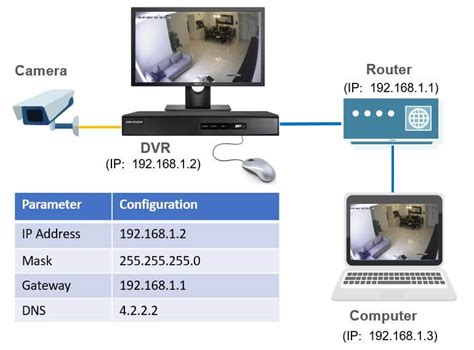
La configuración de red es un paso crítico para habilitar la conectividad remota. Accediendo al panel de configuración del grabador, generalmente a través de un monitor conectado directamente, se deben revisar y ajustar ciertos parámetros.
DHCP: Diríjase al panel de la izquierda y seleccione "TCP/IP". Asegúrese de que la opción DHCP esté activa. DHCP (Dynamic Host Configuration Protocol) es un protocolo que permite a un equipo obtener su configuración de red (dirección IP, máscara de subred, puerta de enlace) de forma automática. Habilitar DHCP simplifica enormemente el proceso, evitando la necesidad de ingresar manualmente estos datos, lo cual puede ser tedioso y propenso a errores para usuarios sin conocimientos de redes. En redes domésticas, DHCP asigna dinámicamente IPs a computadoras, smartphones, Smart TVs y routers.
UPnP: En el mismo panel de la izquierda, navegue hasta el submenú "UPnP" y asegúrese de que esta opción esté activada. UPnP permite que el dispositivo se comunique con el router y abra automáticamente los puertos necesarios para la comunicación externa, facilitando la conexión remota sin intervención manual.
P2P: En el panel de la izquierda, diríjase al submenú "P2P" y asegúrese de que la opción esté activa. Esta configuración es fundamental para habilitar la conexión a través de la nube del fabricante, simplificando el acceso remoto.
Asistente de Inicio y Configuración de Seguridad
La mayoría de los grabadores modernos incluyen un asistente de inicio que guía al usuario a través de los pasos iniciales de configuración. Este asistente suele solicitar la creación de una contraseña de administrador. Es fundamental establecer una contraseña robusta y segura para proteger el sistema contra accesos no autorizados. El sistema puede sugerir una contraseña por defecto, pero se recomienda encarecidamente cambiarla. Una contraseña débil puede comprometer la seguridad del sistema, y en algunos casos, si se intenta recuperar una contraseña perdida o comprometida, el dispositivo podría bloquearse permanentemente, requiriendo una intervención técnica compleja.
Durante el asistente, también se configuran aspectos como la fecha y hora del sistema, lo cual es importante para la correcta indexación y búsqueda de grabaciones.
Configuración de Internet y Acceso Remoto
La sección de Internet dentro de la configuración del grabador es donde se establecen los parámetros para la conexión a la red externa. Aquí, se pueden ajustar opciones relacionadas con la velocidad de transmisión de video y la calidad de las grabaciones. Para la mayoría de los usuarios, las configuraciones predeterminadas suelen ser adecuadas, pero es posible ajustar la resolución y el bitrate de cada cámara instalada para optimizar el uso del ancho de banda y el espacio de almacenamiento. Algunas marcas, como Dahua, ofrecen características avanzadas en sus sistemas, como la capacidad de enviar una foto o una vista previa de la transmisión.
Demostración visualización y configuración remota de DVR
Gestión de Cámaras y Almacenamiento
Una vez configurada la red, es necesario asegurar que las cámaras sean detectadas y reconocidas por el grabador. Esto generalmente se hace a través del menú de cámaras o dispositivos. Al hacer clic en "Menú principal" y luego en la sección correspondiente, se puede verificar el estado de cada cámara. Es recomendable formatear el disco duro (DD) si es la primera vez que se utiliza o si se desea limpiar datos anteriores. El formateo asegura un funcionamiento óptimo del almacenamiento.
Funciones Avanzadas: Detección Inteligente y Análisis de Video
Los grabadores modernos, especialmente aquellos de marcas reconocidas como Dahua, incorporan funciones de análisis de video inteligente que van más allá de la simple detección de movimiento. Estas tecnologías, a menudo basadas en algoritmos de Deep Learning, permiten al grabador diferenciar entre eventos relevantes y falsas alarmas.
Detección Inteligente: Sistemas como el SMD Plus (Smart Motion Detection) están diseñados para identificar y clasificar objetivos (humanos, vehículos o animales). El grabador analiza la imagen y determina si la detección representa una amenaza real. Por ejemplo, si una detección de movimiento es provocada por el viento o un animal pequeño, el sistema la filtra y no activa ninguna alarma, reduciendo significativamente las notificaciones innecesarias. Esta opción suele venir activada por defecto en la mayoría de estos grabadores modernos.
Configuración de Detección: Dentro de la pantalla de configuración, se puede acceder a la sección "Sistema" y luego a la opción "Detectar Vídeo". Aquí, es posible configurar la detección de movimiento o la detección inteligente de forma granular, incluso seleccionando zonas específicas dentro de la pantalla de cada canal donde se activará la detección.
Uso de Aplicaciones Móviles para Videovigilancia
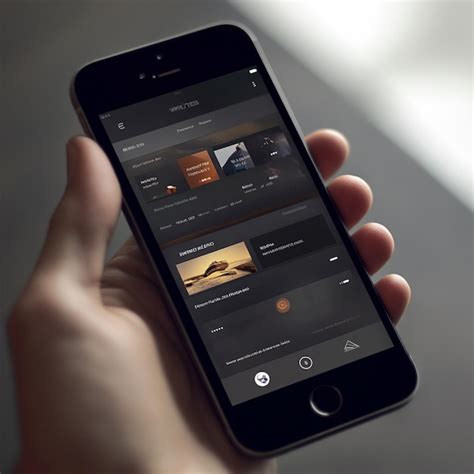
Una de las principales ventajas de configurar un DVR/NVR para acceso remoto es la posibilidad de monitorear las cámaras desde dispositivos móviles. Las aplicaciones de videovigilancia dedicadas por parte de los fabricantes permiten esta funcionalidad de manera sencilla.
Instalación de la APP: Descargue la aplicación oficial del fabricante de su DVR/NVR (por ejemplo, DMSS para Dahua, Hik-Connect para Hikvision).
Emparejamiento del Dispositivo: Una vez instalada la aplicación, busque un icono que generalmente se encuentra en la esquina superior derecha del menú principal, que suele ser un código QR. Seleccione el tipo de dispositivo que está emparejando (DVR, NVR, cámara IP).
Escaneo del Código QR o Ingreso Manual: La aplicación le pedirá escanear un código QR que se encuentra en el grabador (a menudo en una etiqueta en la parte inferior o lateral del dispositivo) o ingresar manualmente el número de serie. Si el número de serie no se enlaza, asegúrese de estar en la misma red local o que el dispositivo esté conectado a Internet.
Visualización y Control: Tras el emparejamiento exitoso, podrá ver la transmisión en vivo de sus cámaras, acceder a las grabaciones, y en muchos casos, editar la configuración del grabador, modificar parámetros de red, y gestionar las cámaras instaladas. Las aplicaciones modernas permiten ver hasta 64 cámaras, independientemente de su origen o ubicación, siempre que estén conectadas al sistema.
Conexión de Cámaras IP y Configuración Manual
Además de las cámaras analógicas conectadas directamente a un DVR, muchos sistemas modernos utilizan cámaras IP (Internet Protocol). Estas cámaras se conectan a la red a través de un cable Ethernet o de forma inalámbrica y se agregan al NVR o DVR.
Cámaras Wi-Fi: Cámaras como las de la marca Imou son conocidas por ser económicas y fáciles de instalar. Una vez configuradas en la red Wi-Fi del hogar a través de su propia aplicación, se pueden agregar al NVR o DVR. Una consideración importante es que si hay un corte de luz, la cámara puede desconectarse y requerir reconexión.
Configuración Manual de Cámaras IP: En algunos casos, especialmente con cámaras de marcas menos comunes o para integraciones más complejas, puede ser necesario configurar las cámaras IP manualmente. Esto implica asignarles una dirección IP fija dentro de la red local para evitar problemas si la IP cambia dinámicamente. Si el grabador o NVR utiliza el protocolo ONVIF (Open Network Video Interface Forum), se le pedirá crear un "usuario ONVIF" y una contraseña para permitir la comunicación entre dispositivos de diferentes fabricantes.
Configuración de Red para Ver en Internet (Hikvision)
Para marcas específicas como Hikvision, la configuración para ver sus equipos en Internet a través de su plataforma Hik-Connect implica pasos particulares:
Conexión al Router: Asegúrese de que el DVR o NVR esté conectado al módem de Internet o al switch del servidor.
Menú de Red: Acceda al menú de Red del DVR o NVR y, en el submenú "General", habilite la opción DHCP.
Acceso a Plataforma: En el menú "Acceso a plataforma", marque la casilla "Habilitar" para activar el servicio Hik-Connect.
Código de Verificación: Al habilitar el acceso a la plataforma, el equipo solicitará la creación de un código de verificación, usualmente de 6 letras mayúsculas o minúsculas. Este código actúa como una capa de seguridad adicional. Para algunos modelos, el código por defecto puede ser "ABCDEF", pero se recomienda cambiarlo.
Aplicar Cambios: Presione el botón "Siguiente" o "Aplicar" para guardar los ajustes. El estado del equipo debería cambiar a "En Línea".
Configuración para Red Interna (LAN)
Si el objetivo es visualizar las cámaras únicamente dentro de una red interna (LAN) y no a través de Internet, el procedimiento es diferente. En este caso, se debe deshabilitar el DHCP y configurar manualmente la dirección IP, máscara de subred y puerta de enlace. Estos parámetros de red, incluyendo el puerto físico de conexión, deben ser proporcionados por el administrador de la red. Esta configuración es común en entornos empresariales con infraestructura de red dedicada.
Adaptadores de Red Inalámbrica para DVRs
Para aquellos DVRs que no cuentan con conectividad Wi-Fi integrada, existen adaptadores de red inalámbrica que permiten la comunicación con el router sin necesidad de cables Ethernet. Un ejemplo es el adaptador Netgear WNCE3001, que se conecta al puerto Ethernet del DVR y establece una conexión inalámbrica con el router. La ventaja de estos adaptadores es que no requieren la instalación de drivers en el dispositivo al que se conectan y funcionan tanto con routers WPS como con aquellos que no lo son, siempre que dispongan de una conexión a Internet activa. Es importante notar que estos adaptadores no pueden conectar el DVR a redes 3G/4G ni a redes inalámbricas ajenas.
La Importancia de la Marca de Agua (Watermark)
Una característica de seguridad a menudo desconocida es la marca de agua o "watermark". Las cámaras de vigilancia, especialmente aquellas diseñadas para entornos profesionales o de alta seguridad, pueden incorporar una marca de agua digital en las grabaciones de video. Esta marca de agua es una forma de autenticación que verifica la integridad del video, asegurando que no ha sido alterado o manipulado. Instalar cámaras de vigilancia con esta capacidad es una inversión en la seguridad y la fiabilidad de las pruebas forenses o de vigilancia. Se recomienda no escatimar en la seguridad del sistema de videovigilancia, eligiendo equipos y configuraciones que ofrezcan la máxima protección.
La configuración de un DVR con un router para acceso remoto es un proceso multifacético que abarca desde la comprensión de protocolos de red hasta la implementación de medidas de seguridad robustas. Siguiendo los pasos detallados y adaptando la configuración a las necesidades específicas del usuario y del entorno, es posible establecer un sistema de videovigilancia eficiente y accesible desde cualquier lugar.