En la era digital actual, una conexión Wi-Fi fiable es esencial para todo, desde el teletrabajo hasta la transmisión en streaming de tus programas favoritos. Si experimentas velocidades de Internet lentas o desconexiones frecuentes, no estás solo. Afortunadamente, existen varias estrategias que puedes implementar para mejorar el rendimiento de tu Wi-Fi. Esta guía detalla algunos métodos eficaces para mejorar tu conexión y garantizar una experiencia en línea más fluida, abordando desde configuraciones básicas hasta ajustes más avanzados.
Conceptos Básicos del Rendimiento del Wi-Fi
Antes de profundizar en las soluciones, es importante entender qué afecta al rendimiento de la conexión Wi-Fi. Varios factores pueden influir en la velocidad de Internet:
- Ubicación del router: La ubicación del router puede afectar significativamente a la intensidad de la señal.
- Interferencia: Otros dispositivos electrónicos pueden interrumpir la señal Wi-Fi.
- Congestión de red: Varios dispositivos que utilizan la misma red Wi-Fi pueden ralentizar la conexión.
- Equipos obsoletos: Es posible que los routers más antiguos no admitan la tecnología más reciente de la que son capaces los dispositivos.
Al abordar estos factores, puedes mejorar la experiencia Wi-Fi en general. La velocidad que hayas contratado es importante, pero eso no garantiza que tus accesos a la red vayan a ser siempre veloces: el servidor desde el que te descargas la información puede ser lento, las redes a veces se saturan y, lo que nos atañe, no todos los servidores DNS resuelven las direcciones IP a la misma velocidad.
Optimizar la Ubicación del Router
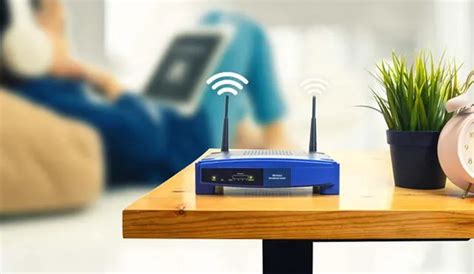
La ubicación del router es importante. Para maximizar la señal Wi-Fi, coloca el router en una ubicación central dentro de tu casa. Evita colocarlo en esquinas o detrás de paredes, ya que estos obstáculos pueden debilitar la señal. Lo ideal es colocar el router en un estante o en una superficie alta para mejorar la cobertura en todo el espacio. Sitúa tu router todo lo centrado que puedas dentro del área que quieres que haya cobertura, así te asegurarás que llega con mejor cobertura a todas las zonas. Habitualmente con un router es suficiente para un piso de 2-3 dormitorios, dependiendo del tamaño. Pero ¿Qué ocurre si tenemos más terreno a cubrir? Si además del router necesitamos extensores o repetidores, lo ideal sería pensar primero su localización para poder cubrir toda el área donde queremos que haya conexión a internet. En el caso de varias plantas, puedes colocar el router en la central (si es que hay) para repartir la señal también en vertical. Es posible que, si el área en horizontal no es mucha, puedas tener cobertura con un solo router. Al igual que antes, si necesitas ampliar tu conexión puedes posicionar un extensor en cada planta, preferiblemente situado en la misma posición donde está el emisor principal.
Reducir las Interferencias
Identifica las fuentes de interferencia. Artículos domésticos comunes, como microondas, teléfonos inalámbricos y dispositivos Bluetooth, pueden interferir con la señal Wi-Fi. Mantén el router alejado de estos dispositivos para minimizar las interrupciones. Además, considera apagar los dispositivos no utilizados que pueden estar causando interferencias. Las interferencias de Wi-Fi pueden causarlas otros dispositivos electrónicos como microondas, teléfonos inalámbricos, monitores para bebés y dispositivos Bluetooth. Para reducir las interferencias, mantén el router alejado de estos dispositivos.
Ajustar las Antenas del Router
Posiciona las antenas adecuadamente para optimizar la señal. Si el router tiene antenas ajustables, prueba diferentes posiciones. Una buena regla general es colocar una antena verticalmente y otra horizontalmente. Esta configuración puede ayudar a optimizar la señal para varios dispositivos en diferentes orientaciones. Con respecto al dispositivo inalámbrico que funciona particularmente en la banda de 5 GHz, será más sensible al obstáculo. Mientras que las antenas direccionales irradian fuertemente en una dirección particular que generalmente se utilizan para productos de alta potencia al aire libre. La ganancia de una antena direccional aumenta, también con la distancia de cobertura, pero el ángulo de cobertura efectiva disminuye. Para la cobertura inalámbrica de edificios de varios pisos, recomendamos colocar antenas a 45 grados (en diagonal) o 0 grados (directamente paralelas al piso), lo que será más efectivo.
Elegir la Banda de Frecuencia Adecuada
Routers de doble banda o triple banda. La mayoría de los routers modernos ofrecen funcionalidad de banda doble o triple, lo que permite elegir entre frecuencias de 2,4 GHz, 5 GHz o 6 GHz. La banda de 2,4 GHz cubre un área más grande, pero a menudo está congestionada debido a que hay más dispositivos utilizándola. La banda de 5 GHz y 6 GHz proporciona velocidades más rápidas con menos interferencia, pero tiene un alcance más corto. Para obtener un rendimiento óptimo, conéctate a la banda de 5 GHz o 6 GHz cuando esté cerca del router.
Unificar o Separar las Bandas Wi-Fi
Generalmente en nuestro router, y desde hace varios años, debemos tener disponibles dos bandas como mínimo, la de 2.4 GHz y la de 5 GHz. Pero es posible que al instalarlo solo veas una red Wi-Fi, esto es porque tienes activa la opción de unificar redes, también llamada band steering. Esto permite ver una única red, donde los dispositivos se conectan automáticamente a la banda más idónea para ellos, aunque no siempre es así. Solo tendrás que conectar y gestionar una única red con un SSID y una contraseña. Los dispositivos se conectan de forma automática a la mejor banda disponible, dependiendo de la distancia y dispositivos conectados. Permite simplificar la conexión de tus dispositivos, ya que solo hay una red que opera en múltiples bandas y todos se conectan a esta misma red. Puedes experimentar errores, e incluso no poder conectar algunos dispositivos más antiguos como impresoras, dispositivos IoT o de domótica, ya que algunos solo son compatibles con la banda de 2.4 GHz. No podrás saber en qué banda estás, al menos no de forma generalizada, ya que la gestión la realiza el router sobre esta única red. Solo tienes que buscar esta opción dentro de tu router que puedes encontrar como unificar redes, red única, band steering o similares.
Si has decidido separar las redes según la banda en la que trabaje, y ya tienes configurado su correspondiente SSID y contraseña para cada uno de ellos. Puedes aumentar la velocidad de tus dispositivos conectándolo a la red más adecuada. La regla más básica es la de que a mayor frecuencia menor cobertura y alcance, pero mayor velocidad y menor latencia.
- Banda de 2.4 GHz: Ideal para dispositivos más antiguos que priorizan la amplia cobertura, tiene más alcance. Menos velocidad y canales más saturados.
- Banda de 5 GHz: Para dispositivos que navegan más rápido, tiene menos latencia y canales menos saturados. Es ideal para reproducción en streaming con calidad y juegos online. Como desventaja tiene menos alcance y es más sensible si hay obstáculos (paredes) entre medias.
- Banda de 6 GHz: Es la más rápida y con menos latencia, además sus canales están libres y son amplios. La que mejor rendimiento sacará de tu línea de internet. Pero su cobertura es más limitada y también es más sensible a los obstáculos, también es más cara de implementar.
Actualizar el Firmware del Router
Mantén el router actualizado. Los fabricantes publican regularmente actualizaciones de firmware que mejoran el rendimiento y la seguridad. Comprueba la configuración del router y asegúrate de que ejecuta la versión de firmware más reciente para beneficiarte de estas mejoras. Para actualizar el firmware del router, accede a la configuración del router a través de tu dirección IP (dirección IP de la puerta de enlace) en un navegador web y busca la opción de actualización del firmware. La interfaz web varía entre los diferentes fabricantes de routers. Consulta el manual de usuario del router.
Proteger la Red
Evita el acceso no autorizado. Una red insegura puede causar el robo de ancho de banda por parte de usuarios no autorizados, lo que ralentiza la conexión. Protege tu Wi-Fi con una contraseña segura y utiliza el cifrado WPA3 si está disponible. Mantén la red segura: Una red sin contraseña o con una contraseña débil es una invitación a que otros se conecten y consuman tu ancho de banda. Protege tu wifi con una contraseña robusta.
Cambio de Contraseñas por Defecto
Lo primero que debemos hacer antes de comenzar a modificar las opciones de nuestro router, para adaptar las diferentes opciones a nuestro uso, es cambiar las contraseñas que vienen por defecto. Aunque no es lo habitual, ya que prácticamente todo el mundo tiene acceso a internet, hace unos años era común descifrar estas contraseñas que tenían los router preestablecidas de fábrica para tener acceso a internet gratis. Para esto únicamente tenemos que entrar a la configuración nuestro router y buscar la opción de configurar tu WiFi, que suele estar en un apartado independiente. Entra en la interfaz de tu router, habitualmente es escribiendo en el navegador 192.168.1.1, aunque también puede que sea otra dirección, incluso que puedas hacerlo con una aplicación desde tu teléfono móvil. Tendrás la información para el acceso, así como la contraseña por defecto en la pegatina que encontrarás en la parte trasera o debajo de tu router (o en la documentación que nadie lee). Busca el apartado de configuración de tu WiFi, muchos router diferencian por cada banda y tienen un apartado específico para cada una de ellas. Asegúrate de cambiar el SSID y la contraseña de todas las redes que tengas disponibles. Busca una contraseña que te sea fácil de recordar, pero que sea segura y compleja a la vez. Si ves que puede resultar difícil recordarla puedes apuntarla en un papel y dejarla justo debajo o cerca del router. Asegúrate de cambiar el SSID con un nombre inferior a 32 caracteres, y poner una contraseña que el propio software te indique como segura (si es que tiene disponible esa opción). Una vez completados estos cambios tienes que guardar y/o aplicar los cambios, seguramente te quedes sin conexión (ya que has cambiado el nombre) por unos momentos, y tengas que volver a conectar a la nueva red con la nueva contraseña.
Además de esto, y como medida auxiliar de seguridad, también sería ideal cambiar la contraseña de acceso, esta que ponemos cuando accedemos mediante 192.168.1.1. Esta opción está disponible en otro apartado, que habitualmente se encuentra dentro de Seguridad. Busca y entra al apartado de cambio de contraseña de acceso, generalmente lo podrás encontrar dentro de seguridad u otras opciones. Echa un ojo y si no lo ves puedes recurrir a la documentación online de tu router. Seguramente te pida la contraseña antigua, puedes verla también en la parte trasera o debajo de tu router. Escríbela en el apartado correspondiente. Ahora pon una contraseña de acceso nueva, tampoco tiene que ser extremadamente compleja, ya que el acceso (generalmente) tendría que ser desde dentro de la propia red. Asegúrate de guardar los cambios, tal y como habías hecho en el apartado anterior. Aquí es posible que se salga de la página para pedirte de nuevo el acceso con la nueva contraseña.
Red de Invitados
Además de estos pasos, y para preservar tu privacidad y seguridad en los datos que pueden circular sobre tu red, no estaría de más habilitar la red de invitados (si está disponible en tu router). Las redes de 2.4 GHz y 5 GHz principales de tu router no solo sirven para comunicarte con internet, sino que también pueden comunicarse de forma local con otros dispositivos que estén conectados a la misma red local (básicamente al mismo router). Esto puedes evitarlo con esta red de invitados, un método rápido, fácil y sencillo donde además no tendrás que compartir tu contraseña principal de acceso a tu red.
Limitar los Dispositivos Conectados
Gestiona el tráfico de la red. Cada dispositivo conectado al router consume ancho de banda. Si varios dispositivos están transmitiendo vídeos o descargando archivos grandes al mismo tiempo, esto puede provocar velocidades de conexión más lentas para todos los usuarios que compartan la misma red. Considera limitar el número de conexiones activas o programar un uso intensivo durante horas fuera de las horas pico. ¿Cuántos aparatos hay conectados a tu router? Cada dispositivo consume una parte del ancho de banda. Cuantos más haya, más se repartirá la velocidad. Haz una auditoría de las conexiones y desconecta las que no uses.
Utilizar la Configuración de Calidad de Servicio (QoS)
Da prioridad al tráfico importante. Muchos routers incluyen configuraciones QoS que le permiten priorizar ciertos tipos de tráfico (como videollamadas o juegos) sobre otros (como descargas de archivos). La configuración de estos ajustes puede mejorar el rendimiento de las aplicaciones críticas. Otra de las opciones avanzadas que podemos configurar para mejorar el rendimiento de nuestra conexión es QoS. QoS son las abreviaturas de Quality of Service o traducido Calidad del Servicio. Con QoS puedes tener un mayor control sobre tu red WiFi, permitiendo priorizar el tráfico a tus necesidades. Otra de las funciones de QoS es asignar un ancho de banda máximo por cada dispositivo.
Actualizar el Equipo
Invierte en nuevas tecnologías. Si utilizas un router antiguo, puede ser el momento de una actualización. Los modelos más nuevos admiten tecnologías avanzadas, como Wi-Fi 6 o Wi-Fi 7, que ofrecen velocidades más rápidas y un mejor manejo de varios dispositivos. ¿Tu router es antiguo? Si tu router tiene varios años, es posible que se haya quedado obsoleto para las necesidades actuales. Los nuevos routers wifi ofrecen mejor velocidad, estabilidad y cobertura. Tipo de antenas: Las omnidireccionales reparten la señal en todas direcciones. Si tu router actual es de tu operador, consulta si tienen modelos más recientes con wifi más potente o valora adquirir uno por tu cuenta. Si necesitas un Internet de calidad y alto rendimiento sin complicaciones, en Olin tenemos la solución perfecta: nuestra Fibra Óptica de 1Gbps simétrica con wifi de última generación incluido.
Considerar un Extensor Wi-Fi o un Sistema de Malla
Amplía la cobertura. Si la casa es grande o hay áreas donde la señal es débil, considera usar un extensor Wi-Fi o actualizar a un sistema de red de malla. Estos dispositivos ayudan a eliminar las zonas muertas y proporcionan una cobertura uniforme en todo el espacio. Si te has decidido a mejorar tu cobertura y velocidad de internet, aquí tienes unos cuantos consejos útiles a la hora de empezar a meter mano a tu router. Si ves que vas justo de cobertura, puedes pensar en una red mesh (o red de malla) o un repetidor. La red mesh es ideal para ofrecer una cobertura más amplia en zonas más grandes, incluso considerando zonas de exterior como jardines o garajes.
Optimizar la Señal de tu Wi-Fi
Evita las limitaciones del proveedor de servicios y otras configuraciones predeterminadas, puedes optimizar la señal wifi de tu domicilio o lugar de trabajo. Algunas acciones básicas para conseguirlo consisten en elegir una buena ubicación para el router, intenta que el técnico lo coloque en cerca de tu escritorio o el cuarto que la familia utiliza con mayor frecuencia, como el salón. Las redes wifi emiten ondas en una frecuencia entre los 2,4 GHz y los 5 GHz, que pueden verse bloqueadas por diferentes elementos presentes en tu domicilio, sobre todo muebles, puertas y paredes. Por eso una buena ubicación para el router es fundamental. Esta regla también debe aplicarse a las oficinas o los espacios de coworking. Nadie quiere desarrollar su actividad profesional con una conexión a internet que da problemas, en especial durante una llamada de Zoom crucial para cerrar un contrato. Si el router se coloca evitando paredes gruesas y obstrucciones de este tipo, la velocidad de la señal wifi será más estable y rápida.
El Papel Crucial de los Servidores DNS
Los servidores DNS son los «traductores» que convierten las direcciones web que escribes en las direcciones IP de los servidores correspondientes. Unos buenos DNS pueden agilizar este proceso, aumentar la velocidad de tu Wi-Fi y hacer que las webs carguen más rápido. Los operadores entregan sus equipos con direcciones DNS personalizadas. Con esta configuración por defecto los servidores de la compañía telefónica deciden cómo resolver las direcciones IP que todos los equipos conectados a tu router usan para enviar los datos.
Personalizando tus DNS con Cloudflare
Mi elección está clara: siempre opto por las direcciones de Cloudflare, una empresa de máxima seguridad que ofrece sus servidores de manera gratuita a quien desee configurarlos. Cloudflare es una empresa privada que ofrece sus servidores DNS gratis y públicamente. Son dos las DNS que puedes cambiar de tu router: la primaria, 1.1.1.1, y la secundaria, 1.0.0.1. Ajustando esta configuración serán los servidores de Cloudflare los que dirigirán el tráfico de tu router desde las direcciones IP (los números) a las URLs (las webs con el .com, .es…).
Para realizar este cambio:
- Accede a la configuración de tu router: Por lo general, basta con que estés conectado a tu WiFi y escribas
192.168.1.1en el campo de dirección de tu navegador. Ésa es la puerta de enlace por defecto. - Escribe el usuario y contraseña de acceso al router: Están impresos en la parte inferior de tu dispositivo.
- Busca las opciones de «WAN»: Una vez dentro de la configuración, busca las opciones de «WAN». Si es un router de operadora, como es mi caso (Movistar), quizá tengas que acceder a «Configuración avanzada».
- Introduce las DNS de Cloudflare: Busca el campo de DNS y selecciona «Estático». O manual, todo dependerá de cómo lo llame tu router. Introduce
1.1.1.1en el campo de DNS primaria y1.0.0.1en el de DNS secundaria. - Acepta y reinicia: Acepta y espera a que el router se reinicie.
Es importante tener en cuenta que las operadoras pueden cambiar ese ajuste de manera remota, conviene que lo vayas revisando periódicamente. Dependiendo del router, hay veces que te deja desactivar la asistencia remota. Por ejemplo, en Movistar se encuentra dentro de las opciones de mantenimiento, con el nombre de «TR069».
Es crucial entender que cambiar las direcciones DNS no hace que las descargas o subidas vayan más rápido: el cambio se aplica a ese lapso de tiempo desde que pulsas sobre un enlace y la página comienza a cargar.
¿Cómo Configurar o Cambiar DNS de Cualquier Router para Mejorar la Privacidad y Velocidad de mi Red?
Desactivar Protocolos Wi-Fi Antiguos
Incluso si tienes contratado un servicio de fibra con gran velocidad, tu router podría no estar rindiendo al máximo en algunos dispositivos. Hay una configuración que casi siempre viene activada que podría ser la causante de los cortes en tus videollamadas, de la lentitud de tus descargas o la carga de páginas web o apps. Los protocolos WiFi son conjuntos de normas y reglas que permiten la comunicación inalámbrica entre dispositivos. Están basados en IEEE 802.11 y permiten el acceso a Internet a través de las redes WiFi. El estándar ‘b’ o ‘g’ es muy antiguo y, por lo general, no tenemos ningún dispositivo en casa que no admita una conexión superior (y si lo tienes ya estará desfasado). Al desactivar toda mención a 802.11b/g en tu router, podrás mejorar tu señal a Internet.
Para poder desactivar el protocolo 802.11b/g en tu router, deberás acceder a la configuración interna del mismo. Para ello, debes escribir la puerta de enlace (‘gateway’) del dispositivo WiFi como si fuese una URL en la barra de búsqueda del navegador web de tu preferencia. Por lo general, la dirección suele ser 192.168.1.1 o 192.168.0.1, pero puede que tu modelo del router tenga otra. Después de escribir la puerta de enlace como si fuese una página web, el navegador te redirigirá al portal de inicio de sesión del router. Si no has cambiado el nombre de usuario ni la contraseña nunca, estos datos aparecen en la pegatina de la parte trasera del router, junto a las credenciales de la señal WiFi.
Cuando accedas a los ajustes del router, deberás buscar el apartado ‘Wireless’, ‘WiFi’, ‘Red inalámbrica’ o algo parecido. Busca el apartado destinado a los protocolos del WiFi del router en su configuración. Dentro deberás cambiar la configuración para que solo incluya la conexión WiFi 4 (802.11n) o versiones posteriores. Es decir, tendrás que desactivar cualquier casilla que indique 802.11b o 802.11g. Cabe señalar que hay algunos routers que no permiten deshabilitar estos estándares antiguos. Una vez hayas seguido estos pasos, guarda los cambios y apaga, espera 15 segundos y vuelve a encender el router para que se apliquen correctamente. Esto hará que la conexión WiFi sea más rápida. Sin embargo, conviene aclarar que, si tienes un dispositivo muy antiguo en casa, que no admita WiFi 4 en adelante, perderás el acceso a Internet. El estándar IEEE 802.11n se lanzó oficialmente en 2009, permitiendo por primera vez operar en dos bandas de frecuencia (2.4 GHz y 5 GHz).
Mixed-Mode Penalty
¿Por qué desactivar estos protocolos puede hacer que tu conexión sea más rápida? Es lo que se conoce como ‘Mixed-Mode Penalty’. Este modo, conocido como ‘mixed-mode penalty’, hace que toda la red funcione a la velocidad del dispositivo más lento y añade un poco de retraso extra a cada transmisión. Es como si un coche de Fórmula 1 tuviera que circular a la velocidad de un ciclomotor en la misma autopista. Si quieres mejorar la velocidad de tu conexión WiFi, deberás desactivar la compatibilidad de los estándares antiguos 802.11b y/o 802.11g en la banda 2.4 GHz y mantener activos los modos 802.11n o superiores. Cabe señalar que hay modelos de router que no lo permiten. Si tienes dispositivos antiguos, puede que no sean compatibles con los estándares más modernos. Sin embargo, deberán tener cerca de 20 años para eso ocurra, ya que las redes WiFi 4 comenzaron a desplegarse en 2009. Los fabricantes de routers mantienen activada esta función por defecto para garantizar la máxima compatibilidad. Así, cualquier dispositivo, incluso los más antiguos, pueden conectarse a la red. No obstante, esto puede afectar al rendimiento general de la red.
Preguntas Frecuentes
Aquí se responden algunas dudas comunes para mejorar tu red Wi-Fi:
¿Por qué la conexión Wi-Fi es lenta?La lentitud de la conexión Wi-Fi puede deberse a interferencias de otros dispositivos, un hardware obsoleto, una mala ubicación del router o demasiados dispositivos conectados. Comienza comprobando la velocidad de Internet con un servicio de prueba de velocidad en línea. Si la velocidad es mucho más baja de lo que anuncia tu proveedor de servicios de Internet (ISP), intenta reiniciar el router, actualizar el firmware o moverlo a una ubicación más central del hogar.
¿Cómo puedo mejorar la intensidad de la señal Wi-Fi?Para mejorar la intensidad de la señal, coloca el router en una ubicación central, lejos de objetos metálicos grandes. Coloca el router en un estante o montado en una pared. Asegúrate de que el firmware del router está actualizado y considera la posibilidad de utilizar un extensor Wi-Fi o una red de malla si tu domicilio es grande.
¿Cuál es la mejor ubicación para el router?La ubicación óptima es en el centro de la casa, elevado del suelo y alejado de obstáculos como paredes y electrodomésticos grandes. Evita colocarlo cerca de otros dispositivos electrónicos que pueden causar interferencias, como microondas y teléfonos inalámbricos.
¿Debo actualizar el router?Si el router tiene muchos años, actualizar a un modelo más nuevo puede mejorar significativamente el rendimiento de la conexión Wi-Fi. Busca routers compatibles con los estándares Wi-Fi más recientes, como Wi-Fi 6 o Wi-Fi 6E, que ofrezcan una mayor velocidad, alcance y capacidad para manejar más dispositivos simultáneamente.
¿Cómo elijo el mejor canal Wi-Fi?Utiliza una herramienta como Wi-Fi Analyzer para encontrar el canal menos concurrido en tu área. Para la banda de 2,4 GHz, utiliza canales que no se superpongan como 1, 6 y 11. Las bandas de 5 GHz y 6 GHz tienen más canales y menos interferencias, lo que las hace ideales para actividades de alta velocidad y dispositivos cercanos al router.
¿Cómo actualizo el firmware del router?Accede a la configuración del router a través de tu dirección IP (dirección IP de la puerta de enlace) en un navegador web y busca la opción de actualización del firmware. La interfaz web varía entre los diferentes fabricantes de routers. Comprueba el manual de usuario del router.
¿Qué es la calidad de servicio (QoS) y cómo puede ayudar?QoS es una función que prioriza el tráfico de red para aplicaciones o dispositivos específicos. Al habilitar la QoS en la configuración del router, puede garantizar que las actividades importantes, como la transmisión de vídeo, los juegos en línea y las videollamadas, obtengan el ancho de banda necesario, lo que reduce el retraso y el almacenamiento en búfer.
¿Cómo puedo proteger mi red Wi-Fi?Para proteger la red Wi-Fi, utiliza una contraseña segura y única y habilita el cifrado WPA3 si el router lo admite. Configura una red de invitados para los visitantes para evitar que accedan a la red principal. Actualiza periódicamente el firmware del router para protegerlo frente a vulnerabilidades de seguridad.
¿Qué puede causar interferencias de Wi-Fi y cómo puedo reducirlas?Las interferencias de Wi-Fi pueden causarlas otros dispositivos electrónicos como microondas, teléfonos inalámbricos, monitores para bebés y dispositivos Bluetooth. Para reducir las interferencias, mantén el router alejado de estos dispositivos y utiliza un router de doble banda para cambiar entre las bandas de 2,4 GHz, 5 GHz y 6 GHz.
¿Es mejor Ethernet que Wi-Fi?Sí, las conexiones Ethernet suelen ofrecer velocidades más rápidas y más estabilidad en comparación con las conexiones inalámbricas.
¿Qué debo hacer si el Wi-Fi de mi vecino interfiere con el mío?Cambia el canal del router en la configuración para minimizar la superposición con redes cercanas.
¿Qué es la red de malla y cómo sé si la necesito?Las redes de malla utilizan varios dispositivos (nodos) para crear una única red Wi-Fi sin complicaciones que cubre todo el domicilio. Es ideal para hogares grandes y oficinas, o lugares con varios pisos donde un solo router no puede proporcionar una cobertura adecuada. Las redes de malla ofrecen una mejor cobertura, son más fáciles de gestionar y pueden soportar más dispositivos.
¿Con qué frecuencia debo reiniciar el router?Reiniciar el router puede ayudar a resolver varios problemas, como velocidades lentas y problemas de conectividad. Es una buena práctica reiniciar el router con regularidad, por ejemplo, una vez al mes.
Al implementar estas estrategias, desde la optimización de la ubicación del router hasta la configuración avanzada de DNS y protocolos, puedes mejorar significativamente la velocidad y estabilidad de tu conexión a Internet, disfrutando de una experiencia en línea más fluida y eficiente.