La correcta instalación y configuración de los equipos Ubiquiti UniFi es fundamental para garantizar un rendimiento óptimo y una gestión eficiente de su red inalámbrica. Este proceso, aunque puede parecer complejo, se simplifica considerablemente siguiendo una serie de pasos lógicos y utilizando las herramientas adecuadas. La arquitectura de UniFi se basa en un controlador centralizado, lo que difiere de la gestión independiente de muchos otros puntos de acceso en el mercado, y es precisamente esta centralización la que permite una administración robusta y escalable.
Preparación y Descarga del Software UniFi Controller
Antes de iniciar la instalación física de los equipos, es imprescindible contar con un ordenador que servirá como "servidor" para la gestión de la red. Este PC puede operar con sistemas operativos Windows, MAC o Linux. Es crucial entender que una vez que un punto de acceso UniFi es configurado por un PC específico, solo podrá ser gestionado desde ese mismo equipo.
El primer paso en la configuración del software es descargar el UniFi Controller desde la página web oficial de Ubiquiti Networks. Una vez completada la descarga, se procede a la instalación haciendo doble clic sobre el archivo descargado. Este proceso activará el "UniFi Setup Wizard", que guiará al usuario a través de la instalación. Al finalizar, se presentará la opción de arrancar el controlador, completando así la instalación de la aplicación.
Arranque y Configuración Inicial del UniFi Controller
Con el software UniFi Controller instalado, el siguiente paso es arrancarlo, ya sea manualmente desde el escritorio o el menú de programas. Al iniciarse, se abrirá una aplicación basada en Java, cuya velocidad de carga dependerá de las especificaciones del PC. Una vez que la aplicación haya cargado completamente, se deberá hacer clic en el botón "Launch a Browser to Manage Wireless Network". Es posible que el navegador muestre un mensaje de seguridad, el cual debe ser aceptado, ya que se trata de la conexión legítima con el controlador. En navegadores como Mozilla Firefox, esto puede implicar añadir una excepción de seguridad.
La primera vez que se accede a la interfaz del controlador, es de vital importancia rellenar los campos de configuración iniciales. El país seleccionado es fundamental, ya que determinará la potencia de transmisión de los equipos y los parámetros de los canales a utilizar, asegurando el cumplimiento de las normativas locales. En esta etapa, los puntos de acceso UniFi aún no están conectados a la red, por lo que no aparecerán dispositivos para gestionar. Al pulsar "Next", se procederá a la configuración de los datos de acceso al controller, incluyendo la creación de un nombre de usuario y una contraseña segura. Se recomienda encarecidamente utilizar contraseñas compuestas por letras, números y caracteres especiales para una mayor seguridad. Finalmente, se deberá confirmar la configuración para acceder a la interfaz principal del UniFi Controller.
Unifi para principiantes - Cómo funciona y las razones de su éxito
Configuración de Redes Inalámbricas (SSID)
Dentro de la interfaz del UniFi Controller, el siguiente paso lógico es la configuración de las redes inalámbricas, también conocidas como SSIDs. Por defecto, no existe ninguna red inalámbrica creada, por lo que será necesario configurar un "template" con los datos deseados para los puntos de acceso, incluyendo el nombre de la red (SSID) y el tipo de cifrado. Esta configuración es esencial para definir cómo se presentará la red Wi-Fi a los usuarios finales.
Adopción y Aprovisionamiento de Puntos de Acceso UniFi
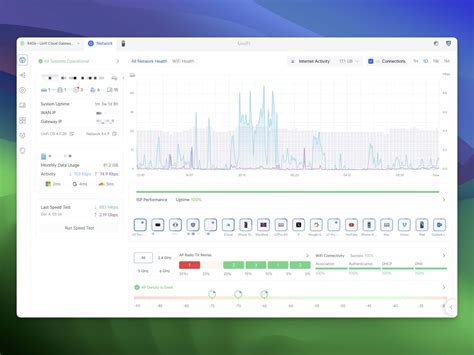
Una vez que el controlador está configurado, el siguiente paso es conectar y adoptar los puntos de acceso UniFi a la red. Al conectar un nuevo UniFi AP, este aparecerá en la pantalla del controlador con el estado "Pending Adoption", indicando que está en espera de ser gestionado. Si un dispositivo aparece como "managed by other", significa que previamente fue configurado en otro controlador, y para reconfigurarlo, se deberá realizar un restablecimiento de fábrica del equipo.
Para adoptar un punto de acceso en estado "Pending Adoption", simplemente se hace clic en el botón "Adopt" que aparece junto al dispositivo. Una vez adoptado, el estado del UniFi AP cambiará a "Upgrading" o "Provisioning". "Upgrading" indica que el controlador está actualizando el firmware del dispositivo antes de aplicar la configuración. "Provisioning" significa que el controlador está aplicando la configuración previamente definida en la sección de redes inalámbricas.
Configuración de Direcciones IP y Parámetros de Red
Por defecto, el UniFi Controller asigna una dirección IP a los puntos de acceso mediante DHCP. Sin embargo, en muchos escenarios, es preferible configurar una dirección IP estática para cada AP. Para ello, se accede a la configuración del dispositivo haciendo clic en su dirección MAC. Se abrirá una ventana emergente con todos los elementos configurables. Dentro de la pestaña "Config", se encontrará la opción "Network Settings". Aquí, se debe cambiar la configuración de "Using DHCP" a "Static IP" y rellenar los campos correspondientes: dirección IP, máscara de subred, puerta de enlace y servidores DNS. En esta misma pestaña, también es posible modificar otros parámetros como el SSID o el canal de operación del punto de acceso. Al realizar esta configuración, el punto de acceso UniFi comenzará a operar de manera independiente, aunque siempre reportando al controlador.
Consideraciones Importantes para la Instalación Física
La instalación física de los equipos Ubiquiti UniFi requiere atención a ciertos detalles para asegurar la máxima eficiencia y durabilidad.
Cableado y Protección contra Descargas Electrostáticas
Para todas las conexiones Ethernet con cable en exteriores, es imperativo utilizar cableado apantallado de categoría 5 (o superior) con hilo de drenaje. Este cable debe conectarse a la toma de tierra de CA del PoE. Se recomienda encarecidamente proteger las redes de entornos exteriores hostiles y fenómenos de descarga electrostática empleando cableado Ethernet apantallado de calidad industrial, como el ofrecido por Ubiquiti. La protección contra sobretensiones es esencial en todas las instalaciones exteriores. Se sugiere el uso de dos protectores de sobretensiones, modelo ETH-SP, uno cerca del punto de acceso y otro en el punto de entrada del edificio.
Montaje de Puntos de Acceso
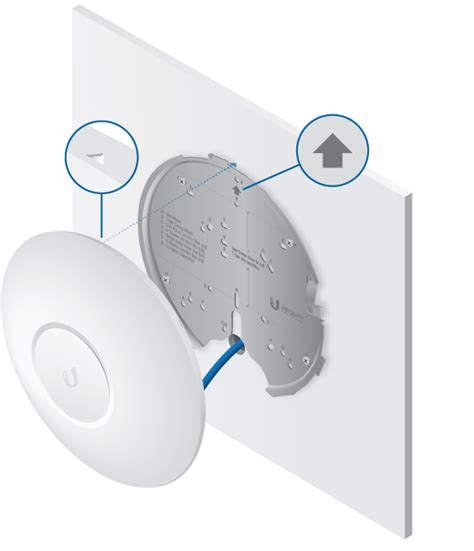
Los puntos de acceso UniFi ofrecen flexibilidad en su montaje, pudiendo ser instalados en paredes, postes o acoplados rápidamente a antenas de alta ganancia de Ubiquiti. La placa de montaje incluida proporciona orificios para diversas aplicaciones, incluyendo montaje en pared, techo, placas de techo, barras en T y cajas de conexiones eléctricas. Para el montaje en pared, se recomienda orientar la placa de montaje con la flecha apuntando hacia arriba.
Alimentación PoE
Los puntos de acceso UniFi, como el UAP-AC-HD, son compatibles con la alimentación PoE+ 802.3at y pueden ser alimentados por interruptores UniFi con PoE+, interruptores compatibles con PoE+ 802.3at, o adaptadores Gigabit PoE de Ubiquiti (48 V, 0.5 A). Es importante tener en cuenta que el UAP-AC-HD puede no ser compatible con ciertos interruptores de menor potencia como el US-8 o US-8-60W, requiriendo en su lugar interruptores que proporcionen alimentación 802.3at PoE+.
Instalación en Exteriores
Si bien algunos modelos como el UAP-AC-HD pueden ser instalados en exteriores, se debe hacer bajo un alero u otro lugar protegido, evitando entornos completamente abiertos. El montaje debe realizarse al menos a 60 cm del borde del alero o techo, y la abertura de salida del cable debe orientarse en sentido opuesto al entorno abierto. El cable debe dirigirse hacia abajo en instalaciones de pared.
Consideraciones Avanzadas y Solución de Problemas
Restablecimiento de Puntos de Acceso
En el caso de que un punto de acceso UniFi se encuentre en estado "managed by other" o requiera una reconfiguración completa, se puede realizar un restablecimiento de fábrica. Esto se logra manteniendo pulsado el botón de reset del dispositivo durante más de cinco segundos, hasta que la luz indicadora parpadee y el equipo se reinicie.
Desactivación del Monitor de Conectividad
Para evitar que un dispositivo UniFi pase a un estado "Isolated", se puede desmarcar la opción "Enable connectivity monitor and wireless uplink". Esta opción está disponible en versiones del controlador 5.6.22 o superiores. Su desactivación previene que el AP se desconecte si no detecta una ruta de enlace constante al controlador, lo cual puede ser útil en ciertas configuraciones de red.
Ajuste Fino de Antenas para Enlaces Punto a Punto
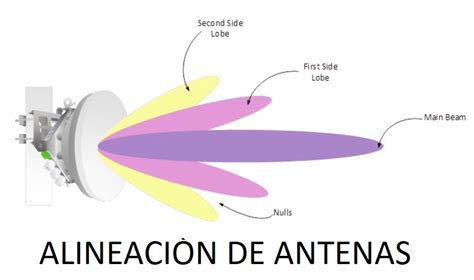
En instalaciones que requieren enlaces punto a punto, la correcta orientación de las antenas es crucial. Se recomienda orientar la antena aproximadamente en ajuste horizontal y vertical al punto donde estará la otra antena. Una vez conectados los cables y la fuente de alimentación, se observa la luz de enlace en la antena. Realizando movimientos suaves en los planos horizontal y vertical, se busca obtener la mejor calidad de enlace, que se indicará con luces adicionales. Para un ajuste "fino", se puede conectar un PC a la entrada LAN del alimentador PoE y acceder a la dirección IP de la antena del repetidor. Utilizando la opción "Alinear Antena" y activando el "Bip de Alineación", se pueden escuchar "bips" repetitivos en el PC. Ajustando firmemente los tornillos en ambos planos mientras se escucha el sonido, se logra la máxima señal.
Selección del Access Point Adecuado
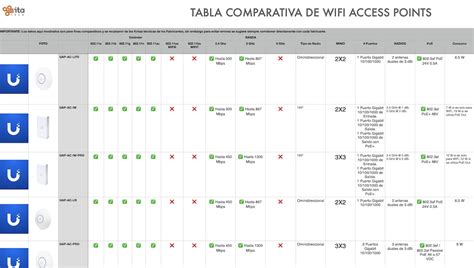
El primer paso para una instalación exitosa es la selección del modelo de access point Ubiquiti que mejor se adapte a las necesidades específicas de la empresa, considerando el tamaño y tipo de negocio. Ubiquiti ofrece una amplia gama de modelos diseñados para diferentes escenarios.
Ubicación Óptima del Access Point
Una vez seleccionado el modelo, la ubicación del access point es clave para proporcionar una cobertura adecuada y uniforme. Lugares como techos o paredes altas, con una línea de visión clara y sin obstáculos, suelen ser ideales.
Requisitos de Instalación Física y Herramientas
Para la instalación física de los equipos, se requerirán herramientas básicas como un destornillador Phillips, un taladro con brocas adecuadas para montaje en pared o placas de techo, y opcionalmente, una sierra para abrir un agujero de 18 mm para el cable Ethernet. Se recomienda el uso de cable UTP Cat5/6 para instalaciones en interiores.
Software Adicional y Compatibilidad
Es importante verificar los requisitos de software del controlador UniFi. Por ejemplo, el UAP-AC-HD requiere el UniFi Controller v5.4 o superior. Los sistemas operativos compatibles incluyen Linux, Mac OS X o Microsoft Windows 7/8/10, y se recomienda Java Runtime Environment 1.8 o posterior. Google Chrome es el navegador preferido para acceder a la interfaz de administración.
La instalación de un access point Ubiquiti, siguiendo estos pasos y consideraciones, se convierte en un proceso manejable que permite desplegar una red inalámbrica robusta y eficiente. La capacidad de gestión centralizada a través del UniFi Controller simplifica la administración de múltiples dispositivos y la configuración de redes complejas, adaptándose a las necesidades de entornos empresariales de cualquier tamaño.
tags: #instalacion #correcta #equipos #ubiquiti