La gestión de adaptadores de red en un sistema operativo como Windows 10 puede ser crucial para optimizar el rendimiento, solucionar problemas de conectividad o preparar el equipo para configuraciones específicas. En particular, la desactivación del adaptador Ethernet, ya sea temporal o como parte de un proceso automatizado, presenta una serie de consideraciones importantes. Este artículo explorará en profundidad cómo lograr esta tarea, abordando tanto los métodos manuales como las aproximaciones más avanzadas para aquellos que buscan automatizar el proceso.
La Importancia de la Gestión de Adaptadores de Red
En entornos donde múltiples interfaces de red están presentes, como una conexión Wi-Fi y una conexión Ethernet cableada, puede ser necesario desactivar una de ellas para asegurar que el tráfico de red se dirija correctamente. Por ejemplo, al conectar un dispositivo específico que requiere una conexión directa y exclusiva, como un "Room Alert Monitor", se recomienda desactivar todos los adaptadores de red excepto el que el dispositivo utilizará. Esto evita conflictos y asegura que la comunicación se establezca sin interrupciones.
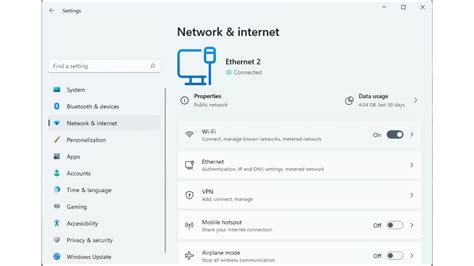
En Windows 10, acceder a la configuración de red es un proceso relativamente sencillo. Una ruta común para gestionar estas conexiones es a través del "Centro de redes y recursos compartidos". Para acceder a él, se puede navegar desde "Contáctenos" (asumiendo que se refiere a la sección de ayuda o configuración del sistema), luego a "Sistema de Windows", posteriormente al "Panel de Control", y finalmente a "Red e Internet" para llegar al "Centro de redes y recursos compartidos".
Desactivación Manual del Adaptador Ethernet
El método más directo para desactivar un adaptador Ethernet en Windows 10 implica el uso del "Administrador de dispositivos". Este componente del sistema operativo permite gestionar todo el hardware conectado a su ordenador.
- Abrir el Administrador de dispositivos: Puede hacerlo buscando "Administrador de dispositivos" en la barra de búsqueda de Windows o haciendo clic derecho en el botón de inicio y seleccionando la opción correspondiente.
- Localizar los adaptadores de red: Dentro del Administrador de dispositivos, despliegue la categoría "Adaptadores de red". Aquí encontrará una lista de todas las interfaces de red instaladas en su equipo, incluyendo su adaptador Ethernet (generalmente identificado por nombres como "Realtek PCIe GbE Family Controller", "Intel(R) Ethernet Connection", etc.) y su adaptador Wi-Fi.
- Desactivar el adaptador Ethernet: Haga clic derecho sobre el adaptador Ethernet que desea desactivar. En el menú contextual que aparece, seleccione la opción "Deshabilitar dispositivo". Windows le pedirá confirmación, ya que esta acción interrumpirá la conexión de red a través de ese puerto.
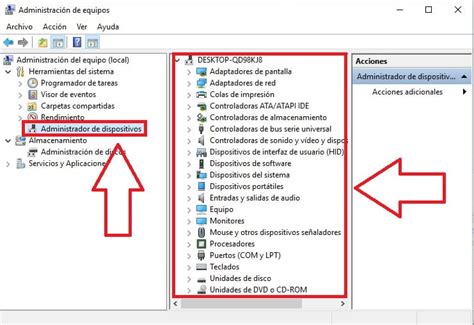
Una vez deshabilitado, el icono del adaptador Ethernet en el Administrador de dispositivos a menudo mostrará una pequeña flecha hacia abajo, indicando que está inactivo. Para volver a habilitarlo, siga los mismos pasos y seleccione "Habilitar dispositivo".
Automatización del Proceso de Desactivación y Reinicio
La necesidad de desactivar el adaptador Ethernet repetidamente, especialmente después de cada reinicio o apagado del equipo, sugiere un deseo de automatizar este proceso. Esto puede ser particularmente útil si se requiere una configuración de red específica para ciertas tareas o para resolver problemas de detección de red entre equipos.
Un escenario común, como el descrito por un usuario con dos equipos (un portátil Asus A52j y un PC HP Pavilion Tp01, ambos con Windows 10 Home 21H2 de 64 bits), es la dificultad para que los equipos se reflejen mutuamente en la red. El procedimiento que encontró, que implica desinstalar el adaptador Ethernet y luego reiniciar, funciona pero es tedioso de realizar manualmente cada vez. La meta es crear un script que ejecute esta secuencia automáticamente al iniciar o apagar el sistema.
Utilizando el Símbolo del Sistema y PowerShell para la Automatización
La automatización de tareas en Windows generalmente se logra mediante scripts que ejecutan comandos. Para la gestión de adaptadores de red, tanto el Símbolo del sistema (CMD) como PowerShell ofrecen potentes herramientas.
1. Desactivar el Adaptador Ethernet mediante PowerShell:
PowerShell es una herramienta más moderna y potente para la administración de sistemas en Windows. El comando para deshabilitar un adaptador de red es Disable-NetAdapter. Sin embargo, para usarlo, primero necesitamos identificar el adaptador Ethernet por su nombre.
Puede obtener una lista de sus adaptadores de red y sus nombres con el siguiente comando en PowerShell:
Get-NetAdapterUna vez que identifique el nombre exacto de su adaptador Ethernet (por ejemplo, "Ethernet" o "Realtek PCIe GbE Family Controller"), puede deshabilitarlo con:
Disable-NetAdapter -Name "NombreDelAdaptadorEthernet" -Confirm:$falseEl parámetro -Confirm:$false se utiliza para evitar que PowerShell solicite confirmación, permitiendo que el script se ejecute sin intervención manual.
2. Desinstalar el Adaptador Ethernet mediante el Símbolo del Sistema (CMD):
Aunque el usuario mencionó desinstalar, en la práctica, deshabilitar suele ser suficiente y menos invasivo. Sin embargo, si se desea desinstalar, se puede hacer a través de pnputil.exe o mediante WMI (Windows Management Instrumentation). Desinstalar un controlador de dispositivo de forma programática puede ser más complejo y riesgoso si no se maneja con cuidado.
Una alternativa más segura y a menudo equivalente a desinstalar para fines de reinicio de configuración es deshabilitar el dispositivo. Si realmente se requiere desinstalar, se necesitarían comandos más avanzados que identifiquen el ID de hardware del dispositivo y lo eliminen de la lista de controladores instalados.
3. Crear un Script para Desactivar y Reiniciar:
El objetivo es que estos comandos se ejecuten automáticamente. Esto se puede lograr de varias maneras:
Script de Inicio de Windows: Puede crear un archivo
.bato.ps1que contenga el comando para deshabilitar el adaptador Ethernet y luego ejecutarshutdown /r /t 0para reiniciar inmediatamente. Este script se puede configurar para que se ejecute al iniciar sesión.- Archivo
.bat(para deshabilitar usandodevcon.exe- una herramienta de línea de comandos para el Administrador de dispositivos, que debe ser descargada por separado):batch@echo offREM Reemplaza "Ethernet" con el nombre de tu adaptador Ethernetdevcon disable "Ethernet"shutdown /r /t 0 - Archivo
.ps1(para deshabilitar usando PowerShell):powershell# Reemplaza "NombreDelAdaptadorEthernet" con el nombre de tu adaptador EthernetDisable-NetAdapter -Name "NombreDelAdaptadorEthernet" -Confirm:$falseRestart-Computer -ForcePara que este script se ejecute al inicio, puede colocar un acceso directo al archivo.ps1(o un script.batque ejecute el.ps1) en la carpeta de inicio de Windows (shell:startup).
- Archivo
Programador de Tareas de Windows: Esta es una opción más robusta para automatizar la ejecución de scripts. Puede configurar una tarea para que se ejecute al iniciar el sistema o al iniciar sesión.
- Abra el "Programador de Tareas" (Task Scheduler).
- Cree una "Tarea Básica" o una "Tarea".
- Configure el "Desencadenador" (Trigger) para que sea "Al iniciar sesión" o "Al iniciar el equipo".
- En la acción, seleccione "Iniciar un programa".
- Para un script
.bat, ingrese la ruta al archivo.bat. - Para un script
.ps1, la acción serápowershell.exey los argumentos serían-ExecutionPolicy Bypass -File "C:\Ruta\A\Tu\Script.ps1". - Asegúrese de configurar la tarea para que se ejecute con los privilegios necesarios (por ejemplo, "Ejecutar con los privilegios más altos").
Capitulo 13. Windows Server 2012 R2. Configurar script de inicio de sesión en el dominio.
4. Consideraciones sobre el Procedimiento de Desinstalación y Reinicio:
El procedimiento de "desinstalar el adaptador de red Ethernet y a continuación reiniciar el equipo" es efectivo porque al reiniciar, Windows detecta el hardware de red nuevamente y reinstala el controlador básico. Esto puede resolver problemas temporales de configuración o de estado del controlador. Sin embargo, desinstalar el controlador a través del Administrador de dispositivos o de forma programática puede requerir que el controlador esté disponible en el sistema o que se acceda a él desde una ubicación de origen (como un disco de instalación o una carpeta de drivers).
Si el objetivo principal es que los dos equipos se reflejen en la red, deshabilitar temporalmente el adaptador Ethernet antes de iniciar la sesión de red podría ser una estrategia. Una vez que la red se ha establecido y ambos equipos se ven, el adaptador Ethernet podría ser re-habilitado.
Comandos para Restablecer la Red
El usuario menciona que los comandos para restablecer la red son algo que no sabe cómo ejecutar. Windows proporciona comandos para restablecer la pila de red, lo cual puede ser útil para solucionar problemas de conectividad. Estos comandos se ejecutan en el Símbolo del sistema con privilegios de administrador:
- Restablecer la pila TCP/IP:
cmdnetsh int ip reset - Restablecer winsock:
cmdnetsh winsock reset - Restablecer la configuración de red (elimina todas las conexiones de red y las vuelve a instalar):
cmdnetsh interface ip delete config name="Ethernet"netsh interface ip add config name="Ethernet"(Nota: "Ethernet" debe ser reemplazado por el nombre exacto de su interfaz de red). - Reiniciar el servicio de DHCP y DNS Client:
cmdnet stop dhcpnet start dhcpnet stop dnscachenet start dnscache
Estos comandos son útiles para solucionar problemas generales de red, pero no están directamente relacionados con la desactivación programática del adaptador Ethernet. Si el problema principal es la visibilidad de los equipos en la red, es posible que haya configuraciones de firewall, permisos de red o la configuración del descubrimiento de red lo que esté causando el inconveniente, más allá de la simple presencia o ausencia del adaptador Ethernet.
Solución de Problemas de Visibilidad en Red
El problema de que los equipos no se reflejen mutuamente en la red puede tener varias causas subyacentes:
- Configuración del Firewall: Los firewalls de Windows (o de terceros) pueden bloquear el tráfico necesario para el descubrimiento de red. Asegúrese de que el descubrimiento de red y el uso compartido de archivos e impresoras estén permitidos en la red privada.
- Configuración del Perfil de Red: En Windows 10, las redes se clasifican como "Públicas" o "Privadas". Las redes privadas permiten un mayor nivel de descubrimiento y compartición. Verifique que ambos equipos estén configurados en una red privada cuando se conectan a su red local.
- Servicios de Red: Asegúrese de que los servicios necesarios para el descubrimiento de red estén en ejecución, como "Servidor", "Estación de trabajo" y "Publicación de recursos del equipo".
- Configuración de SMB (Server Message Block): Para el intercambio de archivos, SMB es fundamental. Las versiones de SMB y las configuraciones de seguridad pueden afectar la compatibilidad entre sistemas.
Si el procedimiento de desinstalar/deshabilitar y reiniciar el adaptador Ethernet resuelve temporalmente el problema de visibilidad, podría indicar que el controlador o el estado del adaptador se corrompe de alguna manera, y el reinicio lo restablece. En este caso, automatizar la desactivación y el reinicio podría ser una solución temporal mientras se investiga la causa raíz del problema de estabilidad del adaptador de red o de la configuración de red.
Conclusión Parcial
La desactivación del adaptador Ethernet en Windows 10 se puede realizar fácilmente de forma manual a través del Administrador de dispositivos. Para aquellos que requieren una automatización, los scripts de PowerShell o archivos .bat, combinados con el Programador de Tareas de Windows, ofrecen soluciones efectivas. Si bien desinstalar el adaptador puede ser una medida de solución de problemas, deshabilitarlo suele ser suficiente para lograr un reinicio de su estado. Los comandos de restablecimiento de red son herramientas valiosas para solucionar problemas de conectividad más amplios. Abordar la visibilidad de los equipos en red también puede requerir la revisión de la configuración del firewall, perfiles de red y servicios del sistema.
tags: #como #desactivar #ethernet #windows #10