Una red inalámbrica doméstica, comúnmente conocida como WLAN (Wireless Local Area Network), es la piedra angular para acceder a Internet desde cualquier rincón de tu hogar sin las limitaciones de los cables. Para establecer y optimizar esta conexión, es fundamental comprender los componentes clave y las configuraciones necesarias. Desde la conexión a Internet de banda ancha hasta la optimización de la señal, esta guía te llevará paso a paso para habilitar y mejorar tu configuración de conexión WLAN.
Conexión a Internet de Banda Ancha y Módem: Los Cimientos de tu Red
El primer paso para habilitar una conexión WLAN funcional es asegurar una conexión a Internet de banda ancha robusta. Una conexión a Internet de banda ancha se define por su alta velocidad, permitiendo una transmisión de datos rápida y eficiente, esencial para actividades como la transmisión de video, juegos en línea y videollamadas. Las tecnologías más comunes para lograr esta velocidad son la fibra óptica y el cable.
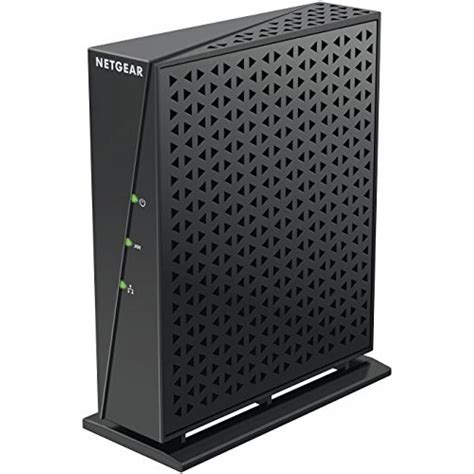
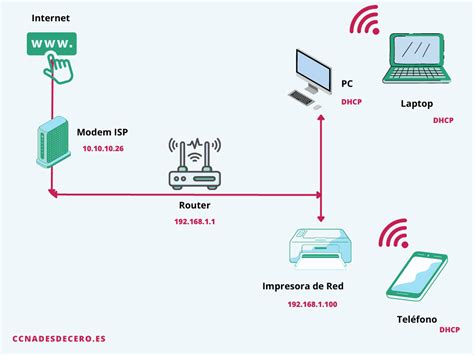
Para obtener una conexión de banda ancha, deberás contactar a un Proveedor de Acceso a Internet (ISP). Estos proveedores no solo te facilitarán la conexión, sino que con frecuencia también ofrecen los módems necesarios. En muchos casos, los ISP proporcionan una solución combinada que integra un módem y un router inalámbrico, simplificando la configuración inicial.
El Enrutador Inalámbrico: El Corazón de tu Red Wi-Fi
El enrutador inalámbrico actúa como el centro neurálgico de tu red, gestionando el flujo de información entre tu red doméstica y la vasta extensión de Internet. A diferencia de los métodos de conexión por cable, un enrutador inalámbrico permite que tus dispositivos se conecten a la red utilizando señales de radio, ofreciendo una libertad de movimiento sin precedentes.
Ubicación Estratégica del Router Inalámbrico
La colocación física de tu enrutador inalámbrico es un factor crítico para garantizar una cobertura de señal óptima. La potencia de la señal que llega a un dispositivo es inversamente proporcional a la distancia que recorre desde el router. Por lo tanto, la recomendación principal es ubicar el router en un punto central de tu domicilio. Si colocas el router en un extremo de tu casa, como en un salón o una habitación alejada, es probable que la señal llegue debilitada a las áreas más distantes. La forma de tu hogar también influye; en viviendas alargadas, la centralización es aún más importante que en aquellas de forma más cuadrada.
Además de la centralización, es importante colocar el enrutador en una posición relativamente alta. Las ondas de radio tienden a propagarse hacia abajo, por lo que una ubicación elevada puede optimizar el alcance de la señal. La presencia de obstáculos físicos también atenúa la señal. Las paredes, los techos y las puertas, dependiendo de su material, grosor y densidad, son los principales enemigos de una cobertura Wi-Fi potente. Cuantos menos obstáculos haya entre el router y tus dispositivos, más lejos podrá llegar la señal.
Para visualizar y comprender mejor cómo la señal se propaga en tu espacio, existen aplicaciones que crean "mapas de calor Wi-Fi". Estas herramientas te permiten mapear tu hogar, indicar la ubicación del router y observar visualmente las zonas con mayor y menor cobertura.
Reduciendo las Interferencias para una Señal Clara
Muchos equipos de red, incluyendo los routers inalámbricos, operan en la banda de frecuencia de 2.4 gigahercios (GHz). Esta es la misma frecuencia utilizada por la mayoría de los microondas y teléfonos inalámbricos. Si enciendes un microondas o recibes una llamada en un teléfono inalámbrico, la señal Wi-Fi puede experimentar interrupciones temporales. Ser consciente de estos dispositivos y su proximidad al router puede ayudar a minimizar las interferencias.
Antenas del Router: Orientación para un Mayor Alcance
Si tu router cuenta con antenas externas, su orientación puede influir en la propagación de la señal. Aunque las recomendaciones técnicas pueden ser complejas, una directriz general es colocar las antenas en perpendicular entre sí. Por ejemplo, una antena en posición horizontal y otra en posición vertical. Esto crea un ángulo de 90 grados entre ellas, lo que puede mejorar la cobertura en diferentes direcciones.
Adaptador de Red Inalámbrica: Conectando tus Dispositivos
Para que un dispositivo portátil o de escritorio pueda conectarse a una red inalámbrica, es indispensable que cuente con un adaptador de red inalámbrica. Este componente de hardware es el puente que permite a tu equipo comunicarse con la red Wi-Fi. La mayoría de los ordenadores portátiles modernos ya vienen equipados con adaptadores inalámbricos integrados. En el caso de ordenadores de escritorio o dispositivos más antiguos, puede ser necesario adquirir e instalar un adaptador USB o una tarjeta de red inalámbrica interna.
Seguridad de la Red Inalámbrica: Protegiendo tu Hogar Digital
La seguridad es un aspecto primordial en cualquier red, pero adquiere una importancia aún mayor en las redes inalámbricas. Dado que la señal de tu red podría extenderse más allá de los límites físicos de tu hogar, es crucial implementar medidas de seguridad robustas para protegerla contra el acceso no autorizado.
Cambiar Credenciales Predeterminadas: Tu Primera Línea de Defensa
La mayoría de los fabricantes de routers establecen nombres de usuario y contraseñas predeterminados, así como un nombre de red predeterminado (conocido como SSID). Alguien con conocimientos podría utilizar esta información para acceder a tu enrutador sin tu conocimiento. Para mitigar este riesgo, es imperativo cambiar tanto el nombre de usuario como la contraseña predeterminados del enrutador.
Para acceder a la configuración de tu router, generalmente deberás abrir un navegador web y escribir la dirección IP del router. Las direcciones IP más comunes son 192.168.1.1 o 192.168.0.1. Una vez dentro de la interfaz de administración, podrás modificar estas credenciales.
Configuración de una Clave de Seguridad de Red Robusta
Las redes inalámbricas emplean una clave de seguridad (contraseña) para protegerse contra el acceso no autorizado. Los routers modernos suelen ofrecer diferentes protocolos de seguridad, siendo WPA3 el más avanzado y recomendado actualmente. Si tu router lo admite, el asistente de configuración te guiará en la creación de un nombre de red y una clave de seguridad. Es importante elegir una contraseña fuerte, combinando letras mayúsculas y minúsculas, números y símbolos.
Los routers más antiguos podrían solo soportar WEP (Wired Equivalent Privacy) o WPA (Wi-Fi Protected Access), protocolos que son considerablemente menos seguros que WPA2 y WPA3. Si tu router ofrece WPA2, úsalo. Si soporta WPA3, es la opción más segura disponible.

Configuración Protegida de Wi-Fi (WPS)
Algunos routers admiten la Configuración Protegida de Wi-Fi (WPS). Esta función está diseñada para simplificar el proceso de conexión de dispositivos a la red inalámbrica, a menudo mediante un botón físico en el router o la introducción de un código PIN. Si bien WPS puede ser conveniente, es importante tener en cuenta que, en algunas implementaciones, puede presentar vulnerabilidades de seguridad. Si la seguridad es tu máxima prioridad, es recomendable deshabilitar WPS y confiar en la autenticación mediante contraseña robusta.
Uso de un Firewall: Defensa Adicional contra Amenazas
Un firewall, ya sea de hardware o software, actúa como una barrera protectora entre tu red e Internet, ayudando a prevenir el acceso no autorizado y a proteger tus equipos contra software malintencionado (malware). Ejecutar un firewall en cada dispositivo de tu red puede ayudar a controlar la propagación de malware y a mantener tus equipos seguros mientras navegas por Internet. La mayoría de los sistemas operativos modernos incluyen un firewall integrado que debe estar activado.
Optimización de la Conexión WLAN: Ajustes Avanzados
Más allá de la configuración inicial y la seguridad, existen varios ajustes que puedes realizar para mejorar la velocidad y la estabilidad de tu conexión WLAN.
Bandas de Frecuencia: 2.4 GHz vs. 5 GHz
Los routers medianamente modernos suelen ofrecer dos bandas de frecuencia para la conexión Wi-Fi: 2.4 GHz y 5 GHz. Estas bandas se pueden configurar por separado, y cada una tiene sus propias características y ventajas.
Banda de 2.4 GHz: Esta banda tiene un mayor alcance y penetra mejor las paredes y obstáculos. Sin embargo, es más propensa a las interferencias, ya que es utilizada por una gran cantidad de dispositivos (microondas, teléfonos inalámbricos, otros routers). También tiene menos canales disponibles, lo que puede llevar a la saturación y a una menor velocidad. El estándar IEEE 802.11b, 802.11g y 802.11n operan en esta banda.
Banda de 5 GHz: Esta banda ofrece velocidades de conexión significativamente mayores y experimenta menos interferencias debido a su menor saturación. Sin embargo, su alcance es menor y su capacidad para penetrar obstáculos es más limitada. Los estándares IEEE 802.11a, 802.11n y 802.11ac operan en esta banda.
La elección de la banda dependerá de tus necesidades. Para dispositivos que requieren mayor velocidad y están cerca del router, la banda de 5 GHz es ideal. Para dispositivos que se encuentran más lejos o necesitan una cobertura más amplia, la banda de 2.4 GHz podría ser más adecuada.
Canales Wi-Fi: Evitando Congestiones
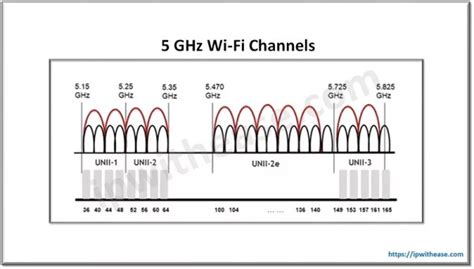
Las redes Wi-Fi operan a través de "canales", que son como carriles en una autopista de datos. En la banda de 2.4 GHz, existen 13 canales disponibles (en Europa). El problema es que estos canales pueden saturarse fácilmente, especialmente en áreas con alta densidad de redes Wi-Fi, como edificios de apartamentos. Si tu conexión se vuelve lenta de repente, es posible que tu canal esté saturado.
Puedes utilizar aplicaciones gratuitas como "Wifi Analyzer" (Android) o "Network Analyzer" (iOS) para escanear los canales Wi-Fi de tu entorno y determinar cuáles están menos congestionados. Una vez identificado un canal menos saturado, puedes acceder a la configuración de tu router (a través de 192.168.1.1 o 192.168.0.1) y cambiar manualmente el canal de tu red Wi-Fi. La mayoría de los routers tienen la opción de "automático", pero seleccionar un canal específico y menos utilizado puede mejorar el rendimiento.
Ancho de Banda de los Canales: Maximizando el Espectro
Además de seleccionar el canal adecuado, puedes configurar el ancho de banda de tus canales Wi-Fi. En la banda de 2.4 GHz, puedes optar por un ancho de banda de 20 MHz o 40 MHz.
- 20 MHz: Utiliza un canal específico, con menor probabilidad de interferencias en entornos saturados, pero con menor capacidad de datos.
- 40 MHz: Ocupa dos canales consecutivos, duplicando teóricamente el espectro disponible y aumentando la velocidad. Sin embargo, en entornos con muchas redes Wi-Fi, un canal expandido de 40 MHz puede generar más interferencias, resultando en una conexión más lenta o cortes. Si tu entorno no está muy congestionado, un ancho de banda de 40 MHz puede mejorar considerablemente la velocidad general de tu WiFi.
Esta configuración se encuentra generalmente en las opciones avanzadas de la configuración de tu red Wi-Fi.
Actualización del Firmware del Router: Manteniendo el Rendimiento Óptimo
El firmware es el software interno que controla el funcionamiento de tu router. Mantener el firmware actualizado a la última versión es crucial para asegurar que el dispositivo funcione de manera óptima y segura. Algunos routers se actualizan automáticamente, mientras que otros requieren que realices la actualización manualmente a través de la interfaz de administración del router. Consulta el manual de instrucciones de tu router para determinar el método de actualización.
¿Cómo Actualizar Fácilmente el Firmware de un Router? - Paso a Paso
Expandiendo la Cobertura: Soluciones para Hogares Grandes o con Obstáculos
Si después de optimizar la configuración aún experimentas zonas con señal débil, existen soluciones para expandir la cobertura de tu red Wi-Fi.
Repetidores Wi-Fi: Amplificando la Señal
Los repetidores Wi-Fi son una opción económica para mejorar la cobertura. Estos dispositivos captan la señal de tu router y la amplifican, extendiendo su alcance. Son fáciles de instalar y configurar, y son ideales para cubrir áreas específicas de tu hogar.
Sistemas PLC (Power Line Communication): Usando el Cableado Eléctrico
Los sistemas PLC utilizan el cableado eléctrico de tu hogar para transmitir la señal de red. Consisten en al menos dos adaptadores: uno se conecta al router y a una toma de corriente cercana, y el otro se enchufa en una toma de corriente en la zona donde necesitas cobertura. El primer adaptador envía la señal a través del cableado eléctrico, y el segundo la recibe y la emite de forma inalámbrica. Esta solución puede ser muy efectiva, especialmente en casas grandes o con muros gruesos que dificultan la propagación de la señal Wi-Fi.
Redes Mesh: Cobertura Inteligente y Homogénea
Las redes Mesh son una solución más avanzada y completa. Consisten en un sistema de varios nodos (o satélites) que trabajan juntos para crear una única red Wi-Fi con el mismo nombre y contraseña. Estos nodos se comunican entre sí, y tus dispositivos se conectan automáticamente al nodo que ofrece la mejor señal en cada momento, garantizando una experiencia de roaming fluida y una cobertura uniforme en toda la casa. Aunque son una opción más costosa, ofrecen un rendimiento superior y una gestión más inteligente de la red.
Routers Neutros de Terceros: Mejorando el Rendimiento
Si el router proporcionado por tu ISP no cumple con tus expectativas de rendimiento, puedes considerar la compra de un router neutro de terceros. Este nuevo router se conecta al router de tu ISP, y este último puede configurarse en modo "bridge" o "puente" para que solo actúe como módem, delegando la gestión de la red inalámbrica al nuevo router. Al elegir un router neutro, asegúrate de que cumpla con los estándares Wi-Fi más recientes (como Wi-Fi 6 o Wi-Fi 6E) y que ofrezca las velocidades de conexión que necesitas para aprovechar al máximo tu plan de Internet. Busca modelos que ofrezcan interfaces de usuario intuitivas pero con acceso a configuraciones avanzadas, como la gestión de contraseñas, la programación del Wi-Fi y la selección de canales.
Habilitar y optimizar la configuración de tu conexión WLAN es un proceso continuo que combina la correcta instalación del equipo, la implementación de medidas de seguridad robustas y la aplicación de ajustes de rendimiento. Siguiendo esta guía, podrás disfrutar de una experiencia de Internet inalámbrica más rápida, estable y segura en tu hogar.