El restablecimiento de fábrica, comúnmente conocido como "hard reset", es una función esencial para solucionar una variedad de problemas en los smartphones. Ya sea que te enfrentes a fallas de sistema provocadas por aplicaciones de terceros, configuraciones erróneas, o necesites borrar todos los datos para vender o regalar tu dispositivo, este proceso te permitirá devolver tu Samsung Galaxy J7 Prime o J7 Prime 2 a su estado original. Es crucial tener en cuenta que este procedimiento eliminará por completo toda la información almacenada en el equipo, por lo que se recomienda encarecidamente realizar una copia de seguridad previa de tus datos importantes. Además, antes de proceder, es aconsejable eliminar las cuentas asociadas al dispositivo para evitar conflictos al intentar configurarlas nuevamente.
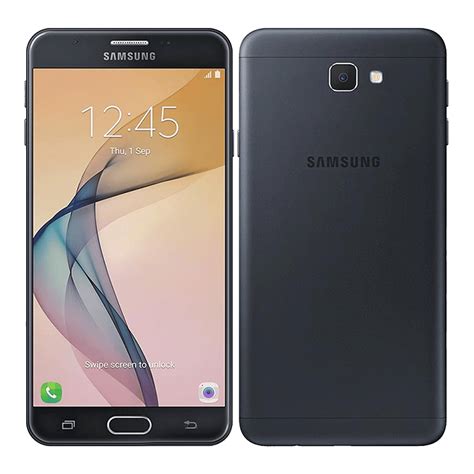
Restablecimiento de Fábrica en Samsung Galaxy J7 Prime (Android 6.0 Marshmallow)
Para realizar un restablecimiento completo en tu Samsung Galaxy J7 Prime, que opera con Android 6.0 Marshmallow, sigue estos pasos detallados:
Apagar el Dispositivo: Comienza por presionar la tecla de Encendido durante unos segundos hasta que el teléfono se apague por completo.
Acceder al Modo de Recuperación: Una vez que el dispositivo esté apagado, deberás acceder al menú de recuperación. Para ello, mantén presionados simultáneamente los botones de Subir volumen, Inicio (el botón físico frontal) y Encendido durante un par de segundos. Suelta todas las teclas en el instante en que el logotipo de Samsung aparezca en la pantalla.
Seleccionar la Opción de Borrado: En el menú del Modo de Recuperación, utilizarás los botones de Volumen para navegar entre las opciones. Selecciona la opción "wipe data/factory reset" (borrar datos/restablecimiento de fábrica). Una vez seleccionada, presiona el botón de Encendido para confirmar tu elección.
Confirmar la Eliminación de Datos: A continuación, se te presentará una confirmación para proceder con la eliminación de todos los datos del usuario. Deberás seleccionar "Yes -- delete all user data" (Sí -- eliminar todos los datos del usuario) y confirmar nuevamente con el botón de Encendido.
Reiniciar el Sistema: Una vez completado el proceso de borrado, el menú del Modo de Recuperación aparecerá nuevamente en la pantalla. En este punto, selecciona la opción "reboot system now" (reiniciar sistema ahora) presionando la tecla de Encendido.
¡Felicidades! El restablecimiento de fábrica de tu Samsung Galaxy J7 Prime se ha completado exitosamente.
Restablecimiento de Fábrica en Samsung Galaxy J7 Prime 2 (Android 7.1 Nougat)
Si posees un Samsung Galaxy J7 Prime 2, que funciona con Android 7.1 Nougat, el procedimiento para realizar un hard reset es similar, aunque con algunas particularidades:
Apagar el Dispositivo: Inicia el proceso apagando tu smartphone. Mantén presionado el botón de Encendido por un momento hasta que el dispositivo se apague.
Acceder al Modo de Recuperación: Similar al modelo anterior, deberás ingresar al modo de recuperación. Comienza a presionar simultáneamente los botones de Subir volumen, Inicio (el botón físico frontal) y Encendido durante unos instantes. Suelta todas las teclas justo cuando visualices el logotipo de SAMSUNG en la pantalla.
Manejar el Robot de Android (Si Aparece): En algunos casos, al intentar acceder al modo de recuperación, puede aparecer en la pantalla un robot de Android con el mensaje "No command" (Sin comandos). Si esto sucede en tu Samsung Galaxy J7 Prime 2, simplemente toca la pantalla para que aparezca el menú de recuperación.
Seleccionar la Opción de Borrado: Una vez en el menú del Modo de Recuperación, utiliza las teclas de volumen para desplazarte y seleccionar la opción "wipe data/factory reset". Presiona el botón de Encendido para confirmar esta selección.
Confirmar la Eliminación de Datos: Posteriormente, deberás confirmar la acción seleccionando "Yes -- delete all user data" (Sí -- eliminar todos los datos del usuario) del menú desplegado. Confirma esta decisión presionando la tecla de Encendido.
Reiniciar el Sistema: Finalmente, para completar el proceso, selecciona la opción "reboot system now" (reiniciar sistema ahora) utilizando el botón de Encendido.
¡Bien hecho! Tu Samsung Galaxy J7 Prime 2 ha sido restablecido a sus configuraciones de fábrica.
J7 Prime Samsung Reinicio General O Hard Reset
Consideraciones Importantes Antes y Después del Hard Reset
Es fundamental comprender las implicaciones de realizar un hard reset y estar preparado para los pasos posteriores.
Copia de Seguridad: Tu Red de Seguridad
La advertencia sobre la eliminación de todos los archivos del equipo no puede ser subestimada. Antes de proceder con cualquier método de restablecimiento, es imperativo que realices una copia de seguridad completa de tus datos. Esto incluye fotos, videos, contactos, mensajes, documentos y cualquier otra información que desees conservar. Puedes utilizar servicios en la nube como Google Drive, Samsung Cloud, o transferir tus archivos a una computadora o una tarjeta de memoria externa.
Eliminación de Cuentas: Evitando Bloqueos
Otro punto crucial, especialmente para los modelos más recientes de Android, es la eliminación de las cuentas asociadas a tu dispositivo antes de realizar el restablecimiento. Si olvidas este paso, podrías enfrentarte a la Protección de Google (también conocida como FRP - Factory Reset Protection). Esta medida de seguridad está diseñada para prevenir el acceso no autorizado a un dispositivo robado o perdido. Si el FRP está activado y no conoces las credenciales de la cuenta de Google previamente sincronizada, tu teléfono podría quedar bloqueado y requerir un proceso de recuperación más complejo, a menudo involucrando al soporte técnico del fabricante o a un servicio especializado. Por lo tanto, antes de iniciar el hard reset, dirígete a la configuración de tu dispositivo, busca la sección de "Cuentas" y elimina todas las cuentas de Google, Samsung, y cualquier otra cuenta importante.
Aplicaciones de Terceros y Fallas del Sistema
En la mayoría de los casos, las fallas de sistema en un smartphone son ocasionadas por aplicaciones de terceros o configuraciones propias del sistema Android que se han modificado o corrompido con el tiempo. El restablecimiento de fábrica resuelve estos problemas al devolver el sistema operativo a su estado original, eliminando cualquier software conflictivo o configuración errónea que pudiera estar causando inestabilidad, lentitud o cierres inesperados de aplicaciones.
Aplicabilidad Regional
Es importante notar que la información y los procedimientos proporcionados en este tutorial, específicamente las notas de ayuda, son aplicables a productos comprados en tiendas de Colombia. Si bien los métodos de hard reset son generalmente universales para los modelos de Samsung, algunas características o pasos de soporte pueden variar ligeramente según la región de compra o la versión específica del firmware.
Omitir Bloqueo de Pantalla
Si tu objetivo principal al realizar un hard reset es omitir un bloqueo de pantalla olvidado (PIN, patrón o contraseña), este procedimiento es efectivo. Sin embargo, como se mencionó anteriormente, debes estar preparado para el posible bloqueo de FRP si la cuenta de Google no se eliminó previamente. Si el FRP está activo y no puedes proporcionar las credenciales de la cuenta de Google asociada, el hard reset no te permitirá omitir este bloqueo de seguridad sin pasos adicionales.
Samsung Galaxy J7 Prime 2 y el Robot de Android
La aparición del robot de Android con el mensaje "No command" en el J7 Prime 2 es una indicación de que el dispositivo ha entrado en un estado de espera para recibir comandos desde el modo de recuperación. Tocar la pantalla en este punto es la acción correcta para proceder y visualizar el menú de opciones de recuperación.
En resumen, el hard reset es una herramienta poderosa para la resolución de problemas y la gestión de dispositivos. Siguiendo cuidadosamente estos pasos y prestando atención a las advertencias sobre copias de seguridad y eliminación de cuentas, podrás restaurar tu Samsung Galaxy J7 Prime o J7 Prime 2 a su funcionamiento óptimo.