La configuración de un router Cisco puede parecer una tarea desalentadora, especialmente para aquellos que se enfrentan a ella por primera vez. Una configuración incorrecta puede tener consecuencias significativas en la seguridad y eficiencia de una red. Este artículo proporciona una guía detallada, paso a paso, para configurar los aspectos básicos de un router Cisco utilizando la interfaz de línea de comandos (CLI), una herramienta esencial para tareas de configuración complejas y para dominar la gestión de dispositivos Cisco.
Comprendiendo los Modos de Configuración de la CLI de Cisco
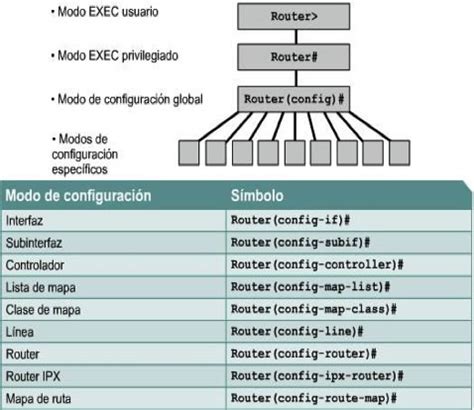
La CLI de Cisco es una interfaz poderosa y versátil que permite una gestión granular de los dispositivos de red. Para navegar y ejecutar comandos de manera efectiva, es crucial comprender los diferentes modos de configuración y sus propósitos.
Modo EXEC de Usuario (User EXEC Mode): Este es el nivel de acceso inicial al router. Se identifica por el prompt
Router>. Desde aquí, se puede realizar un monitoreo básico y algunas tareas de diagnóstico, pero la configuración avanzada está restringida. Para acceder a modos con mayores privilegios, es necesario un comando específico.Modo EXEC Privilegiado (Privileged EXEC Mode): Accesible desde el modo EXEC de usuario mediante el comando
enable, este modo se identifica por el promptRouter#. Ofrece un conjunto más amplio de comandos de monitoreo y diagnóstico, y es el punto de partida para acceder a los modos de configuración. La seguridad de este modo es primordial y debe protegerse con una contraseña. Para salir de este modo al EXEC de usuario, se utiliza el comandodisable.Modo de Configuración Global (Global Configuration Mode): Se accede desde el modo EXEC privilegiado con el comando
configure terminal. Este modo, identificado porRouter(config)#, permite la configuración de parámetros que afectan al dispositivo en su conjunto. Los comandos introducidos aquí tienen un alcance general. Para regresar al modo EXEC privilegiado, se puede usarexit,endo la combinación de teclasCtrl+Z.Modo de Configuración de Interfaz (Interface Configuration Mode): Dentro del modo de configuración global, se puede acceder a este modo especificando una interfaz particular con el comando
interface [tipo/número], por ejemplo,interface GigabitEthernet0/1. El prompt cambia aRouter(config-if)#. Aquí se configuran los parámetros específicos de una interfaz de red, como direcciones IP y estado operativo. Para salir a modo EXEC privilegiado, se usaendoCtrl+Z. Para regresar al modo de configuración global, se usaexit.Modo de Configuración de Línea (Line Configuration Mode): Este modo se ingresa desde la configuración global con el comando
line [tipo] [número], por ejemplo,line vty 0 5para configurar líneas virtuales de terminal. El prompt se convierte enRouter(config-line)#. Se utiliza para configurar parámetros de acceso remoto (Telnet, SSH) y acceso a consola. Para volver a configuración global, se usaexit. Para ir directamente al modo EXEC privilegiado, se usaendoCtrl+Z.Modo de Configuración de VLAN (VLAN Configuration Mode): Para configurar VLANs, se puede acceder a este modo desde la configuración global mediante el comando
vlan [id-vlan], comovlan 3500. El prompt cambia aRouter(config-vlan)#. Se utiliza para definir y configurar VLANs de rango normal (1-1005) o extendido (1006-4094) bajo ciertas condiciones de VTP. Para salir a configuración global, se usaexit, y para ir a EXEC privilegiado, se usaendoCtrl+Z.Modo de Base de Datos VLAN (VLAN Database Mode): Este modo, accesible desde EXEC privilegiado con
vlan database, se identifica por el promptRouter(vlan)#. Permite crear o modificar parámetros de VLANs dentro del rango 1-1005. Para salir a EXEC privilegiado, se utilizaexit.
Métodos de Conexión al Router
Existen dos formas principales de conectarse a un router Cisco para su configuración:
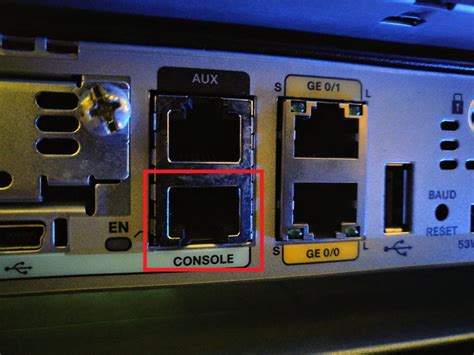
Conexión Directa (Fuera de Banda): Esta es la opción para la configuración inicial de un dispositivo que aún no está configurado. Se realiza a través de un cable de consola conectado al puerto CON del router y a un ordenador. Esta conexión es independiente de la red IP.
Conexión Remota (En Banda): Una vez que el router está configurado con una dirección IP y los servicios de red necesarios, se puede acceder de forma remota mediante protocolos como Telnet o SSH. SSH es la opción preferida debido a su seguridad inherente, ya que cifra todo el tráfico de comunicación.
Pasos para la Configuración Básica del Router Cisco
La seguridad es un pilar fundamental en la configuración de cualquier dispositivo de red. Los siguientes pasos detallan cómo asegurar su router Cisco y configurar sus funcionalidades básicas.
Paso 1: Establecer Seguridad y Cuentas de Usuario
Proteger el acceso al router es el primer y más crítico paso. Esto se logra mediante la configuración de contraseñas robustas y la creación de cuentas de usuario.
A. Configuración de Cuentas de Usuario Locales:Para mejorar la seguridad, puede crear cuentas de usuario locales con nombres de usuario y contraseñas. Estas credenciales se solicitarán al intentar acceder a la CLI después de establecer la conexión IP.
Acceda al modo de configuración global:
bashCiscoRouter# configure terminalCiscoRouter(config)#Cree un nombre de usuario y una contraseña:
CiscoRouter(config)# username [nombre_usuario] privilege 15 secret [contraseña_segura]Reemplace
[nombre_usuario]por el nombre deseado y[contraseña_segura]por una contraseña fuerte. Elprivilege 15otorga los máximos privilegios.Aplique la autenticación local a las líneas de acceso:
- Para líneas virtuales (VTY), utilizadas para Telnet/SSH:
bashCiscoRouter(config)# line vty 0 4CiscoRouter(config-line)# login localCiscoRouter(config-line)# exit - Para la línea de consola (CONSOLE), utilizada para conexión directa:
bashCiscoRouter(config)# line console 0CiscoRouter(config-line)# login localCiscoRouter(config-line)# exit - Para la línea auxiliar (AUX), utilizada para módems remotos:
bashCiscoRouter(config)# line aux 0CiscoRouter(config-line)# login localCiscoRouter(config-line)# exit
- Para líneas virtuales (VTY), utilizadas para Telnet/SSH:
Guarde la configuración:
bashCiscoRouter(config)# endCiscoRouter# copy running-config startup-configSolo al aplicarlogin localen las líneas de configuración se le solicitará el nombre de usuario y la contraseña al iniciar sesión.
B. Configuración de la Contraseña para el Modo EXEC Privilegiado:Para añadir una capa adicional de seguridad, proteja el acceso al modo EXEC privilegiado.
Desde el modo EXEC privilegiado, ingrese al modo de configuración global:
bashCiscoRouter# configure terminalCiscoRouter(config)#Establezca una contraseña secreta para el modo privilegiado:
CiscoRouter(config)# enable secret [contraseña_privilegiada_segura]Reemplace
[contraseña_privilegiada_segura]por una contraseña robusta.Para un acceso remoto más seguro, configure una contraseña para las líneas VTY:
bashCiscoRouter(config)# line vty 0 4CiscoRouter(config-line)# password [contraseña_telnet_ssh]CiscoRouter(config-line)# loginCiscoRouter(config-line)# exitReemplace[contraseña_telnet_ssh]por una contraseña segura. El comandologinasegura que la contraseña sea requerida.
Paso 2: Asignar un Nombre de Host al Router
Un nombre de host distintivo es esencial para identificar el router dentro de una red.
- Desde el modo de configuración global, utilice el comando
hostname:bashCiscoRouter(config)# hostname RouterCiscoBasicoRouterCiscoBasico(config)#El prompt se actualizará reflejando el nuevo nombre de host.
Paso 3: Configurar Direcciones IP en las Interfaces
La asignación de direcciones IP a las interfaces del router es fundamental para permitir la comunicación y el reenvío de paquetes.
- Ingrese al modo de configuración de interfaz para la primera interfaz (por ejemplo, GigabitEthernet0/0):
bashRouterCiscoBasico(config)# interface GigabitEthernet0/0RouterCiscoBasico(config-if)# - Asigne una dirección IP y máscara de subred:
bashRouterCiscoBasico(config-if)# ip address 192.168.0.0 255.255.255.252 - Active la interfaz:
bashRouterCiscoBasico(config-if)# no shutdown - Salga al modo de configuración global:
bashRouterCiscoBasico(config-if)# exit - Repita el proceso para la segunda interfaz (por ejemplo, GigabitEthernet0/1):
bashRouterCiscoBasico(config)# interface GigabitEthernet0/1RouterCiscoBasico(config-if)# ip address 192.168.0.1 255.255.255.0RouterCiscoBasico(config-if)# no shutdownRouterCiscoBasico(config-if)# exit
Paso 4: Configurar el Enrutamiento
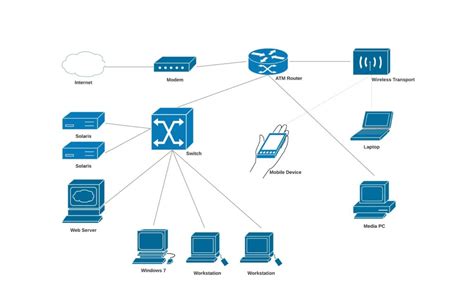
El enrutamiento es una función clave del router, permitiéndole dirigir el tráfico a través de diferentes redes. Existen dos métodos principales: estático y dinámico.
Enrutamiento Estático: Implica la configuración manual de rutas en la tabla de enrutamiento. Es ideal para redes pequeñas y estables donde los cambios son infrecuentes.
Para configurar una ruta estática:
RouterCiscoBasico(config)# ip route [red_destino] [mascara_subred] [gateway]Ejemplo:
RouterCiscoBasico(config)# ip route 200.200.200.0 255.255.255.0 100.100.100.2Esto indica que la red
200.200.200.0es accesible a través del gateway100.100.100.2.Para configurar una ruta estática predeterminada (útil para conectarse a Internet):
RouterCiscoBasico(config)# ip route 0.0.0.0 0.0.0.0 [ip_gateway_isp]Si no se especifica una IP de gateway, el router enviará todos los paquetes no conocidos al gateway del ISP por defecto.
Enrutamiento Dinámico: Protocolos como RIP, OSPF o EIGRP actualizan automáticamente la tabla de enrutamiento basándose en los cambios en la red. Este método es más escalable para redes grandes y complejas. La configuración de estos protocolos va más allá del alcance de esta guía básica.
Paso 5: Guardar la Configuración
Es crucial guardar la configuración actual para que persista después de un reinicio del router.
Guarde la configuración en la NVRAM (memoria no volátil):
RouterCiscoBasico(config)# endRouterCiscoBasico# copy running-config startup-configEste comando sobrescribirá la configuración de inicio existente con la configuración activa.
Para ver la configuración guardada actualmente, utilice:
bashRouterCiscoBasico# show running-config
Comandos show
Paso 6 (Opcional): Configurar NAT (Network Address Translation)
NAT es necesario si el router actúa como puerta de enlace a Internet, permitiendo que múltiples dispositivos en una red privada compartan una única dirección IP pública. La configuración de NAT dinámica, en particular, es un proceso detallado que implica la creación de listas de acceso para identificar el tráfico a traducir.
Paso 7 (Opcional): Configurar DHCP (Dynamic Host Configuration Protocol)
DHCP automatiza la asignación de direcciones IP y otros parámetros de red a los dispositivos conectados, simplificando la administración de una red local.
Consideraciones Adicionales y Seguridad
La seguridad de la red comienza con la protección del acceso al router. Muchos usuarios cambian la contraseña del Wi-Fi, pero descuidan la contraseña de acceso al propio router. Las contraseñas predeterminadas de fábrica, a menudo genéricas, son un punto débil que puede ser explotado por atacantes.
Gestión de Contraseñas en Routers de Operadores:
- Routers Modernos (Movistar, O2, etc.): Cada vez más, los operadores implementan contraseñas únicas y aleatorias para cada dispositivo, impresas en una etiqueta en la base del router. Esto ha reemplazado las contraseñas genéricas anteriores, que facilitaban accesos no autorizados.
- Routers de Otras Operadoras (Orange, Jazztel, Vodafone, Masmovil, Yoigo, Digi, Pepephone): Si bien algunos modelos más antiguos pueden usar combinaciones como
admin/admino1234/1234, los modelos más recientes a menudo generan contraseñas únicas. Es fundamental verificar la etiqueta del router para encontrar estas credenciales. Algunas operadoras como Digi usanuser/userpor defecto, lo que requiere un cambio inmediato por seguridad. - Contraseñas Genéricas Comunes: Algunas contraseñas que suelen aparecer por defecto en muchos routers incluyen
admin,password,1234,root, o combinaciones específicas del fabricante o modelo.
La Importancia de Cambiar la Contraseña del Router:
No cambiar la contraseña de acceso al router, incluso si se cambia la contraseña del Wi-Fi, deja la red vulnerable. Un atacante con acceso al router podría:
- Tomar el control total de la red.
- Monitorear el tráfico de red.
- Acceder a información personal.
- Comprometer la seguridad de otros dispositivos conectados.
- Incluso obtener la contraseña de la red Wi-Fi.
Creación de Contraseñas Robustas:
Una contraseña segura debe ser:
- Larga: Al menos 12 caracteres.
- Compleja: Incluir letras mayúsculas y minúsculas, números y símbolos especiales.
- Única: No reutilizar contraseñas de otros servicios.
- No relacionada con información personal: Evitar nombres, fechas de nacimiento o patrones obvios.
Se recomienda el uso de generadores de contraseñas y gestores de contraseñas para crear y almacenar de forma segura credenciales robustas.

Reseteo a Configuración de Fábrica:
En caso de olvido de contraseñas o problemas de configuración, resetear el router a su estado de fábrica es una opción. Esto borrará toda la configuración aplicada y restaurará las credenciales predeterminadas de fábrica, las cuales deberán ser cambiadas inmediatamente después.
Seguridad de Red y Dispositivos:
Mantener la seguridad del router es esencial para proteger todos los dispositivos conectados a la red. Una brecha de seguridad en el router puede propagarse a otros dispositivos, creando un efecto dominó. Es una práctica desaconsejada utilizar la misma contraseña para el acceso al router y para las redes Wi-Fi.
Comandos CLI Adicionales de Interés:
switchport mode access: Configura un puerto de switch para pertenecer a una única VLAN.switchport mode trunk: Configura un puerto de switch para transportar tráfico de múltiples VLANs (tráfico etiquetado).ip route [red] [mascara] [gateway]: Comando para configurar rutas estáticas.default-router [direccion]: Define la dirección del router por defecto.username [nombre] privilege [nivel] secret [contraseña]: Crea un usuario local con privilegios.access-list [numero] permit [protocolo] [fuente] [destino] [puerto]: Define una lista de control de acceso (ACL) para permitir tráfico.access-list [numero] deny [protocolo] [fuente] [destino] [puerto]: Define una ACL para denegar tráfico.interface [tipo/numero] mac address [direccion_mac]: Agrega una dirección MAC a una lista de direcciones MAC seguras en una interfaz.logging trap [nivel]: Limita los mensajes de registro enviados a servidores syslog según su nivel de gravedad.
La configuración del router es un proceso continuo de mantenimiento y adaptación. Dominar la CLI de Cisco, junto con una comprensión clara de las mejores prácticas de seguridad, es fundamental para mantener una red segura y eficiente.