Si no tiene una buena conexión a Internet, la experiencia de configuración del router será frustrante. Este artículo desglosa el proceso, desde la conexión física hasta la configuración avanzada, asegurando que su red funcione de manera óptima.
Conexión Física Inicial: Sentando las Bases de su Red
El método más simple para iniciar la configuración de un router es conectar una computadora directamente al módem o dispositivo de puerta de enlace provisto por su proveedor de servicio de Internet (ISP). Este paso, aunque pueda parecer obvio, es crucial para evitar problemas posteriores. Antes de proceder, esté atento a los adhesivos o papeles que pueden tener información importante de configuración, como el nombre de usuario y la contraseña predeterminados del router. Esta información es vital para acceder a la interfaz de administración del dispositivo.
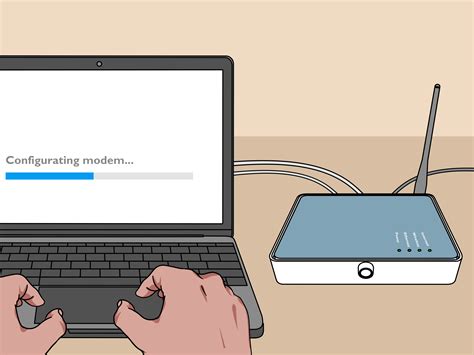
Para resolver el problema de las "largas distancias" al conectar un router, puede usar un cable Ethernet de categoría CAT5e o CAT6. Este cable se utilizará para conectar el router al puerto Ethernet de la puerta de enlace del ISP. Si la ubicación deseada para el router no está cerca del módem, existen otras opciones. Una alternativa es pasar cables Ethernet por las paredes de la oficina hasta la ubicación central elegida para el router. Otra opción más avanzada es instalar una red de malla (mesh network) con un router diseñado para esta capacidad. Una red de malla permite colocar varios transmisores de Wi-Fi en su hogar u oficina, todos operando bajo una misma red unificada. A diferencia de los amplificadores de señal, que pueden usarse con cualquier router inalámbrico, las redes de malla requieren un router con esta capacidad incorporada desde el principio.
Independientemente de la opción de conexión física que elija, utilizará un cable Ethernet básico. Este cable se conectará al puerto de red de área amplia (WAN) o de Internet del router. Es importante notar que el puerto de Internet suele distinguirse del resto de los puertos con un color diferente, lo que facilita su identificación. Las luces LED del router son indicadores clave de si se ha establecido con éxito una conexión activa a Internet. Si no observa luces que confirmen dicha conexión, asegúrese de haber conectado el cable en el puerto correcto. Para confirmar que el router tenga una conexión activa, conecte una computadora portátil a uno de los puertos de dispositivo (LAN) en la parte trasera del router.
¿CÓMO SE HACE? - Conectar y configurar un router al router de tu proveedor de internet
Configuración de la Puerta de Enlace del ISP (si aplica)
En algunos casos, los ISP ofrecen a los clientes una puerta de enlace que ya integra la funcionalidad de router. En la mayoría de estos escenarios, estos dispositivos combinados no están optimizados para entornos empresariales. Tampoco suelen ofrecer los puertos, la seguridad o las opciones adicionales necesarias para expandir redes o agregar servicios a medida que una empresa crece. Si usted dispone de una puerta de enlace con router integrado, será necesario configurar esta unidad para deshabilitar su función de router. Posteriormente, deberá transferir la dirección IP de WAN (la dirección única de protocolo de Internet que el proveedor de Internet le asigna a su cuenta) y todo el tráfico de red al router nuevo que está instalando. Si omite este paso, es probable que surjan conflictos que impidan que los dispositivos de su red funcionen correctamente.
Para proceder con esta configuración, el primer paso es apagar la puerta de enlace del ISP. Si ya existe un cable Ethernet conectado al puerto de red de área local (LAN) de la puerta de enlace, desconéctelo. A continuación, conecte este cable al puerto WAN del nuevo router. Una vez realizada esta conexión, vuelva a encender la puerta de enlace del ISP y espere unos minutos a que el dispositivo se reinicie por completo.
Métodos de Configuración del Router: Aplicación Móvil vs. Panel Web
Existen dos métodos principales para configurar su router: a través de una aplicación móvil dedicada o mediante el panel de administración web. La manera más sencilla y a menudo más intuitiva de continuar con la configuración del router es utilizando una aplicación móvil, si el fabricante del router la proporciona. Estas aplicaciones están diseñadas para simplificar el proceso, guiando al usuario paso a paso a través de las opciones esenciales.
Si no hay una aplicación disponible o si prefiere un control más detallado, puede optar por usar el panel web del router. En este caso, el siguiente paso es conectar el router a una computadora utilizando un cable Ethernet. Una vez conectado, deberá iniciar sesión en la interfaz de administración del router. Para ello, necesitará el nombre de usuario y la contraseña de administrador predeterminados. Estos datos de acceso suelen estar impresos en el mismo router, a menudo en una etiqueta adherida a su base o parte trasera, o bien se encuentran en el manual de usuario que acompaña al dispositivo.
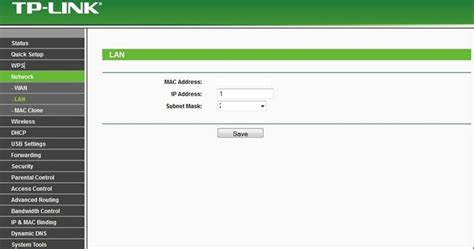
Una vez que haya logrado ingresar al panel web, el sistema le solicitará que cree un nombre de usuario y una contraseña nuevos de inmediato. Es una práctica de seguridad fundamental cambiar las credenciales predeterminadas para proteger su red de accesos no autorizados.
Actualización de Firmware y Configuración de Seguridad
Después de acceder a la configuración, es posible que deba actualizar el "firmware" del router. El firmware es el software operativo fundamental que controla el funcionamiento del dispositivo. Es altamente recomendable actualizarlo lo antes posible, ya que las nuevas versiones de firmware a menudo corrigen errores existentes o introducen nuevas medidas de seguridad que protegen su red. Algunos routers modernos están configurados para descargar e instalar el nuevo firmware automáticamente, pero muchos otros requieren una intervención manual.
Al igual que los nombres de usuario y contraseñas de administrador, la mayoría de los routers vienen equipados con nombres de usuario y contraseñas de Wi-Fi (SSID y contraseña de la red inalámbrica) ya configurados de fábrica. Es esencial que también modifique estos datos para asegurar su red inalámbrica.
Si su router viene equipado con funciones de instalación automática o asistentes de configuración, es aconsejable utilizarlos para simplificar el proceso. Por ejemplo, debería poder emplear la configuración automática para gestionar las direcciones IP de los dispositivos conectados a su red. Esto se realiza comúnmente a través del protocolo de configuración dinámica de hosts (DHCP), que asigna direcciones IP únicas a cada dispositivo de manera automática, facilitando la administración de la red.
Muchos fabricantes de routers incorporan funciones de seguridad avanzadas diseñadas para proteger la privacidad de la red y la de sus usuarios. Puede acceder a estas opciones a través del panel web y habilitar características adicionales como cortafuegos (firewalls), filtros web y controles de acceso. Estas herramientas son cruciales para proteger su red de tráfico malicioso, intentos de intrusión y otras amenazas en línea.
La ubicación física del router también juega un papel importante en la calidad de la señal. El mejor lugar para ubicar un router empresarial inalámbrico es en un área abierta del lugar de trabajo. Al colocarlo en un punto central y sin obstáculos, se beneficiará de una cobertura de Wi-Fi más pareja y de mayor alcance en todas las áreas de la oficina. Evitar colocar el router cerca de paredes gruesas, objetos metálicos grandes o electrodomésticos que emiten ondas electromagnéticas (como microondas) puede mejorar significativamente el rendimiento de la red inalámbrica.
En resumen, la configuración de un router implica una serie de pasos interconectados, desde la conexión física inicial hasta la personalización de ajustes de seguridad y la actualización de software. Comprender cada una de estas etapas, y aprovechar las herramientas y recursos que ofrecen los fabricantes, es fundamental para establecer una conexión a Internet robusta y segura, y para asegurar que su red cumpla con las demandas de conectividad actuales.