La configuración de la contraseña de su router Cisco DPC2325 es un paso fundamental para asegurar su red doméstica y proteger su información personal. Este proceso, aunque pueda parecer técnico, es accesible para la mayoría de los usuarios si se siguen los pasos adecuados. Es importante diferenciar entre la contraseña de acceso a la configuración del router (la que usará para administrar su dispositivo) y la contraseña de la red Wi-Fi (la que sus dispositivos utilizan para conectarse de forma inalámbrica). Ambas son cruciales para una seguridad robusta.
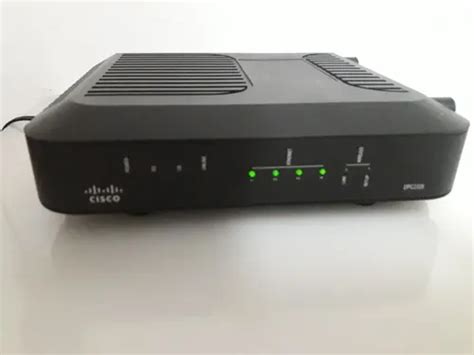
Identificando la Contraseña Predeterminada y Accediendo a la Configuración
Al adquirir un router Cisco DPC2325, es probable que venga con credenciales de acceso predeterminadas. En muchos casos, el gateway se envía de fábrica sin una contraseña asignada de fábrica o predeterminada. Esto significa que, en la primera instancia, dejará los campos de nombre de usuario y contraseña en blanco para acceder a la interfaz de configuración del router. Sin embargo, esta situación no es ideal para la seguridad a largo plazo.
Muchos fabricantes de routers proporcionan información de configuración importante, como el nombre de usuario y la contraseña predeterminados del router, en adhesivos o papeles que acompañan al dispositivo. Es crucial estar atento a estos detalles antes de comenzar la configuración. Si no encuentra esta información, o si ha olvidado la contraseña que estableció previamente, existe un método de último recurso: el restablecimiento de fábrica.
El Proceso de Restablecimiento de Fábrica
Si se encuentra en la situación de no poder acceder a la configuración de su router porque olvidó la contraseña, o si sospecha que la seguridad de su red se ha visto comprometida, un restablecimiento de fábrica es la solución. Presione el botón de restablecimiento de fábrica con un clip de papel enderezado o algo similar que pueda introducir en el orificio diminuto, y manténgalo presionado durante aproximadamente 15 segundos. El router Cisco DPC2325 se reiniciará automáticamente, indicando que la unidad ha sido reseteada y está lista para ser configurada nuevamente desde cero.
Es importante tener en cuenta que olvidar contraseñas es una ocurrencia común. El restablecimiento de fábrica restaura el router a su estado original, lo que significa que su router deberá pasar por el proceso de reconfiguración desde el principio.
Configuración Inicial: Nombre de Red (SSID) y Contraseña Wi-Fi
Una vez que haya accedido a la interfaz de configuración de su router, ya sea con las credenciales predeterminadas (o dejando los campos en blanco) o después de un restablecimiento de fábrica, el siguiente paso lógico es configurar su red Wi-Fi. Busque la opción para configurar el Nombre de Red (SSID). Este es el nombre que aparecerá en la lista de redes Wi-Fi disponibles cuando intente conectar sus dispositivos.
Tras definir el SSID, es crucial habilitar la encriptación WPA2-PSK en su Cisco DPC2325. Esta es una medida de seguridad estándar que protege su red de accesos no autorizados. A continuación, deberá ingresar una nueva Clave Precompartida WPA / Contraseña de Wi-Fi. Esta es la contraseña que utilizará para conectar sus dispositivos a su red Wi-Fi doméstica.
Al elegir una contraseña Wi-Fi, el objetivo es encontrar un equilibrio entre seguridad y usabilidad. Si bien es tentador crear una contraseña compleja con caracteres especiales, números y letras griegas y latinas para una seguridad máxima, la realidad es que los usuarios a menudo terminan escribiéndola en una nota adhesiva y pegándola al router, lo que anula el propósito de la seguridad. Por lo tanto, se recomienda dar prioridad a la usabilidad al elegir una contraseña que pueda recordar fácilmente.
Optimización de la Red y Seguridad Adicional
Actualizaciones de Firmware
El software del router a menudo contiene críticos errores y vulnerabilidades de seguridad. Por ello, es fundamental verificar si su router Cisco DPC2325 tiene vulnerabilidades conocidas y, sobre todo, asegurarse de que el firmware esté actualizado. Busque la opción para activar las actualizaciones automáticas de firmware y mantenga siempre su router al día. Incluso si el router tiene la opción de actualización automática, es prudente verificar de vez en cuando para asegurarse de que esté funcionando correctamente y que el firmware esté efectivamente actualizado.
Selección de Canales Wi-Fi
Los canales automáticos de Wi-Fi a veces pueden fallar. Si experimenta problemas de rendimiento inalámbrico, puede ser beneficioso encontrar un canal inalámbrico sin interrupciones en lugar de depender de la selección automática del router. Si está ejecutando una PC con Windows, puede ver qué canales utilizan las redes Wi-Fi vecinas. Presione "Inicio", escriba "cmd" y, en la ventana del símbolo del sistema, podrá ejecutar comandos para obtener esta información.
Banda de Frecuencia: 2.4GHz vs. 5GHz
Verifique si su Cisco DPC2325 es dual-band. La banda de 2.4GHz es la más comúnmente utilizada, pero cambiar a 5GHz generalmente brindará mejores resultados, especialmente en áreas con alta densidad de redes Wi-Fi, ya que ofrece mayor velocidad y menos interferencia.
Conexiones por Cable (Ethernet)
Para dispositivos que consumen mucho ancho de banda, como consolas de juegos o reproductores multimedia, se recomienda encarecidamente la conexión a través de un cable Ethernet al Cisco DPC2325. Dado que es poco probable que mueva su televisor o consola de juegos constantemente, conectarlos directamente al router mediante un cable Ethernet puede mejorar significativamente el rendimiento y liberar ancho de banda para otros dispositivos inalámbricos. Las consolas de juegos y los dispositivos de transmisión de video pueden saturar la red con datos. Esto significa que, si es posible, debería considerar cablear (usando un cable Ethernet) los dispositivos que tienden a consumir mucha ancho de banda.
Reinicios Programados
Aunque los routers están diseñados para funcionar continuamente, realizar reinicios programados de su Cisco DPC2325 puede solucionar una gran cantidad de problemas. Un simple "power cycling" (un término elegante para desenchufar el cable de alimentación y volver a enchufarlo) puede resolver problemas de conexión a Internet, mejorar conexiones lentas y solucionar problemas inalámbricos por completo. Considere programar un reinicio semanal o quincenal para mantener su red funcionando de manera óptima.
Cisco DPC2325 configurar IP
Consideraciones Adicionales para la Configuración
Conexión Inicial y Acceso a Internet
Si no tiene una buena conexión a Internet, la experiencia de configuración del router será frustrante. El método más simple es conectar una computadora directamente al módem o dispositivo de puerta de enlace proporcionado por su proveedor de servicio de Internet (ISP). Esto asegura que tenga una conexión a Internet estable antes de intentar configurar el router.
Puertas de Enlace Integradas del ISP
En algunos casos, los ISP ofrecen a los clientes una puerta de enlace con router integrado. En la mayoría de estos casos, estos dispositivos combinados no están diseñados para entornos empresariales ni ofrecen puertos, seguridad u otras opciones adicionales que permitan agregar servicios y ampliar las redes a medida que crece la empresa. Si tiene una puerta de enlace con router integrado, deberá configurar la puerta de enlace para deshabilitar su función de router y transferir la dirección IP de WAN (la dirección única de protocolo de Internet que el proveedor de Internet le asigna a su cuenta) y todo el tráfico de red al router nuevo. Si no realiza este paso, puede haber conflictos que impidan que los dispositivos funcionen correctamente.
Para realizar esta transferencia, primero apague la puerta de enlace. Si ya hay un cable Ethernet conectado al puerto de red de área local (LAN) de la puerta de enlace, desconecte el cable y conéctelo al puerto de WAN del router nuevo. Vuelva a encender la puerta de enlace y espere unos minutos a que se reinicie.
Aplicaciones Móviles y Paneles Web
Muchos fabricantes de routers proporcionan aplicaciones móviles o paneles web que se pueden utilizar para la configuración y la administración. Con una aplicación para teléfonos inteligentes, es posible que no necesite conectar el router a una computadora para configurarlo. Consulte la documentación provista con el router para ver si hay una aplicación disponible. Si prefiere usar el panel web del router, conecte el router a una computadora con un cable Ethernet.
Instalación de Antenas
Si el router tiene antenas separadas de la caja del router, deberá instalarlas. El mejor lugar para ubicar un router inalámbrico es en un área abierta, ya que se beneficiará con una cobertura pareja.
Extensión del Alcance de la Red
Para resolver el problema de las "largas distancias" al conectar un router, puede usar un cable CAT5e o CAT6 para conectar el router al puerto Ethernet de la puerta de enlace del ISP. Otra opción es pasar cables Ethernet por las paredes de la oficina hasta la ubicación central elegida para el router. Una opción más es instalar una red de malla con un router. Una red de malla permite colocar varios transmisores de Wi-Fi en su hogar u oficina, todos en la misma red. A diferencia de los amplificadores, que pueden usarse con cualquier router inalámbrico, las redes de malla requieren un router con esta capacidad incorporada.
Identificación del Puerto WAN
Sea cual sea la opción que elija para la conexión inicial, usará un cable Ethernet básico, conectado al puerto de red de área amplia (WAN) o de Internet del router. El puerto de Internet suele distinguirse del resto de los puertos con un color diferente. Las luces LED del router indican si se estableció una conexión activa a Internet. Si no ve luces que confirmen dicha conexión, asegúrese de haber conectado el cable en el puerto correcto. Para confirmar que el router tenga una conexión activa, conecte una computadora portátil a uno de los puertos de dispositivo de la parte trasera del router.
Seguridad Adicional
Muchos fabricantes de routers proporcionan funciones de seguridad para proteger la privacidad de la red y de los usuarios. Puede iniciar sesión en el panel web y habilitar funciones de seguridad adicionales, como cortafuegos, filtros web y controles de acceso, para protegerse del tráfico malicioso.
Al seguir estos pasos y consideraciones, podrá configurar de manera efectiva la contraseña de su router Cisco DPC2325 y asegurar su red doméstica.