La comunicación entre dispositivos de medición y sistemas de control es fundamental en la automatización industrial y la gestión de energía. El protocolo Modbus, en sus diversas variantes como Modbus TCP y Modbus RTU, se ha establecido como un estándar de facto para esta interconexión. Configurar correctamente estos equipos es un paso crucial para asegurar una recopilación de datos precisa y una operación eficiente. Este artículo explora en detalle el proceso de configuración de medidores y controladores que utilizan el protocolo Modbus, abordando tanto los aspectos teóricos como las aplicaciones prácticas con ejemplos específicos.
Entendiendo los Fundamentos de la Comunicación Modbus
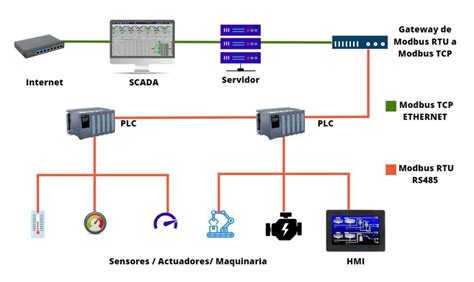
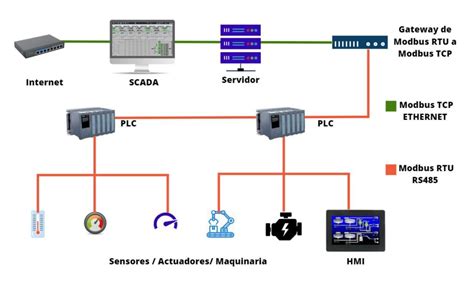
Modbus es un protocolo de comunicación serie desarrollado por Modicon en 1979. Permite la comunicación entre dispositivos electrónicos. Su simplicidad y robustez lo han convertido en una opción popular para la monitorización y el control de procesos industriales. Existen principalmente dos variantes:
- Modbus RTU (Remote Terminal Unit): Utiliza un formato binario y se transmite sobre redes serie como RS-485 o RS-232. Es eficiente en cuanto a ancho de banda y es común en aplicaciones donde los dispositivos están físicamente cercanos.
- Modbus TCP (Transmission Control Protocol): Encapsula tramas Modbus dentro de paquetes TCP/IP, permitiendo la comunicación sobre redes Ethernet. Esto facilita la integración con sistemas IT existentes y la comunicación a largas distancias.
En ambos casos, la comunicación se basa en un modelo maestro-esclavo o cliente-servidor. El maestro (o cliente) inicia las solicitudes de datos o comandos, y el esclavo (o servidor) responde. Cada dispositivo en la red Modbus tiene una dirección única, ya sea una dirección esclavo (para RTU) o una dirección IP y puerto (para TCP).
Configuración de Medidores eGauge con Modbus
Los medidores eGauge, especialmente aquellos con firmware v3.2 o superior, ofrecen salida Modbus TCP. Para modelos con puertos USB, la salida Modbus RTU (serie vía RS485) es posible mediante el convertidor eGauge USB485.
Para habilitar el servidor Modbus en un eGauge, se deben seguir estos pasos:
- Acceso a la Interfaz: Inicie sesión en la interfaz del medidor eGauge.
- Navegación: Desde el Menú Principal, navegue a "Configuración" y luego a "Otras configuraciones".
- Selección de Servidor Modbus: En el panel izquierdo, seleccione "Servidor Modbus".
Dentro de la sección "Configuración del servidor Modbus", encontrará varias opciones cruciales:
- ID de unidad Modbus para este dispositivo: Este es un identificador único que distingue al eGauge en la red Modbus. Debe ser un valor numérico que no se repita en la misma red.
- Puerto TCP de escucha: El puerto estándar para Modbus TCP es el 502. Este valor es configurable y puede ser necesario modificarlo si el puerto 502 ya está en uso o por requisitos de seguridad de la red.
- Habilitar servidor Modbus RTU: Si se desea utilizar Modbus RTU, se debe habilitar esta opción. Esto requiere configurar la velocidad en baudios, la paridad y los bits de parada. Es imperativo que todos los dispositivos en la misma cadena Modbus RTU compartan exactamente la misma configuración serial.
Actualización de Firmware: Si la opción "Servidor Modbus" no está visible, es probable que sea necesario actualizar el firmware del dispositivo. Esto se realiza generalmente a través de "Herramientas" → "Actualización de firmware".
Mapas Modbus y Compatibilidad: Los mapas Modbus definen los puntos de datos disponibles en cada medidor eGauge. Estos mapas se pueden visualizar o exportar como un archivo .CSV desde la página de configuración del servidor Modbus. Es importante tener en cuenta que el mapa se basa en la configuración individual del medidor y puede variar.
En versiones de firmware anteriores a la v4.0, las direcciones del mapa Modbus podían ser volátiles, cambiando si se modificaba el nombre o el contenido de un registro. El firmware v4.0 introdujo rangos adicionales vinculados al ID del registro, ofreciendo mayor estabilidad. Las direcciones usadas antes de la v4.0 aún son utilizables para compatibilidad, pero se marcan como obsoletas y su uso en nuevas instalaciones no es recomendable, ya que la reconfiguración de la instalación podría modificarlas. Los registros marcados como obsoletos no deben usarse en nuevas instalaciones y solo están presentes para compatibilidad con versiones anteriores.
Resolución de Problemas con eGauge:Si experimenta errores al intentar leer datos del eGauge o si las solicitudes agotan el tiempo de espera, revise lo siguiente:
- Verifique que la configuración de red (IP, máscara de subred, puerta de enlace) sea correcta.
- Asegúrese de que el servidor Modbus esté habilitado y configurado correctamente.
- Confirme que el ID de unidad y el puerto TCP sean los correctos.
- Si usa Modbus RTU, valide que la velocidad en baudios, paridad y bits de parada coincidan en todos los dispositivos de la cadena.
- Consulte el mapa Modbus para asegurarse de que está accediendo a los registros correctos.
Configuración de un Procesador Schneider Electric Quantum como Maestro Modbus RTU
Este procedimiento detalla la configuración de un procesador Schneider Electric Quantum serie 140CPU67160 como maestro Modbus RTU, utilizando su puerto serie RJ-45 integrado (Canal 0), para comunicarse con un medidor de potencia Schneider PM710 que actúa como esclavo. El 140CPU67160 es compatible con Unity Pro y soporta redundancia en caliente (HSBY), aunque esta configuración se centra en su operación independiente.
Conexión Física
Se requiere un cable de par trenzado apantallado conectado al puerto RJ-45 de la CPU. El pinout es crucial:
- Pin 1: D1 (B-)
- Pin 2: D0 (A+)
- Pin 8: Común/Apantallamiento
Esta conexión debe coincidir con la configuración del PM710. Una vez completado el cableado, encienda los dispositivos. La interfaz de comunicación del medidor Schneider se encuentra en la parte inferior del dispositivo. Según el manual del usuario, los puertos COM marcados como "A" y "B" se utilizan para la comunicación RS485. Al conectar el medidor al controlador HEMS mediante RS485, es fundamental garantizar que los parámetros del puerto de ambos dispositivos coincidan. Una vez que se complete la configuración de los parámetros, envíe la información de configuración al controlador.
Configuración en Unity Pro
- Bloque de Comunicación: Agregue el bloque de comunicación adecuado (por ejemplo, XXMIT) a su programa en Unity Pro, típicamente en una tarea cíclica. Este bloque gestiona la transmisión y recepción de datos Modbus.
- Parámetros del Bloque:
- Dirección de Registro Modbus Inicial: Debe especificar la dirección del primer registro que desea leer del PM710.
- Nota Crítica sobre Direccionamiento: Unity Pro utiliza direccionamiento relativo y basado en cero. El manual del PM710 puede listar direcciones como 30001. Para utilizar estas en Unity Pro, debe restar el valor base (por ejemplo, 30001) para obtener el desplazamiento. Por lo tanto, para la dirección 30001 del PM710, el valor correcto de ADR en el bloque XXMIT es 0. Para la dirección 30002, el valor de ADR será 1, y así sucesivamente. Este es un punto común de confusión que debe ser manejado cuidadosamente.
- REQ (Solicitud): Cree un disparador periódico (por ejemplo, un temporizador o un bit de reloj) para activar la entrada REQ y enviar la solicitud de lectura.
- DB (Data Buffer): Defina un arreglo de variables INT o WORD (por ejemplo,
Data_Buffer[0..1]de tipo INT) para actuar como búfer de datos donde se almacenarán los valores leídos del PM710. - FCT (Función): Para leer registros, se utiliza la función Modbus 03 (Leer Registros de Múltiples Holding Registers).
Monitoreo y Diagnóstico
Una vez que el programa está en funcionamiento, es esencial monitorear los bits de estado del bloque de comunicación:
- RCV_DONE: Indica que la recepción de datos se ha completado exitosamente.
- ERR: Indica que ha ocurrido un error durante la comunicación.
Verificación de Datos: Cuando RCV_DONE es VERDADERO, verifique los valores en el búfer de datos definido (por ejemplo, %MW100 y %MW101 si Data_Buffer está mapeado a estas palabras de memoria) para confirmar que se han actualizado con los datos esperados del PM710.
Diagnóstico de Errores: Si el bit ERR es VERDADERO, debe investigar la causa. Verifique la palabra de salida STAT del bloque XXMIT para obtener códigos de error específicos. Si la configuración serial resulta problemática, considere las siguientes verificaciones:
- Configuración Serial: Asegúrese de que la velocidad en baudios, paridad y bits de parada configurados en el procesador Quantum coincidan exactamente con los del PM710.
- Cableado: Verifique la integridad del cableado RS485 y la correcta asignación de pines.
- Terminación: En cadenas RS485 largas, puede ser necesario utilizar resistencias de terminación en los extremos de la red.
Alternativa: Uso de una Pasarela de Hardware
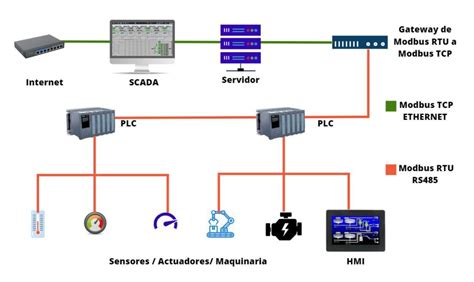
Si la configuración directa de Modbus RTU a través del puerto serie del PLC resulta compleja o problemática, una solución robusta es el uso de una pasarela de hardware. Una pasarela como la Schneider ETG100 (Número de catálogo ETG100) puede actuar como un convertidor de Modbus Serial-a-Ethernet. Esta pasarela se conecta a la red Ethernet del Quantum. El PLC puede entonces comunicarse con la pasarela utilizando el bloque de función más simple READ_REG sobre Ethernet/IP. La pasarela, actuando como proxy, se encarga de la comunicación Modbus RTU con el PM710 serie. Esta aproximación simplifica la programación del PLC y abstrae la complejidad de la comunicación serie.
Consideraciones Adicionales para la Configuración Modbus
Independientemente del fabricante o el tipo de dispositivo, ciertas consideraciones son universales al configurar equipos Modbus:
- Coordinación de Red: Al configurar dispositivos como el eGauge, es posible que necesite coordinar con el administrador de TI para obtener la configuración de red correcta que sea compatible con la infraestructura existente. Esto incluye direcciones IP, subredes y puertos.
- ID de Unidad Único: Cada dispositivo esclavo en una red Modbus RTU debe tener un ID de unidad único. Para Modbus TCP, la dirección IP junto con el puerto TCP actúan como identificador.
- Consistencia de Parámetros Serie: Para Modbus RTU, la velocidad en baudios, la paridad y los bits de parada deben ser idénticos en todos los dispositivos de la misma cadena de comunicación. Una discrepancia en cualquiera de estos parámetros impedirá la comunicación.
- Documentación del Fabricante: Siempre consulte el manual del usuario específico de cada dispositivo. Las direcciones de registro, los códigos de función soportados y las particularidades de configuración pueden variar significativamente entre fabricantes y modelos.
- Pruebas Incrementales: Realice la configuración y las pruebas de forma incremental. Configure un dispositivo a la vez y verifique su comunicación antes de pasar al siguiente. Esto facilita la identificación y resolución de problemas.
- Herramientas de Diagnóstico: Utilice herramientas de diagnóstico Modbus (software o hardware) para monitorear el tráfico de la red, enviar tramas de prueba y analizar las respuestas. Esto es invaluable para depurar problemas de comunicación.
- Consideraciones de Seguridad: En redes Ethernet, asegúrese de que el acceso a los dispositivos Modbus TCP esté debidamente protegido, utilizando firewalls y listas de control de acceso si es necesario, especialmente si los dispositivos son accesibles desde Internet.
La configuración exitosa de equipos de medida Modbus es un proceso que combina el entendimiento de los protocolos de comunicación, la familiaridad con el hardware específico y una metodología de configuración y diagnóstico rigurosa. Siguiendo las directrices presentadas, los ingenieros y técnicos pueden asegurar una integración fluida y fiable de sus sistemas de medición y control.
tags: #configurar #equipo #de #medida #modbus