La conectividad a Internet se ha convertido en una necesidad fundamental en nuestros hogares y dispositivos. Ya sea para disfrutar de contenido multimedia en tu televisor, navegar por la web en tu portátil o mantenerte conectado en movimiento, comprender las opciones de conexión es clave. Este artículo explora cómo configurar un punto de acceso Wi-Fi y cómo utilizar tu LG G5 SE como un puente a Internet a través de una conexión USB, proporcionando una guía detallada para asegurar una experiencia en línea fluida y segura.
Configuración de Red Doméstica para Televisores Inteligentes
Para disfrutar de las funcionalidades en línea de tu televisor inteligente, el primer paso es establecer una red Wi-Fi robusta en tu hogar. Para ello, instale un enrutador Wi-Fi en la ubicación donde está utilizando el televisor. Es imperativo que el enrutador Wi-Fi esté conectado a Internet para que todos los dispositivos conectados puedan acceder a la web.
Antes de configurar tu televisor, es prudente conectar primero sus dispositivos, como teléfonos inteligentes, al enrutador Wi-Fi para verificar si los dispositivos están conectados correctamente a Internet. Esta comprobación inicial te permitirá asegurar que tu red doméstica está funcionando sin problemas y que la señal es estable antes de intentar conectar dispositivos más complejos como un televisor.
En el caso de modelos de televisores que no son compatibles de forma nativa con Wi-Fi, existe una solución. Puedes conectar un dongle inalámbrico al puerto USB del televisor para obtener conectividad inalámbrica. Es importante tener en cuenta que el dongle inalámbrico requerido depende del modelo de televisor y debe ser AN-WF100 o AN-WF500. Es crucial destacar que los dongles inalámbricos de terceros no son compatibles, por lo que deberás asegurarte de adquirir el modelo específico recomendado por el fabricante para tu televisor.
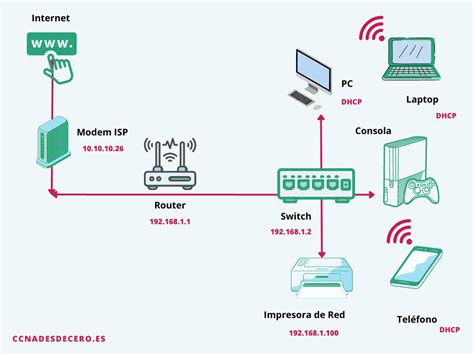
La forma de verificar el estado de la red puede variar entre diferentes modelos de televisores. Generalmente, el proceso implica navegar por el menú de configuración del televisor. Los pasos comunes incluyen: Pulse el botón del mando a distancia del televisor y seleccione [Todos los ajustes] → [General] → [Red] → [Conexión a Internet] → [Conexión de red inalámbrica (Ethernet)]. En otros modelos, la ruta podría ser: Pulse el botón del mando a distancia del televisor y seleccione [Todos los ajustes] → [Conexión→ [Ajustes de conexión de red] → [Conexión de red inalámbrica]. O, de manera simplificada: Pulse el botón del mando a distancia del televisor y seleccione [Todos los ajustes] → [Conexión] → [Conexión de red inalámbrica]. Finalmente, en algunos casos, la secuencia es: Pulse el botón del mando a distancia del televisor y seleccione [Todos los ajustes] → [Red] → [Conexión de red inalámbrica].
Una vez dentro de la configuración de red, deberás buscar una opción para comprobar el estado de la conexión. Presta atención a la pantalla de Estado de la conexión de red. Compruebe si hay alguna marca [X] entre los iconos del escenario en la pantalla Estado de la conexión de red. La presencia de una [X] indicará un problema en la comunicación entre tu televisor y la red o el router.
Si después de seguir estos pasos, el problema persiste, póngase en contacto con su proveedor de servicios de Internet. Ellos podrán ayudarte a diagnosticar y resolver problemas relacionados con tu conexión a Internet o la configuración de tu router. Es importante recordar que esta guía fue creada para todos los modelos, por lo que las imágenes o el contenido pueden ser diferentes de su producto, pero los principios generales de configuración de red deberían ser aplicables.
Tethering USB: Una Alternativa Segura y Eficiente
Si bien la configuración de un punto de acceso Wi-Fi es ideal para múltiples dispositivos en un entorno doméstico, tu smartphone, en este caso el LG G5 o LG G5 SE, ofrece una alternativa potente y conveniente para compartir su conexión a Internet: el tethering USB.
En lugar de compartir la conexión creando una conexión Wi-Fi, que puede consumir más batería y, en ocasiones, ser menos estable, también puedes utilizar la conexión de tu LG G5 para conectar un ordenador portátil u otro tipo de dispositivo a Internet mediante un cable USB. Este método, conocido como tethering USB, presenta varias ventajas significativas que lo hacen una opción atractiva en diversas situaciones.
Una de las ventajas más inmediatas es la facilidad de uso. Al conectar mediante USB, no necesitarás crear una contraseña ni introducirla, lo cual ahorra tiempo y elimina la posibilidad de errores de escritura o de olvidar credenciales. Simplemente conecta tu teléfono al dispositivo que deseas conectar a Internet mediante un cable USB compatible, y el sistema operativo de tu teléfono debería reconocer la conexión y ofrecer la opción de compartir su red móvil.
Además de la conveniencia, el tethering USB ofrece un nivel superior de seguridad. Es un método más seguro, ya que evitas que alguien pueda adivinar la contraseña de la red Wi-Fi y utilizar tu conexión sin tu consentimiento. Las redes Wi-Fi, incluso las protegidas con contraseña, pueden ser vulnerables a ataques de fuerza bruta o a la interceptación si no están configuradas correctamente. Al usar una conexión por cable directo entre tu teléfono y el dispositivo, se elimina este vector de ataque, proporcionando una conexión más privada y protegida.
Otra ventaja considerable del tethering USB es su rendimiento. La conexión mediante USB también proporciona una mayor velocidad en comparación con muchas conexiones Wi-Fi, especialmente en entornos con interferencias. Esto se debe a que la transmisión de datos a través de un cable es generalmente más directa y menos susceptible a la degradación de la señal. Además, evita las posibles pérdidas de conexión que a veces se experimentan con Wi-Fi, ofreciendo una experiencia de navegación más estable y confiable. Esta estabilidad es particularmente importante para tareas que requieren una conexión continua, como videoconferencias, juegos en línea o descargas de archivos grandes.
El proceso de configuración del tethering USB en tu LG G5 suele ser sencillo. Generalmente, deberás dirigirte a la sección de "Configuración" o "Ajustes" de tu teléfono, buscar la opción "Redes y conexiones" o "Anclaje de red y punto de acceso", y luego activar la opción "Anclaje de red USB". Una vez activado, tu ordenador debería reconocer el teléfono como una conexión de red.
LG Optimus One P 500 USB Tethering
Es importante tener en cuenta que el uso del tethering USB consumirá datos de tu plan de telefonía móvil. Asegúrate de tener un plan de datos adecuado para evitar cargos adicionales o limitaciones de velocidad. Además, el tethering puede consumir la batería de tu teléfono más rápidamente, por lo que es recomendable tener el teléfono conectado a un cargador si planeas utilizar esta función durante períodos prolongados.
En resumen, tanto la configuración de una red Wi-Fi doméstica como el uso del tethering USB de tu LG G5 SE son métodos efectivos para acceder a Internet. Mientras que el Wi-Fi es ideal para la conectividad en el hogar, el tethering USB ofrece una solución portátil, segura y de alto rendimiento para conectar otros dispositivos a Internet utilizando la conexión de datos móviles de tu smartphone. Elegir el método adecuado dependerá de tus necesidades específicas y del entorno en el que te encuentres.