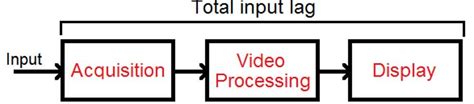
El retraso de entrada, comúnmente conocido como "input lag", es una preocupación fundamental para cualquier jugador, especialmente para aquellos que buscan una experiencia competitiva o simplemente desean disfrutar de sus títulos favoritos sin la frustración de una respuesta tardía. Este fenómeno se refiere al lapso de tiempo que transcurre entre la acción que realizas con tu mando y la manifestación de dicha acción en la pantalla. En géneros que exigen reacciones rápidas, como los shooters en primera persona, los juegos de lucha o las carreras competitivas, incluso un retraso de 30 milisegundos (ms) puede ser la diferencia entre la victoria y la derrota. Para los jugadores que optan por proyectores, la importancia del input lag se magnifica, ya que estos dispositivos procesan la señal de video de manera distinta a los televisores o monitores convencionales, y no todos están diseñados para minimizar esta latencia.
Esta guía se adentra en las causas del input lag, ofrece estrategias efectivas para su reducción y destaca las características a buscar en proyectores y televisores para garantizar una experiencia de juego fluida y competitiva.
Comprendiendo el Retraso de Entrada (Input Lag)
El input lag se mide en milisegundos (ms) y cuantifica el tiempo que tarda la acción del mando en reflejarse visualmente en la pantalla. Un valor menor se traduce en una mayor velocidad de respuesta y, consecuentemente, en una experiencia de juego más fluida.
- Excelente: 16 ms o menos (ideal para esports y juegos competitivos).
- Bueno: 17-33 ms (adecuado para la mayoría de los jugadores).
- Pobre: 50 ms o más (un retraso perceptible en juegos de ritmo rápido).
Causas Comunes del Retraso de Entrada
Existen múltiples factores que contribuyen al input lag, especialmente en el contexto de televisores y proyectores:
- Funciones de Procesamiento de Imágenes: Procesos como el suavizado de movimiento, la reducción de ruido y el escalado de resolución requieren tiempo de procesamiento adicional, lo que inherentemente introduce latencia.
- Escala de Resolución: Cuando un dispositivo reproduce contenido a una resolución inferior a la nativa del televisor o proyector, se necesita un procesamiento adicional para escalar la imagen, añadiendo milisegundos al tiempo de respuesta.
- Transmisión Inalámbrica: Las conexiones Wi-Fi, aunque convenientes, pueden introducir latencia adicional en la transmisión de datos, algo perjudicial para el juego.
- Estándares HDMI Antiguos: Los estándares HDMI 1.4 o inferiores pueden limitar las frecuencias de actualización y las velocidades de entrada, creando cuellos de botella en el flujo de datos.
Cómo Reducir el Input Lag en tu Televisor o Proyector
Afortunadamente, existen varias medidas que puedes tomar para minimizar el input lag y mejorar significativamente tu experiencia de juego.
Habilitar el Modo de Juego
La mayoría de los televisores y proyectores modernos diseñados para el entretenimiento o los juegos incorporan un "Modo de Juego". Al activar esta función, el dispositivo omite o reduce drásticamente el procesamiento de imagen adicional, lo que resulta en una latencia considerablemente menor. Este modo prioriza la velocidad de respuesta sobre la mejora de la imagen, lo cual es crucial para la jugabilidad.
Utilizar una Conexión por Cable
Para obtener la respuesta más rápida posible, siempre opta por conexiones por cable. Conecta tu consola o PC directamente al televisor o proyector mediante un cable HDMI 2.0 o HDMI 2.1. Evita las transmisiones inalámbricas para jugar, ya que la latencia inherente a estas tecnologías puede arruinar la experiencia.
Igualar la Resolución Nativa
Configura la salida de video de tu consola o PC para que coincida con la resolución nativa de tu televisor o proyector. Esto minimiza la necesidad de procesamiento de escalado de resolución, un factor que contribuye al input lag.
Desactivar Efectos de Posprocesamiento
Durante las sesiones de juego, desactiva cualquier efecto de mejora de imagen que no sea esencial. Esto incluye el suavizado de movimiento, la reducción de ruido, la interpolación de cuadros (MEMC) y cualquier otra función de "mejora" de imagen. Estas características, aunque beneficiosas para la visualización de películas, añaden latencia al procesamiento de la señal de video.
Actualizar tu Cable HDMI
Los cables HDMI de alta calidad, especialmente aquellos que cumplen con el estándar HDMI 2.1, son esenciales para garantizar una transferencia de datos más rápida y un menor retraso. Son particularmente importantes si juegas a frecuencias de actualización superiores a 120 Hz, ya que aseguran que el dispositivo pueda manejar el ancho de banda necesario sin cuellos de botella.
Optimización de la Configuración del Televisor para el Rendimiento en Juegos
Más allá de las funciones específicas de juego, hay ajustes generales en tu televisor que pueden optimizar la experiencia.
Control de Luz Ambiental
Aunque no afecta directamente al input lag, controlar la luz ambiental mejora el contraste y la visibilidad en escenas oscuras de los juegos, lo que indirectamente contribuye a una mejor experiencia de juego.
Emparejamiento con Audio de Baja Latencia
El audio es una parte integral de la experiencia de juego. Para mantener la sincronización entre la imagen y el sonido, utiliza audio con cable o receptores Bluetooth 5.1 que ofrezcan baja latencia. Un desfase entre el audio y el video puede ser tan frustrante como el input lag visual.
HDMI 2.0 vs 2.1: ¿En qué se Diferencian REALMENTE? | Qué Cable Necesitas para 4K, 120Hz, Gaming...
Proyectores para Esports: Qué Buscar
Si tu objetivo es competir en esports utilizando un proyector, la elección del hardware es primordial. Prioriza las siguientes características:
- Retraso de Entrada Inferior a 20 ms: Un requisito indispensable para la respuesta instantánea necesaria en la competición.
- Compatibilidad con Frecuencia de Actualización de 120 Hz+: Permite una representación más fluida de los movimientos rápidos.
- Modos de Imagen Específicos del Juego: Diseñados para optimizar la visibilidad y el tiempo de respuesta.
- Alto Contraste: Crucial para distinguir detalles finos en entornos de juego complejos.
Preguntas Frecuentes (FAQ)
P1: ¿Es un proyector una buena opción para jugar?Sí, los proyectores de juegos modernos equipados con modos de baja latencia pueden competir favorablemente con los monitores de juegos, tanto para el juego casual como para el competitivo.
P2: ¿Cuál es un buen nivel de retraso de entrada para jugar en un proyector?Se recomienda apuntar a menos de 33 ms para juegos casuales y menos de 20 ms para juegos competitivos o esports.
P3: ¿La resolución 4K aumenta el retraso de entrada?No necesariamente. Muchos proyectores de juegos de alta gama procesan la resolución 4K de manera eficiente. La clave es asegurarse de que cuenten con un modo de juego dedicado.
P4: ¿Puedo jugar juegos de disparos en primera persona (FPS) en un proyector?Sí, siempre y cuando utilices un proyector de baja latencia y una conexión por cable.
P5: ¿Los proyectores de alcance corto tienen menos retraso?No de forma inherente, pero su capacidad para colocarse más cerca de la pantalla puede mejorar la inmersión y la flexibilidad de ubicación, lo cual es una ventaja en sí misma.
Soluciones para Televisores sin Modo Juego
Si tu televisor no dispone de un "Modo Juego" dedicado, no te desanimes. Aún puedes reducir significativamente el input lag con algunas estrategias:
- Desactivar Mejoras de Imagen: Desactiva manualmente todas las funciones de mejora de imagen como el suavizado de movimiento, la reducción de ruido, HDR+ o el contraste dinámico. Estas funciones, aunque mejoran la calidad visual en otros contextos, introducen latencia.
- Probar Puertos HDMI Alternativos: Algunos televisores designan puertos HDMI específicos para juegos, a menudo etiquetados como "HDMI 1" o "HDMI (ARC/eARC)", que pueden ofrecer una respuesta más rápida.
- Utilizar Cables HDMI de Alta Calidad: Asegúrate de que tu cable HDMI sea moderno y de buena calidad. Los cables antiguos o de baja calidad pueden no procesar los datos de manera eficiente, provocando pequeños retrasos.
- Ajustar Resolución y Frecuencia de Actualización: Sincroniza la resolución y la frecuencia de actualización de tu dispositivo de juego (consola o PC) con las capacidades de tu televisor. Reducir estos parámetros, si es necesario, puede mejorar la fluidez.
- Actualizar el Firmware del Televisor: Las actualizaciones de software del fabricante a menudo incluyen correcciones de errores y optimizaciones de rendimiento que pueden abordar problemas de latencia.
El Rol del Procesamiento de Imagen y la Resolución
Es fundamental entender que el input lag en un televisor se debe principalmente al procesamiento que realiza antes de mostrar la imagen. Funciones como el suavizado de movimiento y la reducción de ruido añaden tiempo al proceso. Por ello, desactivarlas es clave.
En cuanto a la resolución, una configuración de 4K, si bien ofrece una calidad de imagen superior, requiere que el televisor procese una mayor cantidad de datos. Sin embargo, muchos televisores modernos están optimizados para manejar resoluciones altas con un input lag mínimo, especialmente cuando el modo de juego está activado. Si experimentas retrasos notables a 4K, considera reducir la resolución a 1080p para ver si mejora la respuesta.
Minimizar el Input Lag al Utilizar HDMI
Al conectar tu dispositivo a través de HDMI, la latencia puede manifestarse como un ligero retraso entre tu acción y la respuesta en pantalla. Para mitigar esto:
- Asegura el Modo Juego Activado: Es el primer paso y el más efectivo.
- Desactiva el Suavizado de Movimiento y la Reducción de Ruido: Estas funciones son las principales culpables de la latencia adicional.
- Utiliza un Cable HDMI de Alta Calidad: Un cable robusto garantiza una transmisión de datos sin interferencias.
- Conexión Directa: Evita usar barras de sonido o receptores HDMI intermedios, ya que pueden añadir latencia. Conecta tu consola o PC directamente al televisor.
- Actualiza el Firmware: Mantén tu televisor al día con las últimas actualizaciones de software.
- Sincroniza Resolución y Frecuencia de Actualización: Asegúrate de que tu dispositivo y el televisor operen a los mismos parámetros.
El Impacto de la Conexión por Cable y el Control
La elección del método de conexión y el tipo de mando también juegan un papel crucial.
- Dispositivos Alámbricos: Opta por teclados, ratones y mandos conectados por cable. Eliminan la latencia de transmisión inalámbrica.
- Sincronización Vertical (V-Sync): Si bien la V-Sync previene el "tearing" de la imagen, puede aumentar el input lag. Desactivarla en la configuración del juego puede ofrecer una respuesta más rápida, aunque a costa de posibles artefactos visuales.
- Configuración Gráfica: Reducir la configuración gráfica de un juego puede aliviar la carga de procesamiento de tu PC o consola, lo que indirectamente puede reducir el input lag.
- Conexión LAN: Utilizar una conexión Ethernet por cable en lugar de Wi-Fi para tu PC o consola es fundamental para una latencia mínima en juegos en línea.
En el caso de los mandos, la diferencia entre un mando de Xbox (XInput) y otros tipos (DirectInput) en PC puede ser significativa. Los juegos de PC están optimizados para XInput. Si utilizas un mando que no es de Xbox, es posible que necesites software para simular XInput, lo cual, en algunos casos, puede introducir su propia latencia. Utilizar un mando de Xbox nativo o asegurarse de que la herramienta de simulación esté bien configurada es importante.
Consideraciones Específicas para PC
Para los usuarios de PC, la optimización va un paso más allá:
- Panel de Control NVIDIA/AMD: Las tarjetas gráficas NVIDIA y AMD ofrecen paneles de control que permiten ajustes finos para reducir el input lag. En NVIDIA, el "Modo de Baja Latencia" se puede configurar en "Ultra". En AMD (Crimson Software), busca opciones de rendimiento similares.
- Modo Ventana vs. Pantalla Completa: Algunos juegos funcionan mejor en modo ventana, mientras que otros se benefician de la pantalla completa. Experimenta para ver qué ofrece menor latencia en tu configuración específica.
- Renombrar Entradas HDMI (Televisores Samsung): En algunos televisores Samsung, renombrar la entrada HDMI a "PC" puede desactivar automáticamente el procesamiento de imagen y reducir drásticamente el input lag, sin necesidad de activar un "Modo Juego" o "Modo PC" explícito. Para otras marcas como LG, puede que existan métodos equivalentes, pero requieren investigación específica del modelo.
La correcta configuración del mando en PC también es crucial. Si utilizas un mando de PS4 en PC, herramientas como InputMapper o DS4Windows pueden ayudar a que sea reconocido como un mando de Xbox (XInput). Sin embargo, es vital asegurarse de que estas herramientas estén actualizadas y correctamente configuradas, ya que una configuración inadecuada podría ser la fuente del retraso. La integración con plataformas como Steam también puede añadir capas de gestión de controles; entender cómo Steam maneja el mapeo de botones es importante para evitar conflictos.
Al sumergirte en el mundo del gaming, la atención a estos detalles técnicos, desde la elección del cable HDMI hasta la configuración del software de tu tarjeta gráfica, se traduce directamente en una experiencia de juego más fluida, receptiva y, en última instancia, más disfrutable.