En el mundo de las redes informáticas, la interconexión de dispositivos es fundamental para el funcionamiento eficiente de cualquier organización. Uno de los escenarios más comunes es la conexión de un switch a un router, una tarea que, si bien puede parecer sencilla, requiere una comprensión clara de los conceptos subyacentes y de los comandos específicos, especialmente cuando se utiliza una herramienta de simulación como Cisco Packet Tracer. Este artículo explorará en profundidad cómo realizar esta conexión, abarcando desde la configuración básica hasta aspectos más avanzados, utilizando la información proporcionada para ofrecer una guía completa y práctica.
Entendiendo los Dispositivos: Switch vs. Router
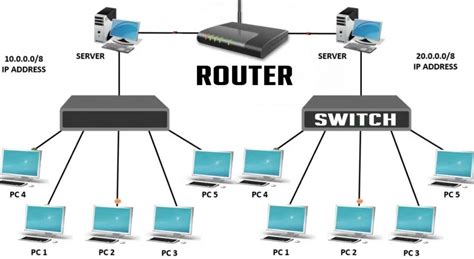
Antes de adentrarnos en la configuración, es crucial comprender las funciones y diferencias entre un switch y un router. Un switch es un dispositivo que trabaja a altas velocidades y cuya misión es recibir paquetes de datos y redirigirlos a un destino concreto dentro de una red cerrada LAN. Se encarga de segmentar la red en diversos “dominios”, lo cual nos permite garantizar un óptimo rendimiento y mejoras en el ancho de banda. Proporciona un mayor ancho de banda, mejora la velocidad en el transporte de paquetes, reduce el tiempo de espera y, en última instancia, reduce el costo final por el uso de los puertos. En esencia, un switch crea redes.
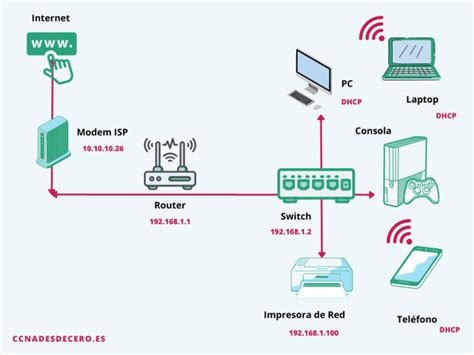
Por otro lado, un router puede reenviar paquetes de datos entre distintas redes. Mientras que un switch opera principalmente en la Capa 2 del modelo OSI (utilizando direcciones MAC para la conmutación), un router opera en la Capa 3 (utilizando direcciones IP para el enrutamiento). La diferencia principal es que un switch crea redes, mientras que los routers las conectan. Los routers domésticos, de hecho, integran switches Ethernet dentro de sus opciones principales.
La Herramienta de Simulación: Cisco Packet Tracer
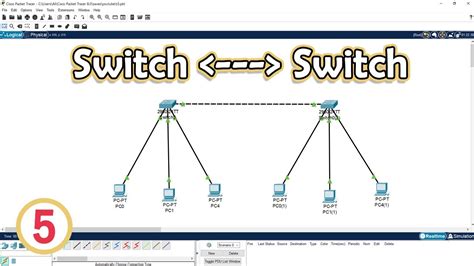
Para la práctica y el aprendizaje de la configuración de dispositivos de red, Cisco Packet Tracer se presenta como una herramienta invaluable. Esta aplicación permite realizar simulaciones de los dispositivos que componen una red como si estuviéramos frente a equipos reales. Nos permite configurar switches y routers de Cisco, facilitando la comprensión de sus funcionalidades sin necesidad de hardware físico.
Configuración Básica de un Switch en Packet Tracer
Para comenzar, utilizaremos un switch 2950T en Packet Tracer. El proceso de configuración inicial implica conectarse al switch a través de su terminal.
Paso 1: Acceso Inicial al SwitchAl conectarnos por la terminal, observaremos un entorno que muestra información relevante del dispositivo, como el nombre, fabricante, modelo y números de serie.
Paso 2: Identificación del Modo de UsuarioEn la terminal del switch, el símbolo > indica que estamos en modo de usuario normal. Para realizar configuraciones, necesitamos acceder al modo privilegiado, identificado por el símbolo #. Para ello, utilizaremos el comando enable.
Paso 3: Cambio del Nombre del Switch (Hostname)Una vez en modo privilegiado, podemos cambiar el nombre del switch para una mejor identificación. Usaremos el comando hostname seguido del nuevo nombre deseado. Por ejemplo: hostname MiSwitch.
Configuración de VLAN y Direccionamiento IP
Las VLANs (Virtual Local Area Networks) son fundamentales para segmentar lógicamente una red física. La VLAN 1 es la que utiliza por defecto el switch para tareas de gestión. Es importante poder asignar una dirección IP a esta VLAN para la administración remota del switch.
La sintaxis para asignar una dirección IP a una VLAN es la siguiente:
- Acceder al modo de configuración global:
configure terminal - Seleccionar la interfaz de la VLAN:
interface vlan 1 - Asignar la dirección IP y máscara de subred:
ip address <dirección_ip> <máscara_de_subred> - Activar la interfaz:
no shutdown
Por ejemplo:configure terminalinterface vlan 1ip address 192.168.1.10 255.255.255.0no shutdown
Es importante recordar que la VLAN 1 se usa por defecto, y es crucial tener claro cómo asignar la respectiva contraseña para proteger el acceso.
Conexión Switch a Router: El Modo Troncal (Trunk)
Generalmente, la configuración y el modo de los puertos de un switch que conecta a un router es por medio de una troncal (trunk). Esto se debe a que, en la mayoría de las redes empresariales, se utilizan múltiples segmentos de red asociados a diferentes VLANs. Un puerto troncal permite que múltiples VLANs atraviesen el enlace entre el switch y el router.
Para configurar un puerto como troncal:
- Seleccionar la interfaz del switch que se conectará al router:
interface <nombre_interfaz>(por ejemplo,interface GigabitEthernet0/1). - Establecer el modo del puerto como troncal:
switchport mode trunk.
Si el protocolo de enlace troncal que admite el puerto es ISL (un protocolo más antiguo), es posible que necesite especificar la encapsulación dot1q: switchport trunk encapsulation dot1q. Sin embargo, en la mayoría de los casos modernos, switchport mode trunk es suficiente, ya que no se admite otra encapsulación.
Spanning Tree Protocol (STP) y sus Configuraciones
En la revisión de redes, se ha observado la habilitación de Spanning Tree PortFast y BPDU Guard en los puertos donde hay routers conectados. Es importante aclarar el propósito de estas configuraciones.
El Spanning Tree Protocol (STP) es un protocolo de red que establece redundancia en las redes Ethernet. Su función principal es prevenir bucles de conmutación, que pueden causar tormentas de broadcast y colapsar la red. STP logra esto desactivando selectivamente los enlaces redundantes.
- PortFast: Esta característica acelera la transición de un puerto de switch a un estado de reenvío. Se utiliza típicamente en puertos conectados a dispositivos finales (como PCs o impresoras) que no generan tráfico de red de forma continua y no participan en el proceso de elección del Root Bridge. Habilitar PortFast en un puerto conectado a un router puede ser problemático si el router no está diseñado para enviar BPDUs inmediatamente al activarse. No es buena práctica habilitar PortFast en puertos que conectan switches entre sí o a routers, ya que puede interferir con la operación normal de STP.
- BPDU Guard: Esta función se utiliza para proteger la topología de STP. Cuando un BPDU (Bridge Protocol Data Unit) es recibido en un puerto donde BPDU Guard está habilitado, el puerto se desactiva (entra en estado err-disabled). Los BPDUs son básicamente el "lenguaje" de los switches, conteniendo información crucial sobre el Root Bridge y otros parámetros de STP. Si un switch recibe un BPDU en un puerto configurado como de acceso (donde se espera un dispositivo final), significa que se ha conectado un switch no deseado, y BPDU Guard lo detecta y lo desactiva. El BPDU Guard es utilizado para conexión con los puertos de acceso, no típicamente para enlaces troncales a routers. En tu configuración, si se aplica a puertos de router, "no toma efecto" en el sentido de su propósito original de proteger puertos de acceso.
La configuración de PortFast y BPDU Guard está más orientada a los puertos de acceso de un switch, es decir, aquellos que conectan a dispositivos finales y no a otros equipos de red como routers o switches.
Configuración de Direcciones IP en Dispositivos Finales
Una vez que el switch y el router están conectados y configurados adecuadamente, los dispositivos conectados a los puertos de acceso del switch necesitarán direcciones IP para comunicarse. Estos dispositivos pertenecerán a diferentes redes si se utilizan múltiples VLANs. Por ejemplo, si se configuran dos VLANs (VLAN 1 y VLAN 2), los dispositivos conectados a cada VLAN obtendrán direcciones IP de rangos distintos, como 192.168.1.Y para una VLAN y 192.168.2.Y para otra, perteneciendo a redes distintas.
Conceptos Avanzados y Consideraciones Adicionales
- Modo Trunk: Para concluir la práctica, se nos pide que definamos lo que es el modo trunk. Un puerto en modo trunk permite que el tráfico de múltiples VLANs atraviese un único enlace físico. Esto es esencial para la comunicación entre switches y entre switches y routers cuando se utilizan VLANs. El protocolo 802.1Q es el estándar más común para el etiquetado de tramas en enlaces troncales.
- VTP (VLAN Trunking Protocol): El VTP es un protocolo de Cisco que ayuda a administrar las VLANs en una red. Permite sincronizar la base de datos de VLANs entre múltiples switches. Para agregar un switch a una red VTP, es necesario asegurarse de que el número de revisión del VTP sea el adecuado. El comando
show vtp statusmuestra los números de revisión del protocolo. Al definir un nombre de dominio VTP, el número de revisión se establece en cero; cada cambio en la base de datos de la VLAN incrementa el número de revisión. El switch solo procesa datos de un switch vecino si proviene del mismo dominio y si el número de revisión del vecino es mayor. - Seguridad en la Configuración: Es fundamental configurar contraseñas seguras. Se recomienda definir una contraseña de habilitación (
enable secret password) y contraseñas de ejecución privilegiada (username name privilege 15 secret password). Verificar el acceso SSH consh ip sshes también una buena práctica para confirmar que la seguridad está habilitada. - ** Switches Gestionables:** Los switches que requieren una gestión más compleja, normalmente orientados a empresas, incluyen opciones avanzadas y deben ser gestionados por un usuario profesional.
Encapsulación DOT1Q y VLANS en Packet Tracer 2023 | Hacer VTP de forma FÁCIL 🖥️
El Proceso de Configuración: Una Perspectiva Práctica
Nadie nace sabiendo cómo configurar un switch de red. Este proceso es un poco más avanzado que, por ejemplo, configurar el acceso a Internet en una casa o incluso un switch de tipo plug-and-play. Sin embargo, con las instrucciones correctas, una actitud de predisposición y un toque de valentía, hasta los profesionales de TI menos experimentados pueden integrar un nuevo switch Cisco al entorno empresarial.
Antes de comenzar, es importante verificar el número de modelo del switch y revisar el hardware y los cables para asegurarse de que no estén dañados. Una vez encendido el switch y verificadas las luces indicadoras, se utiliza un cable de consola para conectarse al switch desde una computadora. Herramientas como Putty son comúnmente utilizadas para esta conexión serial a una velocidad de 9600 baudios.
La configuración del nombre de host, la asignación de una dirección IP en la VLAN de administración, la configuración de las interfaces como troncales, y la definición de VLANs son pasos esenciales para una correcta interconexión de dispositivos. La práctica constante y la experimentación con herramientas como Packet Tracer son la clave para dominar estas configuraciones.
Comprender la diferencia entre un switch y un router, el funcionamiento de las VLANs y los protocolos de red como STP y VTP, son pilares para una administración de redes exitosa. La conexión de un switch a un router, especialmente a través de enlaces troncales, es una tarea común que permite la expansión y segmentación eficiente de las redes empresariales.