En el entorno doméstico y profesional actual, es cada vez más común la necesidad de conectar varios ordenadores a un único monitor. Ya sea para optimizar el espacio de trabajo, compartir recursos o simplemente para mayor comodidad, existen diversas soluciones para lograr esta configuración. Este artículo explora las diferentes metodologías, desde las más básicas hasta las más avanzadas, para conectar múltiples equipos a un solo monitor, garantizando una experiencia de usuario fluida y eficiente.
La Conexión por Cable: Fundamentos y Opciones
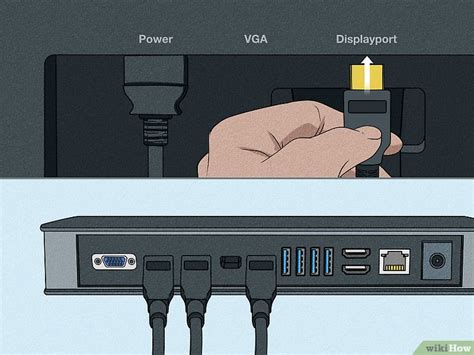
La conexión por cable sigue siendo la forma más fiable y eficiente de conectar ordenadores a monitores, especialmente cuando se busca estabilidad y rendimiento. Si bien el objetivo principal es conectar dos ordenadores a un monitor, es importante entender las diferentes interfaces de video disponibles, ya que estas determinarán la compatibilidad y la calidad de la señal.
Puertos de Vídeo Comunes: VGA, DVI, HDMI y DisplayPort
- VGA (Video Graphics Array): Este puerto, presente en equipos más antiguos, sigue siendo una forma fiable de conectar uno o varios monitores. Aunque su resolución máxima es limitada en comparación con las interfaces modernas, es una opción viable para configuraciones sencillas o equipos legados.
- DVI (Digital Visual Interface): El puerto DVI mejora la calidad de imagen respecto a VGA, permitiendo resoluciones máximas de 1920 x 1200 píxeles a 60 Hz. Las versiones DVI con enlace dual pueden alcanzar resoluciones de hasta 2560 x 1600 píxeles a 60 Hz.
- HDMI (High-Definition Multimedia Interface): Actualmente, el HDMI es el puerto de salida de vídeo más común en portátiles y PCs. Permite la transmisión de audio y video digital de alta calidad y, en su versión más reciente (2.1), soporta resoluciones de hasta 8K a 120 Hz. Es una opción ideal para conectar ordenadores a televisores y monitores modernos.
- DisplayPort: Este puerto es el estándar para aprovechar al máximo las tasas de refresco de los monitores más avanzados. Su versión más moderna, la 2.1, permite resoluciones de hasta 16K a 60 Hz o dos monitores 8K a 120 Hz, ofreciendo un rendimiento excepcional para juegos y aplicaciones gráficas intensivas.
- USB o Thunderbolt: Estas interfaces, especialmente Thunderbolt, ofrecen una gran versatilidad al permitir la conexión de múltiples monitores a través de un solo puerto, además de la transferencia de datos y energía.
La elección del tipo de cable o puerto dependerá de las capacidades de los ordenadores y del monitor que se desee utilizar. Es fundamental verificar la compatibilidad de las conexiones en ambos dispositivos.
Métodos para Compartir un Monitor con Múltiples Ordenadores
Existen varias estrategias para utilizar un solo monitor con dos o más ordenadores, cada una con sus propias ventajas y consideraciones.
1. Uso de Puertos Múltiples en el Monitor
Algunos monitores y televisores modernos vienen equipados con múltiples entradas de video, como dos HDMI, o una combinación de HDMI y DisplayPort. Si tanto tus ordenadores como tu monitor disponen de estas conexiones, puedes asignar una entrada a cada ordenador.
- Proceso: Conecta el primer ordenador a una de las entradas (por ejemplo, HDMI 1) y el segundo ordenador a otra entrada (por ejemplo, HDMI 2 o DisplayPort). Luego, utiliza el menú del monitor para seleccionar la fuente de entrada deseada.
- Consideraciones: Esta es la solución más sencilla si tu hardware lo permite. Sin embargo, requerirá un teclado y ratón separados para cada ordenador si deseas controlarlos de forma independiente sin cambiar físicamente las conexiones de estos periféricos.
2. Conmutadores de Señal de Vídeo (Video Switch)
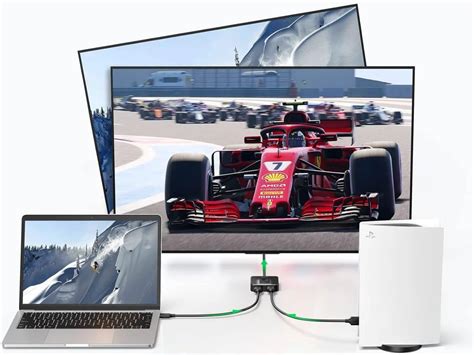
Un conmutador de señal de vídeo es un dispositivo que actúa como un intermediario entre el monitor y los ordenadores. Permite conectar varias fuentes de vídeo a un solo monitor y seleccionar cuál de ellas se muestra en un momento dado.
- Funcionamiento: Conectas las salidas de vídeo de tus ordenadores a las entradas del conmutador (por ejemplo, un conmutador de 2 entradas a 1 salida). Luego, conectas la salida del conmutador a la entrada de tu monitor. Mediante un botón físico en el dispositivo o un mando a distancia, puedes alternar entre las fuentes conectadas.
- Ventajas: Son una solución económica y fácil de usar. Existen modelos bidireccionales que permiten tanto conectar múltiples fuentes a un solo monitor (2 en 1) como una sola fuente a múltiples monitores (1 en 2), aunque en este último caso solo se mostrará una pantalla a la vez. Asegúrate de que el conmutador sea compatible con la resolución y la tasa de refresco que necesitas (por ejemplo, 4K a 60Hz).
- Compatibilidad: Busca conmutadores que soporten los estándares HDMI 2.0 o DisplayPort 1.4 para garantizar la mejor calidad de imagen y sonido.
3. Conmutadores KVM (Keyboard, Video, Mouse)
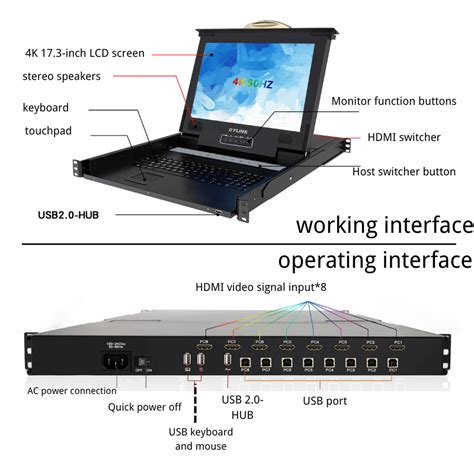
Un conmutador KVM es una solución más completa que no solo permite compartir un monitor, sino también un teclado y un ratón entre varios ordenadores.
- Funcionamiento: Conectas el monitor, el teclado y el ratón a las salidas y entradas correspondientes del conmutador KVM. Luego, conectas cada ordenador a las entradas KVM del dispositivo utilizando cables específicos (que suelen incluir vídeo, teclado y ratón). Al igual que con un conmutador de vídeo, puedes cambiar el control entre los ordenadores mediante un botón en el dispositivo o, en algunos modelos, mediante atajos de teclado.
- Ventajas: Ideal para optimizar el espacio de trabajo y simplificar la gestión de múltiples equipos, ya que solo necesitas un conjunto de periféricos.
- Desventajas: Los conmutadores KVM suelen ser más caros que los simples conmutadores de vídeo. Además, requieren que los ordenadores estén relativamente cerca del conmutador para que los cables lleguen cómodamente. Es importante verificar la compatibilidad de resolución y tasa de refresco, así como el número de puertos USB para teclado y ratón.
4. Soluciones de Software: Escritorio Remoto y SSH
Si la proximidad física de los ordenadores no es un requisito o si prefieres una solución menos dependiente de hardware adicional, las herramientas de software como el escritorio remoto o SSH son excelentes alternativas.
Escritorio Remoto (RDC - Remote Desktop Connection):
- Funcionamiento: Esta función, integrada en Windows y disponible en otras plataformas, permite controlar un ordenador (servidor) desde otro ordenador (cliente) a través de la red. Debes habilitar el escritorio remoto en el ordenador al que deseas acceder y luego usar la aplicación cliente en tu ordenador principal para conectarte.
- Ventajas: No requiere hardware adicional más allá de una red (cableada o inalámbrica) que conecte ambos equipos. Permite acceder a todos los archivos y aplicaciones del ordenador remoto.
- Consideraciones: Requiere que ambos ordenadores estén encendidos y conectados a la misma red. La calidad de la conexión dependerá de la estabilidad y velocidad de tu red.
SSH (Secure Shell):
- Funcionamiento: SSH se utiliza principalmente para la administración remota de servidores a través de la línea de comandos. Aunque está enfocado en la consola, es una opción muy eficiente y segura para interactuar con otro ordenador en la red.
- Ventajas: Ligero, seguro y gratuito en la mayoría de implementaciones. Ideal para usuarios con conocimientos técnicos que necesitan realizar tareas administrativas.
- Consideraciones: Requiere familiaridad con la línea de comandos. No ofrece una interfaz gráfica como el escritorio remoto.
🟢Como usar ESCRITORIO REMOTO en WINDOWS 10
5. Conexiones Inalámbricas: Miracast y Chromecast
Para aquellos que buscan evitar por completo el uso de cables, las tecnologías inalámbricas ofrecen una alternativa conveniente.
- Miracast: Permite duplicar la pantalla de tu ordenador (compatible con Windows 10 y versiones posteriores) en un televisor o monitor compatible con Miracast, o a través de un adaptador Miracast conectado al puerto HDMI. Funciona como una conexión directa entre dispositivos.
- Chromecast / Dongles de Streaming: Dispositivos como Google Chromecast o Fire TV Stick te permiten transmitir contenido desde tu ordenador (o dispositivo móvil) a tu televisor. A diferencia de Miracast, estos dispositivos a menudo funcionan como un "mando a distancia", donde el contenido se reproduce directamente desde internet o la nube, y tu ordenador solo inicia la reproducción.
- Consideraciones: La calidad y estabilidad de estas conexiones dependen en gran medida de la potencia y la congestión de tu red Wi-Fi. Son ideales para transmitir contenido multimedia o realizar presentaciones, pero pueden no ser la mejor opción para tareas que requieren baja latencia, como juegos de alta intensidad.
Configuración de Red para la Conexión Directa
Si optas por una conexión por cable directa entre dos ordenadores (sin router), deberás configurar manualmente las direcciones IP para que puedan comunicarse.
Requisitos Básicos
- Puertos de Red: Ambos ordenadores deben tener puertos Ethernet (RJ-45) o adaptadores Wi-Fi.
- Cable Ethernet: Para una conexión directa, se recomienda un cable Ethernet Cat5e o superior. Las tarjetas de red modernas suelen negociar automáticamente la conexión con cables estándar, pero en equipos antiguos podría ser necesario un cable cruzado (crossover).
- Sistema Operativo Compatible: Windows, macOS o Linux.
- Configuración IP: Asignar direcciones IP estáticas dentro del mismo rango de red.
Pasos para Windows 10/11 (Conexión Directa por Cable)
- Conectar el Cable: Inserta el cable Ethernet en los puertos de red de ambos ordenadores.
- Asignar IP Manualmente:
- Ve a
Configuración>Red e Internet>Centro de redes y recursos compartidos. - Haz clic en
Cambiar configuración del adaptador. - Clic derecho sobre la conexión
Ethernet>Propiedades. - Selecciona
Protocolo de Internet versión 4 (TCP/IPv4)y haz clic enPropiedades. - Marca la opción
Usar la siguiente dirección IPy configura:- Ordenador A: IP:
192.168.1.1, Máscara de subred:255.255.255.0 - Ordenador B: IP:
192.168.1.2, Máscara de subred:255.255.255.0
- Ordenador A: IP:
- Ve a
- Activar Detección de Red y Compartir:
- En el
Centro de redes y recursos compartidos, seleccionaCambiar configuración de uso compartido avanzado. - Activa
Detección de redesyUso compartido de archivos e impresoras. - Considera desactivar el
Uso compartido con protección por contraseñasi confías en la seguridad de tu conexión directa.
- En el
Pasos para macOS (Conexión Directa por Cable)
- Conectar el Cable: Asegúrate de que ambos Mac tengan un adaptador Ethernet y conecta el cable.
- Configurar IP Manualmente:
- Ve a
Preferencias del Sistema>Red. - Selecciona
Etherneten la lista de interfaces. - En
Configurar IPv4, eligeManualmente. - Asigna las direcciones IP:
- Mac A: IP:
192.168.1.1, Máscara de subred:255.255.255.0 - Mac B: IP:
192.168.1.2, Máscara de subred:255.255.255.0
- Mac A: IP:
- Ve a
- Activar Uso Compartido:
- Ve a
Preferencias del Sistema>Compartir. - Marca la casilla
Compartir archivosy configura las carpetas y permisos deseados.
- Ve a
Una vez configurados, deberías poder ver el otro equipo en el Finder (en la sección Red) o acceder a él mediante su dirección IP.
Consideraciones Adicionales para una Configuración Óptima
- Calidad del Cable: Utilizar cables HDMI de alta velocidad (para resoluciones 4K o superiores) o cables DisplayPort de alta calidad es crucial para evitar problemas como pérdida de señal, parpadeo o degradación de la imagen. Para conexiones de larga distancia, considera cables activos o repetidores de señal.
- Adaptadores: Si tus dispositivos no comparten los mismos puertos de vídeo, necesitarás adaptadores (por ejemplo, USB-C a HDMI, DisplayPort a HDMI). Asegúrate de que los adaptadores sean compatibles con la resolución y tasa de refresco deseadas.
- Resolución y Tasa de Refresco: La resolución y la tasa de refresco máxima que podrás alcanzar dependerán de las capacidades del monitor, de los puertos de los ordenadores y del cable o conmutador utilizado.
- Montaje VESA: Si planeas montar tu monitor en un soporte de pared o de escritorio, verifica la compatibilidad con el estándar VESA (75x75 mm o 100x100 mm son los más comunes).
Al comprender las opciones disponibles y seguir los pasos de configuración adecuados, podrás conectar múltiples ordenadores a un solo monitor de manera efectiva, mejorando tu flujo de trabajo y tu experiencia multimedia.