La Interfaz Multimedia de Alta Definición (HDMI) se ha convertido en el estándar de oro para la transmisión de audio y video de alta calidad, permitiendo a los usuarios conectar sus computadoras a monitores externos, televisores o proyectores para expandir su espacio de trabajo o disfrutar de contenido multimedia en una pantalla más grande. Sin embargo, en ocasiones, esta conexión sencilla puede presentar problemas, dejando a los usuarios preguntándose por qué su PC no detecta el monitor HDMI. Este artículo explora las causas comunes de esta falla y proporciona una serie de soluciones detalladas para restablecer la comunicación entre tu computadora y tu pantalla externa.
Comprendiendo la Conexión HDMI
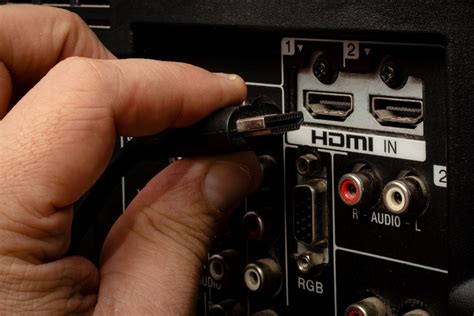
Antes de sumergirse en la resolución de problemas, es fundamental entender la naturaleza de la conexión HDMI. HDMI significa "Interfaz Multimedia de Alta Definición". Es un protocolo que permite la transmisión simultánea de audio y video digital de alta definición a través de un único cable. La mayoría de las computadoras portátiles modernas están equipadas con al menos un puerto HDMI, diseñado para facilitar la conexión a dispositivos de visualización compatibles. La simplicidad de conectar un cable y que todo funcione de inmediato es la norma, pero la tecnología, por su complejidad inherente, a veces requiere una intervención más profunda para funcionar correctamente.
Diagnóstico Inicial: Cables y Conexiones
El primer paso y a menudo el más pasado por alto en la resolución de problemas de conexión HDMI es una inspección minuciosa de los cables y las conexiones físicas.
Verificación de Cables y Puertos
Asegúrate de que el cable HDMI esté firmemente conectado tanto a tu computadora portátil como al monitor externo. Una conexión suelta es una causa frecuente de que la señal no llegue al destino. Si tu monitor o tarjeta gráfica tienen más de una entrada HDMI, prueba a utilizar un puerto diferente. A veces, un puerto específico puede estar defectuoso o dañado.
Es crucial también verificar la integridad del cable HDMI en sí. Los cables pueden sufrir daños internos que no son fácilmente visibles, lo que puede provocar fallas intermitentes o completas en la conexión. Una forma sencilla de comprobar si el problema reside en el cable es probar con otro cable HDMI que se sepa que funciona correctamente. Si la conexión se establece con un cable diferente, el cable original es probablemente el culpable.
Asegurando la Configuración Correcta del Monitor
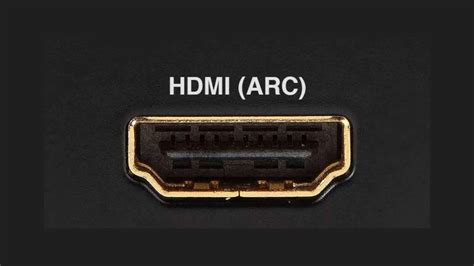
Una vez que los cables están conectados, es esencial asegurarse de que el monitor esté configurado para recibir la señal a través de la entrada HDMI correcta. Los monitores modernos suelen tener múltiples fuentes de entrada (HDMI 1, HDMI 2, DisplayPort, etc.). Accede al menú de visualización en pantalla (OSD) del monitor utilizando los botones físicos del dispositivo. Navega hasta la sección de "Entrada" o "Fuente" y selecciona la entrada HDMI a la que has conectado el cable.
Además, si el monitor tiene la opción, asegúrate de que la configuración de HDMI esté habilitada y configurada de forma adecuada, a veces existen opciones dentro del menú del monitor relacionadas con la versión de HDMI o la calidad de la señal que pueden ser ajustadas.
Reinicio y Restablecimiento de Dispositivos
A menudo, un simple reinicio puede resolver problemas de conexión transitorios que pueden estar afectando la comunicación HDMI.
El Poder del Reinicio
Reiniciar tanto tu computadora portátil como el monitor o televisor es una solución rápida y confiable que puede resolver problemas de conexión HDMI. Un reinicio puede borrar errores de configuración temporales o fallos menores en los dispositivos.
El procedimiento recomendado es apagar completamente tu portátil y desconectar el cable HDMI. Luego, desconecta el monitor o televisor de la fuente de alimentación, espera entre 10 y 15 segundos, y vuelve a enchufarlo. Finalmente, enciende el monitor o televisor primero, y luego enciende tu portátil. Verifica si la conexión HDMI funciona correctamente después de este ciclo de reinicio.
Actualización y Reinstalación de Controladores de Video
Los controladores de la tarjeta gráfica son el software que permite que tu sistema operativo se comunique con tu hardware de video. Controladores desactualizados, corruptos o mal instalados son una causa muy común de problemas de conexión HDMI.
Actualización de Controladores Gráficos
Si estás experimentando problemas de conexión HDMI, es posible que los controladores de la tarjeta gráfica en tu portátil estén desactualizados. Busca en el sitio web del fabricante de tu portátil o directamente en el sitio web del fabricante de tu GPU (NVIDIA, AMD o Intel) para descargar e instalar las últimas actualizaciones de controladores para tu tarjeta gráfica.
Para actualizar los controladores, puedes seguir estos pasos generales:
- Abre el menú de inicio de Windows y busca "Administrador de dispositivos".
- Expande la sección "Adaptadores de pantalla" para ver la tarjeta gráfica de tu portátil.
- Haz clic derecho en tu tarjeta gráfica y selecciona "Actualizar controlador".
- Selecciona "Buscar automáticamente software de controlador actualizado" y sigue las instrucciones en pantalla.
Alternativamente, puedes visitar el sitio web del fabricante de tu portátil o de la tarjeta gráfica para descargar e instalar los controladores más recientes manualmente. Busca el modelo específico de tu portátil o tarjeta gráfica y descarga los controladores compatibles con tu sistema operativo y versión.
Reinstalación Completa de Controladores con DDU
En casos donde una simple actualización no resuelve el problema, una reinstalación completa del controlador de video puede ser necesaria. Para esto, se recomienda usar una herramienta especializada como Display Driver Uninstaller (DDU). DDU es una aplicación diseñada para eliminar completamente los controladores de video, incluyendo archivos de registro y carpetas de instalación, asegurando una instalación limpia.
Procedimiento recomendado:
- Descarga DDU (Display Driver Uninstaller) y extráelo en una carpeta de tu computadora.
- Desconecta tu computadora de Internet (para evitar que Windows Update intente instalar un controlador genérico automáticamente).
- Abre la aplicación "Desinstalador del controlador de pantalla.exe".
- Selecciona tu modelo de GPU (por ejemplo, NVIDIA) y la opción correspondiente.
- Selecciona la opción "Limpiar y reiniciar".
- Espera a que DDU complete el proceso de desinstalación y reinicie tu computadora.
- Una vez que la computadora se reinicie, instala los controladores más recientes para tu tarjeta gráfica descargados previamente desde el sitio web del fabricante.
- Vuelve a conectar tu computadora a Internet.
Nota importante: Al descargar DDU o cualquier software de terceros, asegúrate de hacerlo desde fuentes oficiales y confiables. Ten cuidado con los anuncios en sitios web que puedan promocionar software no deseado (PUP).
Ajuste de la Configuración de Pantalla de Windows
Una vez que los controladores están actualizados o reinstalados, es importante verificar la configuración de pantalla de Windows para asegurar que el sistema operativo reconoce y está utilizando correctamente la pantalla externa.
Detección y Configuración de Pantallas Múltiples
Conecta el cable HDMI a tu portátil y al monitor externo. En tu portátil, haz clic derecho en cualquier espacio vacío del escritorio y selecciona "Configuración de pantalla".
En la ventana de Configuración de pantalla, desplázate hacia abajo hasta la sección "Varias pantallas". Si tu monitor no aparece automáticamente, haz clic en el botón "Detectar". Asegúrate de que el modo de visualización esté configurado correctamente. Las opciones comunes son:
- Duplicar estas pantallas: Muestra lo mismo en ambas pantallas.
- Extender estas pantallas: Expande tu escritorio a través de ambas pantallas, permitiendo tener diferentes aplicaciones abiertas en cada una.
- Mostrar únicamente en 1: Usa solo la pantalla principal.
- Mostrar únicamente en 2: Usa solo la pantalla externa.
Si el monitor aparece como una pantalla separada, verifica que la resolución y la frecuencia de actualización estén ajustadas correctamente para tu monitor. Consulta el manual de usuario de tu monitor si no estás seguro de las configuraciones óptimas.
Uso de la Combinación de Teclas Win + P
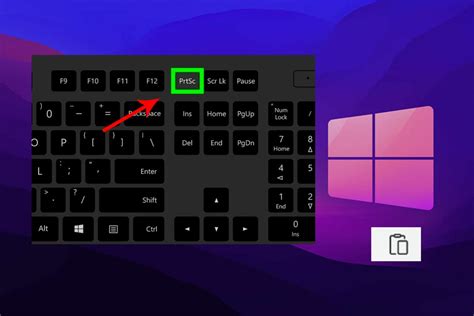
Una forma rápida de acceder a las opciones de proyección de pantalla en Windows es presionando las teclas Win + P simultáneamente. Esto abrirá un menú lateral que te permite seleccionar rápidamente entre los modos de visualización (Duplicar, Extender, etc.) sin necesidad de navegar por la configuración completa. Asegúrate de seleccionar la opción que mejor se adapte a tus necesidades, como "Extender" o "Duplicar", para que la imagen se muestre en el monitor externo.
Exploración de Configuraciones Avanzadas
En algunos casos, los problemas de HDMI pueden estar relacionados con configuraciones más profundas del sistema o del hardware.
Configuración del BIOS/UEFI
Reinicia tu portátil y, durante el arranque inicial, presiona la tecla designada para acceder al BIOS/UEFI (comúnmente F2, Eliminar, Esc o F10, dependiendo del fabricante). Dentro del BIOS/UEFI, busca cualquier configuración relacionada con la pantalla o los gráficos integrados. Asegúrate de que los gráficos integrados estén habilitados si tu portátil los utiliza junto con una tarjeta gráfica dedicada, o verifica que la salida HDMI esté priorizada si tienes esa opción. A veces, una configuración incorrecta en el BIOS puede impedir el reconocimiento de pantallas externas.
Verificación de la Configuración de NVIDIA (si aplica)
Si tienes una tarjeta gráfica NVIDIA, puedes acceder a la Configuración de NVIDIA para verificar la detección de monitores. Al conectar el cable HDMI, ve a "Configuración de NVIDIA" > "Configuraciones de video múltiples". Comprueba si el sistema reconoce la línea de TV o el monitor conectado. Si no aparece, esto puede indicar un problema más profundo con el controlador o el hardware.
Consideraciones Adicionales y Pasos de Diagnóstico
Cuando las soluciones más comunes no dan resultado, es necesario considerar otros factores.
Prueba con Otro Monitor o Dispositivo
Para aislar la causa del problema, intenta conectar tu computadora a otro monitor o televisor utilizando el mismo cable HDMI. Si la conexión funciona con otro dispositivo, el problema probablemente reside en el monitor original. De manera similar, prueba a conectar otro dispositivo (como una consola de juegos o un reproductor de Blu-ray) a tu monitor utilizando el cable HDMI. Si ese dispositivo tampoco se conecta, el problema podría ser el monitor o el cable.
Restablecimiento del Monitor a la Configuración de Fábrica
Algunos monitores tienen una opción en su menú OSD para restablecer todas las configuraciones a sus valores predeterminados de fábrica. Esto puede ser útil si alguna configuración personalizada ha causado un conflicto.
Consideraciones sobre Portátiles y Marcas Específicas
Es desconcertante cuando una computadora portátil se conecta con éxito a un televisor pero no a un monitor externo de una marca específica. Esto podría sugerir una incompatibilidad específica entre la señal de salida del portátil y la forma en que el monitor en particular interpreta esa señal. En tales casos, la reinstalación de controladores, el uso de cables HDMI de alta calidad y la verificación de las configuraciones de pantalla son aún más críticos.
La Importancia de los Controladores
La salud y la actualidad de los controladores de tu tarjeta gráfica son pilares fundamentales para el correcto funcionamiento de las conexiones de video, incluido el HDMI. Un controlador no solo permite la salida de imagen, sino que también gestiona la comunicación de protocolos específicos como el HDCP (High-bandwidth Digital Content Protection), crucial para la reproducción de contenido protegido. Si los controladores están corruptos o desactualizados, esta comunicación puede fallar, impidiendo que el monitor sea reconocido.
Resumen de Pasos Clave
Antes de empezar, es importante entender cómo funciona la conexión HDMI. HDMI significa "Interfaz Multimedia de Alta Definición" y es una forma de transmitir audio y video de alta calidad desde un dispositivo a otro. La mayoría de los portátiles modernas tienen un puerto HDMI que se puede utilizar para conectar el portátil a un televisor o monitor compatible.
- Comprueba los cables y conexiones: Asegúrate de que los cables HDMI estén conectados correctamente tanto en tu portátil como en el monitor, televisor o pantalla que estés intentando establecer conexión. Si tienes varios puertos HDMI, asegúrate de elegir la configuración y opción de entrada correspondiente en el monitor o televisor. Revisa que ninguno de los puertos de entrada de los dispositivos tengan fallos y que el cable no presente daños.
- Reinicia tu portátil y el monitor o televisor: Apaga tu portátil y desconecta el cable HDMI. Luego, enciende el monitor o televisor y conecta el cable HDMI nuevamente. Finalmente, enciende tu portátil y verifica si la conexión funciona correctamente.
- Actualiza o reinstala los controladores de tu tarjeta gráfica: Visita el sitio web del fabricante de tu portátil o de la tarjeta gráfica para descargar e instalar los controladores más recientes. Considera usar DDU para una desinstalación completa y una instalación limpia si los problemas persisten.
- Verifica la configuración de la pantalla: En tu portátil, haz clic derecho en el escritorio y selecciona "Configuración de pantalla". Asegúrate de que la pantalla externa esté configurada correctamente y activa la detección si es necesario.
- Intenta con otro cable HDMI: Si has verificado los consejos anteriores y aún tienes problemas de conexión HDMI, intenta con otro cable HDMI. Es posible que el cable actual esté dañado o defectuoso.
Mi PC No Reconoce HDMI [Sin Señal] I Problema de Conexión HDMI I 3 Soluciones 2025
Siguiendo estos pasos de manera metódica, podrás diagnosticar y resolver la mayoría de los problemas que impiden que tu PC reconozca un monitor HDMI, permitiéndote disfrutar de una experiencia de visualización extendida sin interrupciones.