El acceso a la configuración de tu router es un paso fundamental para gestionar y optimizar tu conexión a Internet. Ya sea para realizar ajustes de seguridad, mejorar el rendimiento o simplemente personalizar tu red, comprender cómo acceder a este panel de control es esencial. Este artículo te guiará a través del proceso, desde la identificación de la dirección IP correcta hasta la implementación de medidas de seguridad clave, asegurando que tanto usuarios principiantes como avanzados puedan tomar el control de su red doméstica.
Identificando la Puerta de Entrada a tu Red: La Dirección IP del Router
La clave para acceder a la configuración de tu router reside en su dirección IP privada, también conocida como la "Puerta de enlace predeterminada". Esta dirección actúa como la puerta de entrada a la interfaz de administración de tu router. Para la mayoría de los operadores y fabricantes, las direcciones IP más comunes son 192.168.1.1 o 192.168.0.1.
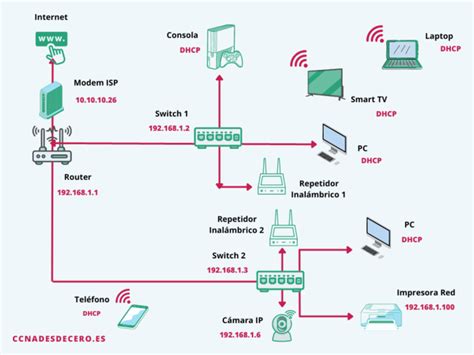
Si estas direcciones no te funcionan, existe un método fiable para encontrar la IP correcta. En un sistema Windows, puedes abrir el "Símbolo del sistema" (CMD) y escribir el comando ipconfig. Dentro de la información que se despliega, busca la línea que indica "Puerta de enlace predeterminada". La dirección IP que aparece ahí es la que debes introducir en la barra de direcciones de tu navegador web.
Es importante distinguir entre la dirección IP privada (LAN) del router y la dirección IP pública (WAN) asignada por tu proveedor de servicios de Internet (ISP). Para acceder a la configuración del router, siempre necesitarás la dirección IP privada.
Accediendo a la Interfaz de Administración del Router
Una vez que hayas identificado la dirección IP correcta, el proceso de acceso es universalmente similar:
Conéctate a la red del router: Asegúrate de que el dispositivo desde el cual intentas acceder esté conectado a la red Wi-Fi del router o a través de un cable Ethernet. Si utilizas un ordenador con Windows, el icono de red en la barra de tareas (generalmente en la esquina inferior derecha) te mostrará si estás conectado.
Abre un navegador web: Utiliza tu navegador preferido (Chrome, Firefox, Edge, Safari, etc.).
Introduce la dirección IP: Escribe la dirección IP de tu router (por ejemplo,
192.168.1.1) en la barra de direcciones del navegador y presiona Enter.Introduce las credenciales de inicio de sesión: Se te presentará una ventana solicitando un nombre de usuario y una contraseña.
Credenciales por Defecto: El Primer Punto Débil
La mayoría de los routers vienen con un nombre de usuario y una contraseña predeterminados. Estos suelen encontrarse impresos en una pegatina en la parte posterior o inferior del router, o en el manual de usuario. Comúnmente, las credenciales por defecto son "admin" tanto para el nombre de usuario como para la contraseña.
Sin embargo, mantener estas credenciales por defecto es un riesgo significativo para la seguridad de tu red. Cualquiera que logre conectarse a tu red Wi-Fi podría acceder a la configuración de tu router y realizar cambios no autorizados.
¿Qué Hacer si Olvidaste o No Encuentras las Credenciales?
- Consulta el manual o la pegatina: Como se mencionó, la información suele estar físicamente en el router.
- Busca en línea: Si conoces la marca y el modelo de tu router, puedes buscar en Internet los nombres de usuario y contraseñas predeterminados.
- Contacta a tu ISP: Si el router fue proporcionado por tu proveedor de servicios de Internet y no puedes encontrar las credenciales, contacta a su equipo de soporte técnico. Ellos podrán proporcionarte la información o guiarte en el proceso.
- Restablecimiento a valores de fábrica: Si has cambiado las credenciales y las has olvidado, la solución más drástica es restablecer el router a sus valores de fábrica. Esto se suele hacer manteniendo pulsado un pequeño botón de reinicio (reset) en la parte posterior del router durante unos 15-30 segundos, hasta que las luces del dispositivo parpadeen. Advertencia: Este proceso borrará todas las configuraciones personalizadas, incluyendo el nombre de tu red Wi-Fi, la contraseña y cualquier otra personalización que hayas realizado, devolviéndolo a su estado original de fábrica.
Configuración del Router: Pasos Esenciales para la Seguridad y Personalización
Una vez que hayas accedido al panel de configuración, te encontrarás con una interfaz que varía según el fabricante y el modelo del router. Sin embargo, hay una serie de ajustes fundamentales que deberías realizar para mejorar la seguridad y optimizar tu conexión.
1. Cambiar la Contraseña de Acceso al Router
Este es el primer y más importante paso de seguridad.
- Busca una opción relacionada con "Administración", "Sistema" o "Seguridad".
- Encontrarás un apartado para cambiar la "Contraseña del administrador" o "Credenciales de inicio de sesión".
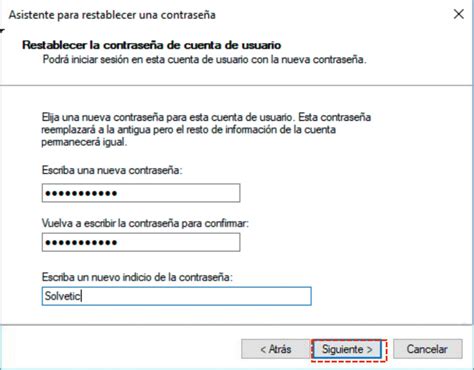
- Se te pedirá que introduzcas la contraseña actual y luego la nueva contraseña dos veces para confirmarla.
- Elige una contraseña robusta, combinando letras mayúsculas y minúsculas, números y símbolos. Evita información personal o secuencias obvias.
2. Cambiar el Nombre de tu Red Wi-Fi (SSID)
El SSID es el nombre que aparece cuando buscas redes Wi-Fi disponibles. Cambiarlo del valor predeterminado ayuda a ocultar la marca y modelo de tu router, lo que puede disuadir a atacantes menos sofisticados.
- Navega hasta la sección de configuración "Wireless" o "Wi-Fi".
- Busca el campo "Network Name (SSID)".
- Introduce el nuevo nombre que deseas para tu red.
- Routers de Doble Banda: Si tu router es moderno, es probable que ofrezca redes de 2.4 GHz y 5 GHz. Deberás cambiar el SSID para ambas bandas, asegurándote de que los nombres sean distinguibles (por ejemplo, "MiRed2.4GHz" y "MiRed5GHz").
3. Cambiar la Contraseña de tu Red Wi-Fi (Clave WPA)
La contraseña de tu red Wi-Fi es lo que protege tu red de accesos no autorizados.
- Dentro de la configuración "Wireless" o "Wi-Fi", busca la sección de seguridad (a menudo llamada "Security" o "Wireless Security").
- Asegúrate de seleccionar un tipo de seguridad robusto, como WPA2-PSK o WPA3 (si está disponible). Evita WEP, ya que es obsoleto y vulnerable.
- En el campo "Pre-Shared Key" o "Password", introduce una contraseña fuerte y única. Debe ser diferente de la contraseña de acceso al router.
- Al igual que con la contraseña del administrador, utiliza una combinación de caracteres para mayor seguridad.
4. Optimización del Canal Wi-Fi
La elección del canal Wi-Fi puede afectar significativamente la velocidad y la estabilidad de tu conexión, especialmente en áreas con muchas redes Wi-Fi cercanas (como apartamentos o edificios de oficinas).
- Busca la opción de configuración de "Channel" dentro de la sección Wireless.
- Los routers modernos suelen tener una opción de selección automática de canal, lo cual es suficiente para la mayoría de los usuarios.
- Si experimentas problemas de lentitud, puedes probar a seleccionar manualmente un canal. Los canales 1, 6 y 11 suelen ser los menos solapados en la banda de 2.4 GHz.
- Para identificar el canal menos saturado, puedes utilizar aplicaciones de escaneo de Wi-Fi disponibles en smartphones (como WiFi Analyzer para Android). Estas aplicaciones te mostrarán un ranking de los canales más libres.
💥 Como saber QUE CANAL DE WIFI ES MEJOR // Como CAMBIAR EL CANAL WIFI DE MI ROUTER, ELIGE MEJOR ✅
5. Filtrado de Direcciones MAC (MAC Filtering)
El filtrado de direcciones MAC es una medida de seguridad adicional que te permite especificar qué dispositivos tienen permiso para conectarse a tu red. Cada dispositivo con capacidad Wi-Fi tiene una dirección MAC única.
- Busca la opción "MAC Filter" o "MAC Address Filtering" en la configuración de seguridad inalámbrica o avanzada.
- Activa la función (Enabled).
- Tendrás la opción de crear una lista blanca (permitir solo los dispositivos en la lista) o una lista negra (bloquear los dispositivos en la lista).
- Para añadir un dispositivo, necesitarás conocer su dirección MAC. Esta información suele encontrarse en la configuración de red del propio dispositivo.
6. Control Parental y Filtro de URL
Algunos routers ofrecen funciones de control parental que permiten restringir el acceso a Internet para ciertos dispositivos o durante horarios específicos. También pueden incluir un filtro de URL para bloquear el acceso a sitios web específicos.
- Busca las secciones "Parental Controls" o "Access Restrictions".
- Podrás añadir direcciones de sitios web (URL) a una lista de bloqueo o permitir solo el acceso a sitios específicos.
7. Copia de Seguridad de la Configuración
Si has pasado tiempo configurando tu router a tu gusto, es prudente hacer una copia de seguridad de esa configuración. Si necesitas restablecer el router a sus valores de fábrica, podrás restaurar tu configuración personalizada rápidamente.
- Busca una opción como "Backup & Restore" o "System Tools" -> "Backup Configuration".
- Guarda el archivo de configuración en un lugar seguro en tu ordenador.
Consideraciones Adicionales y Casos Especiales
Routers y Módem: ¿Cuál es Cuál?
Es común confundir un router con un módem. El módem es el dispositivo que conecta tu hogar a la red de tu ISP. El router, por otro lado, crea una red local (LAN) a partir de la conexión del módem y permite que múltiples dispositivos se conecten a Internet, ya sea por cable o de forma inalámbrica. En algunos casos, tu ISP te proporcionará un único dispositivo "gateway" que combina ambas funciones.
Servicios de Redes Mesh y Aplicaciones Móviles
Proveedores como Google Wifi, Spectrum, Eero y otros servicios similares a menudo requieren el uso de una aplicación móvil para la configuración inicial y la administración del router.
- Si tienes uno de estos sistemas, descarga la aplicación oficial proporcionada por tu ISP o el fabricante del router.
- Accede a la aplicación utilizando las credenciales que te proporcionó tu ISP.
- La configuración y gestión se realizarán a través de la interfaz intuitiva de la aplicación móvil.

Actualizaciones de Firmware
Mantener el firmware de tu router actualizado es crucial para la seguridad y el rendimiento. El firmware es el software interno del router. Los fabricantes lanzan actualizaciones para corregir vulnerabilidades de seguridad, mejorar la estabilidad y añadir nuevas funciones.
- Busca una sección de "Actualización de Firmware" o "Actualización de Software" en la interfaz de administración de tu router.
- Muchos routers modernos ofrecen la opción de "Actualización automática", que es la más recomendable. Si no, verifica periódicamente en el sitio web del fabricante si hay nuevas versiones disponibles y sigue las instrucciones para instalarlas.
Conexión a Redes Wi-Fi Públicas y Seguridad
Cuando te conectas a redes Wi-Fi públicas (en cafeterías, aeropuertos, etc.), debes ser extremadamente cauteloso. Estas redes suelen ser menos seguras y pueden ser un objetivo para hackers que buscan interceptar tus datos.
- Activa la función de "Direcciones de hardware aleatorias" en tu dispositivo. Esto ayuda a que tu dispositivo no sea rastreado fácilmente a través de su dirección MAC única. Hay opciones para aplicarlo a todas las redes Wi-Fi o a redes específicas.
- Evita realizar transacciones bancarias o acceder a información sensible cuando estés conectado a redes Wi-Fi públicas.
- Considera el uso de una Red Privada Virtual (VPN) para cifrar tu tráfico y proteger tu privacidad en redes no seguras.
Compartir Contraseñas Wi-Fi y Conexión Rápida
Si necesitas compartir tu contraseña Wi-Fi con alguien o conectarte rápidamente a una red conocida en un dispositivo Windows con cámara, existen métodos simplificados:
- Compartir Contraseña Wi-Fi en Windows: Si tu equipo Windows ya se ha conectado a una red Wi-Fi, puedes encontrar su contraseña en la configuración de red del equipo.
- Conexión mediante Código QR: Algunos dispositivos Windows permiten escanear un código QR para conectarse a una red Wi-Fi sin necesidad de escribir manualmente los detalles. Abre la aplicación Cámara y sigue las instrucciones para añadir y conectarte a la red Wi-Fi.
El acceso y la configuración de tu router son pasos esenciales para garantizar una conexión a Internet segura y optimizada. Al tomarte el tiempo para entender y ajustar estas configuraciones, no solo protegerás tu red de accesos no deseados, sino que también podrás mejorar la velocidad y la estabilidad de tu conexión para todos tus dispositivos.