La gestión eficiente del consumo de datos en una red doméstica o empresarial es fundamental para optimizar el rendimiento, controlar costos y garantizar una experiencia de usuario fluida. Los routers Huawei, conocidos por su tecnología avanzada y confiabilidad, ofrecen diversas funcionalidades para monitorear y analizar el uso de datos. Esta guía explora en profundidad cómo consultar los datos de consumo de un router Huawei, abarcando desde las herramientas integradas hasta métodos más avanzados, con el fin de proporcionar una comprensión completa para usuarios de todos los niveles.
Acceso a la Interfaz de Administración del Router
El primer paso para consultar cualquier tipo de dato relacionado con el router es acceder a su interfaz de administración web. Este portal es el centro de control donde se configuran y monitorean todos los aspectos del dispositivo.
Identificación de la Dirección IP del Router
La mayoría de los routers Huawei utilizan una dirección IP predeterminada para su acceso. Las más comunes son 192.168.1.1 o 192.168.3.1. Si no está seguro de cuál es la dirección IP de su router, puede encontrarla de varias maneras:
- En la etiqueta del router: Muchos routers tienen una etiqueta en la parte inferior o trasera que indica la dirección IP predeterminada, el nombre de usuario y la contraseña.
- En el manual del usuario: El manual que vino con su router Huawei contendrá esta información.
- A través de su computadora:
- En Windows: Abra el Símbolo del sistema (CMD), escriba
ipconfigy presione Enter. Busque la línea "Puerta de enlace predeterminada" (Default Gateway) bajo su conexión de red activa. - En macOS: Vaya a Preferencias del Sistema > Red > Seleccione su conexión activa (Wi-Fi o Ethernet) > Avanzado > TCP/IP. La dirección IP del router aparecerá junto a "Router".
- En Linux: Abra una terminal y escriba
ip route | grep default. La dirección IP del router se mostrará después de la palabra "default via".
- En Windows: Abra el Símbolo del sistema (CMD), escriba
Una vez que tenga la dirección IP, ábrala en un navegador web.
Inicio de Sesión
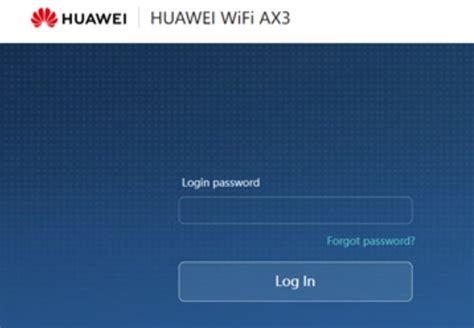
Se le pedirá que ingrese un nombre de usuario y una contraseña. Si nunca ha cambiado las credenciales predeterminadas, estas suelen ser admin para ambos campos, o admin para el nombre de usuario y una contraseña vacía. Es altamente recomendable cambiar estas credenciales por motivos de seguridad tan pronto como sea posible. Si ha olvidado la contraseña, es posible que deba restablecer el router a su configuración de fábrica, lo que eliminará todas las configuraciones personalizadas.
Monitoreo de Datos Consumidos a Través de la Interfaz Web del Router
Una vez dentro de la interfaz de administración, la ubicación exacta de la información sobre el consumo de datos puede variar ligeramente entre los diferentes modelos de routers Huawei. Sin embargo, generalmente se encuentra en secciones relacionadas con el monitoreo de la red, estadísticas de tráfico o control de ancho de banda.
Secciones Comunes para el Monitoreo de Tráfico
Busque menús o pestañas con los siguientes nombres:
- Status (Estado): A menudo, una vista general del estado del router mostrará información básica sobre la conexión a Internet y, en algunos casos, el tráfico actual.
- Monitoring (Monitoreo): Esta sección es la más probable para encontrar estadísticas detalladas. Dentro de "Monitoring", podría haber subsecciones como:
- Traffic Statistics (Estadísticas de Tráfico): Aquí es donde generalmente se encuentran los datos de consumo, a menudo desglosados por interfaz (WAN, LAN, Wi-Fi), por dispositivo conectado o incluso por aplicación (en routers más avanzados).
- Bandwidth Monitoring (Monitoreo de Ancho de Banda): Puede mostrar el uso en tiempo real y el consumo acumulado.
- Online Devices (Dispositivos en Línea): Esta sección le permite ver qué dispositivos están conectados a su red y, a veces, cuánto ancho de banda están utilizando.
Interpretación de los Datos
Los datos de consumo se suelen presentar en Gigabytes (GB) o Megabytes (MB). Podrá ver:
- Tráfico Total Descargado (Download Traffic): La cantidad de datos recibidos por el router.
- Tráfico Total Subido (Upload Traffic): La cantidad de datos enviados por el router.
- Tráfico Acumulado: El consumo total desde un punto de reinicio específico (que puede ser el encendido del router, un reinicio manual o el inicio de un ciclo de facturación, si el router tiene esa funcionalidad).
- Tráfico en Tiempo Real: La velocidad actual de descarga y carga.
Muchos routers Huawei permiten restablecer los contadores de tráfico. Esto es útil para monitorear el consumo en un período específico, como un día, una semana o un mes, especialmente si su proveedor de internet tiene un límite de datos mensual.

Uso de Herramientas de Monitoreo Avanzadas (Cloud Eye)
Para usuarios con necesidades más complejas, o para aquellos que gestionan redes empresariales, Huawei ofrece herramientas de monitoreo más sofisticadas, como Huawei Cloud Eye. Si su router está integrado en una solución de Huawei Cloud o gestionado a través de ella, puede acceder a datos de consumo más detallados y herramientas de análisis avanzadas.
Acceso a Cloud Eye para Monitoreo de Conexiones
En el contexto de Huawei Cloud, para consultar datos de supervisión relacionados con las conexiones, el procedimiento es el siguiente:
- Acceda a la consola de Cloud Eye.
- En el panel de navegación, elija Cloud Service Monitoring > Cloud Connect.
- Busque la conexión a la nube específica que desea monitorear.
- En la columna "Operation" (Operación), haga clic en View Metric (Ver Métrica) para visualizar los datos de supervisión asociados a esa conexión.
Para obtener información detallada sobre las operaciones de consulta de métricas, se recomienda consultar la sección específica de "Consulta de métricas" en la documentación de Huawei Cloud.
Inter-Region Bandwidths y Métricas
Dentro de la consola de Cloud Eye, si está monitoreando el ancho de banda entre regiones (Inter-Region Bandwidths), puede encontrar un icono de "Monitoring" en la columna correspondiente. Al hacer clic en este icono, se accede a métricas detalladas sobre el uso del ancho de banda, el rendimiento y otros parámetros relevantes para la conectividad entre diferentes ubicaciones geográficas.
Esta aproximación es particularmente útil para empresas que utilizan servicios en la nube de Huawei y necesitan optimizar el flujo de datos entre sus centros de datos y la nube, o entre diferentes regiones de la nube.
Consideraciones Adicionales y Buenas Prácticas
La consulta de datos de consumo no es solo una tarea de monitoreo, sino una parte integral de la gestión de red. Aquí hay algunas consideraciones adicionales:
Reinicio de Contadores de Tráfico
Como se mencionó anteriormente, la capacidad de restablecer los contadores de tráfico es crucial. Utilícela al inicio de cada ciclo de facturación o período de monitoreo para tener una visión clara del consumo específico de ese período.
Monitoreo por Dispositivo
Algunos routers Huawei más avanzados permiten ver el consumo de datos por dispositivo conectado a la red. Esto es invaluable para identificar qué dispositivos o aplicaciones están consumiendo la mayor parte del ancho de banda. Si un dispositivo está utilizando una cantidad inusualmente alta de datos, podría indicar un problema (como malware o una actualización en segundo plano descontrolada) o simplemente un uso intensivo por parte de un usuario.
Establecimiento de Límites de Ancho de Banda (QoS)
Si su router Huawei soporta Quality of Service (QoS), puede configurar límites de ancho de banda para dispositivos o aplicaciones específicas. Esto no solo ayuda a controlar el consumo total, sino que también garantiza que las aplicaciones críticas (como videollamadas o juegos en línea) tengan prioridad y un rendimiento consistente, incluso cuando otros dispositivos están consumiendo muchos datos.
Actualizaciones de Firmware
Mantener el firmware de su router Huawei actualizado es esencial. Las actualizaciones a menudo incluyen mejoras de rendimiento, parches de seguridad y, en algunos casos, nuevas funciones de monitoreo o informes de tráfico más precisos. Consulte regularmente el sitio web de soporte de Huawei o la interfaz de administración de su router para verificar si hay actualizaciones disponibles.
Seguridad de la Red
Un consumo de datos inusual o un tráfico de red elevado sin una explicación aparente podría ser una señal de intrusión en su red. Asegúrese de que su red esté protegida con una contraseña WPA2/WPA3 fuerte y que la lista de dispositivos permitidos (si su router tiene esa función) esté configurada correctamente.
VIDEO 1 | Cómo Priorizar el PING con QoS en MikroTik | Mejora Tu Latencia Paso a Paso
Entendiendo el Consumo de Datos en Diferentes Escenarios
Comprender cómo se distribuye el consumo de datos es clave para una gestión efectiva. Aquí se detallan algunos escenarios comunes:
Uso Doméstico Típico
En un hogar, el consumo de datos puede variar enormemente. Las actividades que más consumen son:
- Streaming de video: Plataformas como Netflix, YouTube, Disney+ consumen grandes cantidades de datos, especialmente en resoluciones altas (4K). Una película en 4K puede consumir hasta 7 GB por hora.
- Juegos en línea: Las descargas de juegos y las actualizaciones pueden ser masivas, a menudo de decenas o incluso cientos de gigabytes. El juego en sí puede consumir una cantidad moderada de datos por hora, pero las descargas son el factor principal.
- Videollamadas: Servicios como Zoom, Google Meet o Skype consumen datos de forma continua, y la calidad de la llamada afecta directamente la cantidad de datos utilizados.
- Navegación web y redes sociales: Aunque menos intensivas individualmente, la suma de muchas sesiones de navegación, la carga de imágenes y videos en redes sociales, puede acumularse.
Si su plan de internet tiene un límite de datos, es fundamental monitorear estos consumos para evitar cargos adicionales.
Entornos Empresariales y Oficinas
En un entorno empresarial, la gestión del consumo de datos adquiere una importancia aún mayor debido a la dependencia de la conectividad para las operaciones diarias.
- Transferencia de archivos grandes: Las empresas a menudo necesitan transferir archivos de gran tamaño, ya sea internamente o hacia/desde servicios en la nube.
- Copias de seguridad en la nube: Las copias de seguridad automáticas y regulares de datos corporativos pueden consumir una cantidad significativa de ancho de banda, especialmente durante la configuración inicial o al realizar grandes transferencias.
- Acceso remoto y VPN: El uso de Redes Privadas Virtuales (VPN) para el acceso remoto por parte de los empleados consume datos tanto en el dispositivo del empleado como en el servidor VPN de la empresa.
- Sistemas de gestión y software como servicio (SaaS): Muchas aplicaciones empresariales modernas operan en la nube, lo que implica un flujo constante de datos.
En estos entornos, es común utilizar routers Huawei de gama empresarial que ofrecen capacidades de monitoreo y gestión de tráfico más robustas, a menudo integradas con plataformas de gestión centralizada.
Redes de Pequeñas y Medianas Empresas (PyMEs)
Las PyMEs pueden enfrentarse a un escenario híbrido, donde el uso es similar al doméstico pero con una mayor necesidad de confiabilidad y control.
- Combinación de uso: Los empleados pueden usar la red para tareas de oficina (correo electrónico, aplicaciones SaaS) y también para actividades de ocio durante los descansos.
- Control de acceso: Es importante poder controlar el acceso a ciertos sitios web o aplicaciones que puedan consumir un ancho de banda excesivo o presentar riesgos de seguridad.
- Priorización de tráfico: Asegurar que las aplicaciones críticas para el negocio tengan suficiente ancho de banda es fundamental.
Los routers Huawei para PyMEs suelen ofrecer un equilibrio entre facilidad de uso y funcionalidades avanzadas de monitoreo y control.
Solución de Problemas Comunes Relacionados con el Consumo de Datos
Si nota un consumo de datos inusualmente alto o un rendimiento de red deficiente, aquí hay algunos pasos para diagnosticar y resolver problemas:
- Verifique los dispositivos conectados: Utilice la interfaz del router para ver la lista de dispositivos conectados. Si hay dispositivos desconocidos, es posible que su red esté siendo accedida sin autorización. Cambie la contraseña de su Wi-Fi inmediatamente.
- Identifique los consumidores de ancho de banda: Si su router puede mostrar el consumo por dispositivo, analice qué dispositivo está utilizando la mayor cantidad de datos. Verifique si hay aplicaciones o procesos en segundo plano ejecutándose en ese dispositivo.
- Reinicie el router: Un reinicio simple puede resolver problemas temporales de rendimiento o de registro de datos.
- Restablezca los contadores de tráfico: Si está monitoreando un período específico, asegúrese de que los contadores se hayan reiniciado correctamente.
- Compruebe si hay actualizaciones de firmware: Un firmware desactualizado puede causar problemas de rendimiento o de gestión de tráfico.
- Consulte con su proveedor de internet: Si sospecha que el problema podría ser externo a su red (por ejemplo, una lectura incorrecta de su plan de datos o un problema con la línea), contacte a su proveedor.
Conclusión
Consultar los datos de consumo de un router Huawei es una tarea accesible que proporciona información valiosa para la gestión de su red. Ya sea a través de la interfaz web del router para un monitoreo básico y esencial, o mediante plataformas más avanzadas como Huawei Cloud Eye para análisis detallados en entornos empresariales, las herramientas disponibles permiten a los usuarios tener un control sin precedentes sobre su uso de datos. Comprender estas herramientas y las implicaciones del consumo de datos le permitirá optimizar su conexión, evitar sorpresas en su factura y garantizar una experiencia de red eficiente y segura.