Acceder a la configuración de tu router RCA proporcionado por Claro Chile es un paso fundamental para personalizar tu experiencia de red, mejorar la seguridad y optimizar el rendimiento. Ya sea que necesites cambiar el nombre de tu red Wi-Fi, ajustar la contraseña, o explorar funcionalidades más avanzadas como el control parental, este artículo te guiará a través del proceso, utilizando la información proporcionada para ofrecer una solución completa.
Acceso a la Configuración del Router: Primeros Pasos
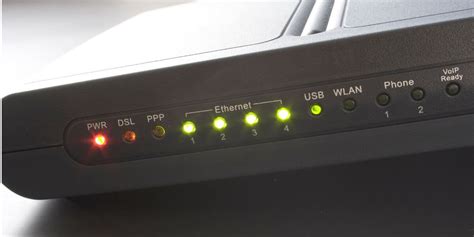
Para comenzar, es esencial tener una conexión estable a tu red. Puedes hacerlo a través de una conexión cableada, conectando tu ordenador o portátil directamente al router con un cable Ethernet, o de forma inalámbrica a través de tu red Wi-Fi. Sin embargo, se recomienda usar una conexión cableada para la configuración inicial, ya que minimiza posibles interrupciones o problemas de conexión durante el proceso.
Si no puedes iniciar sesión en tu router, es probable que estés introduciendo un nombre de usuario o contraseña incorrectos. En caso de haber olvidado la contraseña de identificación, una solución es realizar un reseteo duro del router. Para ello, presiona y mantén presionado el pequeño botón negro ubicado en la parte trasera del router durante aproximadamente 10 segundos.
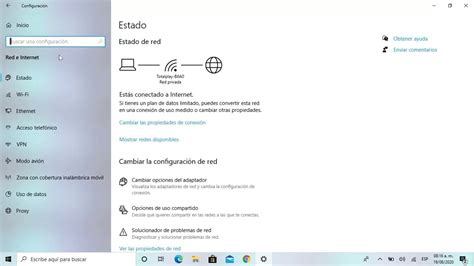
Si la página de identificación del router no carga, asegúrate de que el dispositivo que estás utilizando esté conectado a la red Wi-Fi. A veces, las páginas de configuración pueden presentar problemas para cargarse o experimentar lentitud. Si esto ocurre, es posible que tu red esté utilizando una dirección IP diferente a la predeterminada.
Navegando hacia el Panel de Administración
El primer paso para acceder a la configuración de tu router RCA es escribir su dirección IP en la barra de direcciones de tu navegador web. Una vez que la página de inicio de sesión aparezca, deberás ingresar el nombre de usuario y la contraseña predeterminados de tu router. Si no estás seguro de cuáles son estas credenciales, a menudo se encuentran en una etiqueta en la parte inferior o trasera del router, o en la documentación original que te proporcionó Claro.
Para muchos routers RCA utilizados por Claro, los credenciales de acceso por defecto suelen ser:
- Nombre de usuario: "user" o "admin"
- Contraseña: "claro171" o "clave wifi"
Es importante notar que algunos usuarios han reportado que, al intentar acceder a las páginas de configuración, les aparece una página que indica que la función está desactivada. Esto puede ocurrir si el proveedor ha implementado restricciones de firmware.
Entendiendo la Interfaz de Configuración
Una vez que hayas iniciado sesión correctamente, serás dirigido a la interfaz principal de configuración del módem. Aquí es donde encontrarás todas las opciones disponibles para adaptar el módem a tus necesidades específicas. Esta interfaz está diseñada para ser intuitiva, pero la terminología técnica puede variar ligeramente dependiendo del modelo exacto de tu router RCA.
Personalización de la Red Wi-Fi
Una de las configuraciones más comunes que los usuarios desean modificar es el nombre de su red Wi-Fi, conocido como SSID (Service Set Identifier), y la contraseña para acceder a ella.
Para cambiar el nombre de la red Wi-Fi (SSID) y la contraseña:
- Dentro de la página de configuración del módem, localiza y selecciona el menú Inalámbrico (Wireless).
- Dentro de este menú, busca la opción Radio o Redes Wi-Fi domésticas.
- Presiona sobre el botón Editar de la red que deseas modificar.
- En el campo Nombre de Red Inalámbrica (SSID) o Nombre de Red, escribe el nuevo nombre que deseas para tu red Wi-Fi.
- A continuación, busca el campo Modo de Seguridad o Autenticación de Red. Aquí es donde podrás seleccionar el tipo de cifrado para tu red. Las opciones comunes incluyen WEP, WPA-PSK-TKIP+AES, y WPA2-PSK-AES. Se recomienda encarecidamente utilizar WPA2-PSK-AES por ser el más seguro y robusto contra accesos no autorizados.
- En el campo Contraseña o Clave de Red, introduce la nueva contraseña que deseas para tu red Wi-Fi. Asegúrate de que sea una contraseña fuerte, combinando letras mayúsculas y minúsculas, números y símbolos.
- Guarda los cambios realizados.
Opciones Avanzadas de Seguridad
Tu router RCA puede ofrecer diversas opciones de seguridad para proteger tu red. Es crucial entender los diferentes modos de seguridad disponibles para elegir el más adecuado.
- Modo de Seguridad WEP64-Bits y WEP128-Bits: Estos son modos de seguridad más antiguos y menos seguros. Si bien pueden ser compatibles con dispositivos más antiguos, se desaconseja su uso debido a su vulnerabilidad. Si eliges WEP, previamente deberías seleccionar la opción “Disabled” en los campos WPA, WPA-PSK, WPA2 y WPA2-PSK.
- Modo de Seguridad WPA-PSK-TKIP+AES: Este modo combina dos protocolos de cifrado. Anteriormente, al seleccionar esta opción, deberías haber seleccionado la opción “Disabled” en los campos WPA2-PSK y WEP Encryption.
- Modo de Seguridad WPA2-PSK-AES: Este es el estándar de seguridad Wi-Fi más recomendado actualmente. Ofrece un cifrado robusto y es la opción preferida para la mayoría de los usuarios. Al seleccionarlo, generalmente se debe elegir “Disabled” en los campos WPA-PSK y WEP Encryption.
La elección del tipo de seguridad es fundamental. Si tu red aparece inicialmente con un cifrado WEP, como ha sucedido en algunos casos con ISPs en Colombia, es imperativo actualizarlo a WPA2 para una mayor protección.
Cámaras de Seguridad Wi-Fi: ¿Cuál es la MEJOR para tu HOGAR? 🏠
Control Parental y Bloqueo de Contenidos
Una de las funciones más interesantes que algunos módems modernos presentan es la capacidad de implementar control parental. Esta característica te permite crear filtros de palabras clave y dominios que consideres inapropiados, por ejemplo, páginas con contenido sexual explícito que no quieres que los niños visiten.
Para configurar el Control Parental:
- Dentro de la interfaz de configuración, busca la opción Gateway o una sección similar que gestione el acceso a internet.
- Selecciona Parental Control. Debería aparecer una ventana similar a la de la imagen que permite la configuración.
- Activa las casillas Keyword Blocking (Bloqueo de Palabras Clave) y Domain Blocking (Bloqueo de Dominios) para habilitar estas funciones.
- En la sección Keyword List, puedes agregar las palabras clave que deseas bloquear. Simplemente escríbela y haz clic en Add Keyword.
- De manera similar, en la sección de bloqueo de dominios, puedes ingresar las direcciones web completas de los sitios que deseas restringir.
Esta funcionalidad es una herramienta valiosa para crear un entorno de navegación más seguro para todos los miembros de la familia.
Solución de Problemas Comunes
A pesar de seguir los pasos, pueden surgir problemas. Uno de los inconvenientes reportados por algunos usuarios es la imposibilidad de acceder a configuraciones avanzadas, como apagar el radio Wi-Fi para usar un router particular, o la desactivación de la opción de modo Bridge.
Problemas con el Módem Arris TG2482A:
Usuarios que han actualizado su plan de internet a velocidades mayores (por ejemplo, de 50 a 200 megas) a menudo reciben un nuevo módem, como el Arris TG2482A. Algunos de estos módems pueden presentar restricciones en el firmware que impiden el acceso a ciertas configuraciones, como apagar el Wi-Fi integrado o habilitar el modo Bridge. Anteriormente, con otros modelos de Arris, el acceso con credenciales como "admin" y "password" era posible.
Si te encuentras en esta situación, es posible que el ISP haya implementado bloqueos más estrictos. En algunos casos, incluso al intentar acceder a la página de configuración del AP, la página cambia automáticamente a la del módem Arris, sugiriendo un bloqueo total a la configuración de aparatos externos.
Modo Bridge Deshabilitado:
Ha habido reportes de que el firmware de algunos módems, como los Thomson y Motorola, tienen deshabilitada la opción de modo Bridge. Aunque la opción pueda aparecer en la configuración, al seleccionarla, el router sigue funcionando en modo router. Los módems Ubee y MTA han sido mencionados como alternativas que sí permitirían trabajar en modo Bridge.
Si necesitas configurar tu router en modo Bridge para utilizar tu propio router, y tu módem actual no lo permite, deberás contactar a Claro Chile para consultar sobre la posibilidad de cambiar a un modelo de módem compatible o explorar otras soluciones técnicas.
Reinicio y Recuperación del Router
Si experimentas problemas persistentes de conexión o configuración, un reinicio del módem puede ser la solución.
Pasos para reiniciar el módem:
- Desconecta el cable de alimentación del módem de la corriente eléctrica.
- Espera al menos 30 segundos.
- Vuelve a conectar el cable de alimentación.
Si tu módem tiene una batería de respaldo, es recomendable retirarla antes de desconectar el cable de alimentación y volver a instalarla después de reconectar el módem.
Consideraciones Adicionales
Claro Chile ofrece "Soluciones Tecnológicas" diseñadas para impulsar la eficiencia operativa, productividad y rentabilidad de las empresas. Si bien este artículo se enfoca en la configuración doméstica, es posible que las configuraciones para empresas presenten opciones más avanzadas o diferentes protocolos de acceso.
En algunos casos, al instalar el router, el nombre inicial de la red Wi-Fi podría ser genérico (ej. TELMEX1234) y luego cambiar a uno asociado a Claro (ej. CLARO1234).
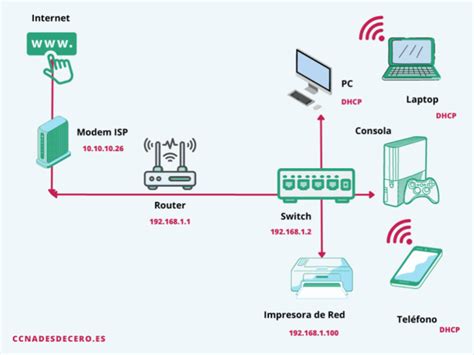
Si necesitas activar una IP dinámica en los routers de Claro, es importante verificar las opciones de configuración de red en la interfaz del router. Generalmente, la configuración de IP dinámica (DHCP) está habilitada por defecto en la mayoría de los módems de los proveedores de internet.
En resumen, acceder y configurar tu router RCA de Claro Chile implica conocer las credenciales de acceso, navegar por la interfaz de configuración y realizar los ajustes deseados en redes, seguridad y control parental. Ante cualquier inconveniente, los reinicios y la consulta con el soporte técnico de Claro son pasos recomendados.