La configuración de una red IP por cable Ethernet es un aspecto fundamental para garantizar la conectividad y el correcto funcionamiento de diversos dispositivos en un entorno doméstico u profesional. Si bien la mayoría de las redes modernas operan con asignaciones dinámicas de direcciones IP a través de DHCP, existen escenarios específicos donde la configuración de una dirección IP estática se vuelve necesaria e incluso ventajosa. Este artículo profundiza en el proceso de configuración de direcciones IP estáticas, aborda las razones por las cuales podría ser necesario y proporciona soluciones a problemas comunes como el error "Ethernet no tiene una configuración IP válida".
¿Por Qué Configurar una Dirección IP Estática?
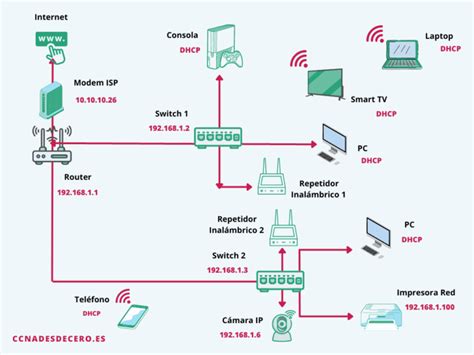
Existen diversas razones por las cuales se puede necesitar cambiar y establecer una dirección IP estática para un dispositivo IP, como un switch gestionado, un router inalámbrico o un punto de acceso exterior. Una de las razones principales es un escenario de instalación que no dispone de una red activa con servicios DHCP. En tales casos, los dispositivos no pueden obtener automáticamente una dirección IP, lo que hace indispensable la asignación manual.
Otras razones por las que puede ser necesario establecer una IP estática incluyen:
- Servidores Web Dedicados: Para que un servidor web sea accesible de manera consistente, necesita una dirección IP fija que no cambie.
- Servidores de Host: Similar a los servidores web, los servidores de host que alojan servicios o datos deben tener una dirección IP predecible.
- VPNs (Redes Privadas Virtuales): La configuración de VPNs a menudo requiere que los puntos finales tengan direcciones IP estáticas para establecer y mantener conexiones seguras.
- Servicios de VoIP (Voz sobre Protocolo de Internet): Para garantizar la calidad y la fiabilidad de las llamadas VoIP, algunos sistemas pueden beneficiarse de direcciones IP estáticas.
Además, configurar direcciones IP estáticas puede ayudar a evitar conflictos de red que podrían hacer que ciertos dispositivos dejaran de funcionar correctamente. Un conflicto de IP ocurre cuando dos o más dispositivos en la misma red intentan usar la misma dirección IP, lo que puede causar interrupciones en la comunicación.
Sin embargo, es importante destacar que, en la mayoría de los escenarios de instalación, los usuarios utilizarán una red normal y no necesitarán utilizar una IP estática. La asignación automática de direcciones IP (DHCP) simplifica enormemente la gestión de red para la mayoría de los usuarios.
Comprendiendo los Fundamentos de TCP/IP
La configuración de una dirección IP estática es una función de red avanzada y requiere un conocimiento básico y fundamental de TCP/IP. TCP/IP (Protocolo de Control de Transmisión/Protocolo de Internet) es el conjunto de protocolos de comunicación que permite que los dispositivos se comuniquen en Internet y en redes locales.
En general, una dirección estática se usa para los dispositivos que se encuentran fuera del rango del grupo DHCP de su red. En la mayoría de las redes domésticas, este rango está definido por su router. Como referencia, el rango del grupo DHCP para los productos de TRENDnet es normalmente (pero no siempre) 192.168.10.101 a 199. Los dispositivos fuera de este rango, como servidores, impresoras de red o switches gestionados, a menudo se configuran con direcciones IP estáticas para garantizar que siempre sean accesibles.
Glosario de Términos Clave:
- Sistema Operativo (OS): El software que su ordenador o dispositivo móvil utiliza para realizar funciones básicas. Microsoft Windows, Apple Mac OS y Linux son los sistemas operativos más populares para ordenadores y portátiles, con Android e iOS para los dispositivos móviles.
- Navegador Web: Una aplicación de software que permite acceder a Internet. Algunos de los navegadores más populares son Chrome, Safari, Edge, Internet Explorer y Firefox.
- Adaptador de Red: Permite a un dispositivo comunicarse y conectarse a una red de área local (LAN), a Internet u otros ordenadores. Pueden ser cableados o inalámbricos.
- Dirección IP: Un identificador único para los dispositivos que acceden a Internet o a una red de área local. Utiliza una cadena de números y/o letras con puntos o dos puntos (:).
- Dirección IP Dinámica: Una dirección IP que puede cambiar con el tiempo. Su dirección IP puede cambiar cada vez que se conecta. La mayoría de las direcciones IP asignadas por su proveedor de servicios de Internet serán dinámicas.
- Dirección IP Estática: Una dirección IP que no cambia con el tiempo. Su dirección IP permanece la misma cada vez que se conecta desde el mismo lugar.
Proceso de Configuración de una Dirección IP Estática en Windows
Configurar una dirección IP estática en Windows es un proceso que implica modificar la configuración de red de su adaptador Ethernet. A continuación, se detalla el procedimiento paso a paso:
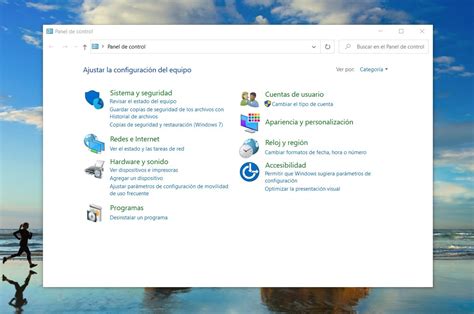
Acceda al Panel de Control: En la barra de búsqueda de Windows, escriba "ncpa.cpl" y pulse "Enter". Si no utiliza Windows 10, puede pulsar las teclas "Windows" y "R" al mismo tiempo, introducir "ncpa.cpl" en la ventana que aparece y presionar "Enter". Las conexiones de red mostrarán los adaptadores de red que están actualmente conectados a su ordenador.
Seleccione el Adaptador de Red: Haga clic con el botón derecho del ratón en el adaptador de red que está actualmente conectado al dispositivo que está intentando configurar. Normalmente, será el adaptador con la palabra "Ethernet" en el nombre.
Seleccione Propiedades: Seleccione "Properties" (Propiedades) en el menú desplegable.
Seleccione el Protocolo de Internet versión 4 (TCP/IPv4): Haga doble clic en "Protocolo de Internet versión 4 (TCP/IPv4)".
Introduzca Manualmente la Dirección IP y la Máscara de Subred: Seleccione "Usar la siguiente dirección IP" y, a continuación, introduzca la siguiente información en los campos correspondientes:
- Dirección IP: Compruebe el dispositivo al que está conectado para poder localizar su dirección IP. Los primeros 3 grupos de dígitos deben coincidir con la red a la que pertenece. Para este tutorial, utilizaremos la dirección IP 192.168.10.10. Es crucial que esta dirección IP esté dentro del rango de su red pero fuera del rango DHCP asignado por su router para evitar conflictos.
- Máscara de subred: La máscara de subred entre el dispositivo al que intenta conectarse tiene que ser la misma que la de su PC. Para este tutorial, utilizaremos la máscara de subred 255.255.255.0. Esta máscara define el tamaño de su red local.
- Puerta de enlace predeterminada (Opcional pero recomendado): Si necesita que el dispositivo acceda a Internet o a otras redes, deberá introducir la dirección IP de su router (la puerta de enlace predeterminada). Por ejemplo, si su router es 192.168.10.1, ese sería el valor.
- Servidores DNS (Opcional pero recomendado): Puede configurar servidores DNS manualmente si lo desea. Por ejemplo, puede usar los DNS de Google (8.8.8.8 y 8.8.4.4) o los de OpenDNS (208.67.222.222 y 208.67.220.220).
Guardar la Configuración: Haga clic en el botón "OK" en la ventana "Propiedades del protocolo de Internet versión 4 (TCP/IPv4)", y también en el botón "OK" en la ventana "Propiedades de Ethernet". Los botones de "OK" deben ser pulsados en ambas instancias para que sus ajustes se guarden.
Una vez completados estos pasos, su adaptador de red Ethernet estará configurado con una dirección IP estática.
Revertir a la Configuración DHCP
Si necesita volver a la configuración dinámica de direcciones IP, el proceso es igualmente sencillo:
- Siga los pasos 1-4 del proceso de configuración de IP estática.
- Cuando llegue a la ventana "Propiedades del Protocolo de Internet versión 4 (TCP/IPv4)", seleccione la opción "Obtener una dirección IP automáticamente" y "Obtener la dirección del servidor DNS automáticamente".
- Haga clic en "OK" en ambas ventanas para guardar los cambios.
Esto permitirá que su PC reciba una dirección IP aleatoria de su red a través del servidor DHCP.
Solución de Problemas Comunes: "Ethernet no tiene una configuración IP válida"
El error "Ethernet no tiene una configuración IP válida" es un problema común que indica que su ordenador no ha podido obtener una dirección IP válida de la red o que la configuración IP actual es incorrecta. Este mensaje tiene dos conceptos clave que debes entender: Ethernet se refiere a la conexión cableada de tu ordenador, y la dirección IP es la "matrícula" que identifica a tu dispositivo en la red e Internet.
El error puede tener diferentes orígenes, como un problema con la asignación DHCP, una máscara de subred incorrecta, o un problema con los servidores DNS. A continuación, se presentan varias soluciones, ordenadas de más sencillas a más complejas:
1. Reiniciar el Router y el Ordenador
El método más antiguo y recurrido en informática para solucionar errores es apagar todo y volverlo a encender. Primero, reinicie su router apagándolo, esperando unos segundos y volviéndolo a encender. Si el error persiste después de que el router se reinicie, reinicie también su ordenador.
2. Actualizar o Reinstalar Adaptadores de Red
Los controladores de red obsoletos o corruptos pueden causar problemas de conectividad.
- Abra el "Administrador de dispositivos" (escribiendo "Administrador de dispositivos" en la búsqueda de Windows).
- Expanda la sección "Adaptadores de red".
- Haga clic derecho sobre su tarjeta de red Ethernet y seleccione "Actualizar controlador".
- Puede intentar buscar automáticamente el software del controlador actualizado o descargar los controladores más recientes directamente desde la página web del fabricante de su PC o placa base.
3. Restablecer la Configuración de IP y DNS
Esto fuerza al sistema a liberar la dirección IP actual y solicitar una nueva, además de restablecer la configuración de DNS.
- Abra el "Símbolo del sistema" como administrador (escribiendo "cmd" en la búsqueda de Windows y seleccionando "Ejecutar como administrador").
- Escriba los siguientes comandos, presionando "Enter" después de cada uno:
ipconfig /releaseipconfig /renewipconfig /flushdns
- Si el problema persiste, puede intentar un reinicio más profundo:
- Desconecte el cable Ethernet del ordenador.
- En el Símbolo del sistema, escriba
netsh winsock resety presione "Enter". - Vuelva a conectar el cable Ethernet.
4. Verificar la Configuración de IP Automática (DHCP)
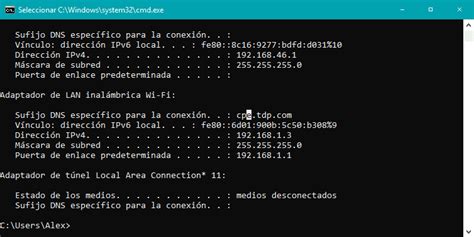
Asegúrese de que su adaptador Ethernet esté configurado para obtener una dirección IP y un servidor DNS automáticamente.
- Pulse las teclas "Windows" + "R" y escriba "ncpa.cpl" para abrir las Conexiones de red.
- Haga clic derecho en su conexión Ethernet y seleccione "Propiedades".
- Seleccione "Protocolo de Internet Versión 4 (TCP/IPv4)" y haga clic en el botón "Propiedades".
- Asegúrese de que las opciones "Obtener una dirección IP automáticamente" y "Obtener la dirección del servidor DNS automáticamente" estén seleccionadas.
5. Cambiar Manualmente los Servidores DNS
Si el problema persiste, puede intentar usar servidores DNS públicos alternativos.
- Siga los pasos anteriores para acceder a las propiedades de TCP/IPv4.
- Seleccione "Usar las siguientes direcciones de servidor DNS" e introduzca las direcciones de los servidores DNS que prefiera. Algunas opciones populares son:
- Google DNS: Primario: 8.8.8.8, Secundario: 8.8.4.4
- OpenDNS: Primario: 208.67.222.222, Secundario: 208.67.220.220
- Cloudflare: Primario: 1.1.1.1, Secundario: 1.0.0.1
6. Comprobar el Cable Ethernet y el Puerto
Aunque parezca obvio, un cable Ethernet dañado o un puerto defectuoso en el router o en el ordenador pueden ser la causa del problema.
- Pruebe con otro cable Ethernet.
- Conecte el cable a un puerto diferente en su router o módem.
- Si tiene otro ordenador, pruebe el cable Ethernet en él para determinar si el problema es específico de su equipo.
7. Ejecutar el Solucionador de Problemas de Red de Windows
Windows incluye herramientas de diagnóstico que pueden identificar y solucionar problemas de red automáticamente.
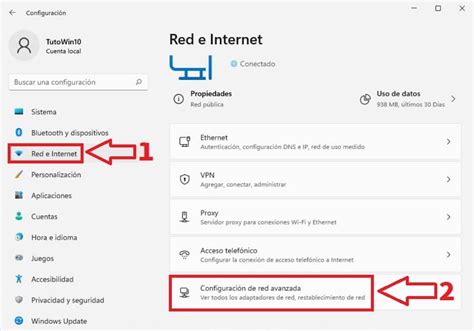
- Vaya a "Configuración" > "Red e Internet" > "Estado".
- Haga clic en "Solucionador de problemas de red" y siga las instrucciones.
8. Verificar Conflictos de IP
El error "El cliente DHCP ha obtenido una dirección IP que ya está en uso en la red" indica un conflicto de IP. Esto puede ocurrir si un dispositivo tiene una IP estática configurada que coincide con una IP asignada dinámicamente por DHCP, o si dos dispositivos tienen la misma IP estática.
- Para solucionar esto, deberá identificar el dispositivo que está causando el conflicto. A menudo, esto implica revisar las direcciones IP estáticas configuradas en otros dispositivos de la red.
- Si un dispositivo tiene una IP estática configurada manualmente, asegúrese de que esté fuera del rango DHCP de su router y que no entre en conflicto con ninguna otra IP estática.
- Si el conflicto se debe a una IP asignada por DHCP, reinicie el dispositivo o intente liberar y renovar su IP.
Colocar una Dirección IP Manual en Windows10 | CONFIGURAR IP Estática o Dinámica | Habilitar DHCP |
Configuración de Red Doméstica y Compartir Archivos
Más allá de la configuración de IP, establecer una red doméstica robusta y segura es crucial. Esto incluye la correcta ubicación del router, la elección de dispositivos de red de calidad y la configuración de la seguridad Wi-Fi.
Ubicación Óptima del Router
- Centralidad: Coloque el router en un lugar céntrico de la casa para que la señal Wi-Fi llegue con la misma potencia a todos los puntos.
- Evitar Interferencias: Aleje el router de otros dispositivos electrónicos que puedan causar interferencias (microondas, teléfonos inalámbricos, etc.).
- Sin Obstáculos: Evite esconder el router o colocarlo debajo de muebles, ya que esto debilita la señal.
- Temperatura Adecuada: No lo coloque cerca de fuentes de calor como radiadores o expuesto a luz solar directa en verano.
Seguridad de la Red Wi-Fi
- Contraseña Fuerte: Utilice una contraseña robusta y única para su red Wi-Fi.
- Cifrado WPA2/WPA3: Asegúrese de que su red esté cifrada con WPA2 o, preferiblemente, WPA3.
- Cambiar SSID: Modifique el nombre predeterminado de su red (SSID) por uno que no sea fácilmente identificable.
- Red de Invitados: Considere crear una red Wi-Fi separada para invitados, que solo tenga acceso a Internet y esté aislada de su red principal.
- Desactivar WPS (si es posible): El WPS puede ser una vulnerabilidad de seguridad.
Compartir Archivos y Carpetas en Red
Para compartir archivos entre ordenadores en una red local, es fundamental que todos los equipos estén en la misma red y pertenezcan al mismo grupo de trabajo.
- Nombres de Equipo y Grupo de Trabajo: Asegúrese de que cada equipo tenga un nombre único y que todos pertenezcan al mismo grupo de trabajo (por ejemplo, "REDESZONE"). Esto se configura en la configuración del sistema del equipo.
- Configurar Red como Privada: En Windows, configure el perfil de red como "Privada" para redes domésticas o de confianza. Esto permite la detección de red y el uso compartido de archivos.
- Crear Usuarios y Permisos: Cree usuarios locales en cada equipo o utilice cuentas de Microsoft. Asigne los permisos adecuados (usuario estándar o administrador) a estos usuarios.
- Compartir Carpetas: Haga clic derecho en la carpeta que desea compartir, seleccione "Propiedades", vaya a la pestaña "Compartir" y configure los permisos para los usuarios o grupos deseados. Puede habilitar el uso compartido avanzado para un control más granular.
- Acceder a Carpetas Compartidas: Desde otro equipo en la red, puede acceder a las carpetas compartidas a través del Explorador de Archivos, buscando el nombre del equipo o introduciendo su dirección IP. Si los nombres de usuario y contraseñas coinciden en ambos equipos, es posible que no necesite introducirlos.
La correcta configuración de su red Ethernet, incluyendo la gestión de direcciones IP estáticas y la solución de problemas comunes, es esencial para una experiencia de red fluida y segura. Al comprender estos conceptos y seguir los pasos adecuados, podrá optimizar el rendimiento y la fiabilidad de su red.