El SSID, acrónimo de Service Set Identifier, se traduce al español como Identificador del Conjunto de Servicios. En términos sencillos, es el nombre de tu red inalámbrica, esa etiqueta que te permite distinguir tu conexión WiFi entre las muchas que te rodean. Cuando buscas una red WiFi para conectarte, el nombre que ves en la lista, como "MiCasaWiFi" o "Oficina_Invitados", es precisamente el SSID. Su función principal es actuar como un identificador único, facilitando que tú y tus dispositivos reconozcan y se conecten a la red deseada.
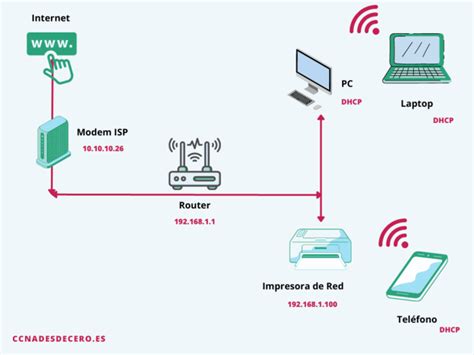
¿Cómo Funciona el SSID y Cuál es su Importancia?
El SSID es un componente fundamental en la operación de las redes inalámbricas. Cuando un dispositivo busca conectarse a una red WiFi, escanea las señales disponibles y muestra los SSIDs de las redes que detecta. Tú, como usuario, eliges el SSID al que deseas conectarte y luego proporcionas la contraseña correspondiente para autenticarte. Sin un SSID, los dispositivos no tendrían una forma clara de identificar y seleccionar una red específica, lo que haría caótico el proceso de conexión.
La longitud máxima permitida para un SSID es de 23 caracteres alfanuméricos. Esta limitación asegura que los nombres de red no se vuelvan excesivamente largos, lo que podría complicar su visualización y gestión en diferentes dispositivos.
En el caso de los routers de doble banda, que ofrecen conectividad en las frecuencias de 2.4GHz y 5GHz, es común que cada banda tenga su propio SSID. Esto permite a los usuarios seleccionar la banda que mejor se adapte a sus necesidades, ya sea por alcance (2.4GHz) o por velocidad (5GHz). Por ejemplo, podrías tener un SSID para la banda de 2.4GHz y otro para la de 5GHz, ambos gestionados por el mismo router.
Localizando tu SSID: El Primer Paso para la Conexión
Encontrar el SSID de tu red WiFi es un proceso generalmente sencillo. La forma más directa es buscar una pegatina en tu router. Muchos routers proporcionados por los proveedores de servicios de Internet (ISP) tienen una etiqueta adherida en la parte inferior o lateral. En esta pegatina, encontrarás información importante, incluyendo el SSID predeterminado, a menudo etiquetado como "SSID" o "Nombre de red", y frecuentemente acompañado de un código de barras.
Si la pegatina no está presente o es ilegible, existen otras maneras de averiguar tu SSID.
Métodos para Averiguar tu SSID
1. A través de Dispositivos Conectados:
Si ya tienes un dispositivo conectado a tu red WiFi, puedes consultar el SSID directamente desde la configuración de ese dispositivo.
En Windows: Haz clic izquierdo en el icono de la señal inalámbrica, usualmente ubicado en la esquina inferior derecha del escritorio. En la lista de redes disponibles, busca el nombre de la red que aparece como "Conectada". Ese es tu SSID. En Windows 10, esto abrirá el menú Red Wi-Fi. Si ves un ícono que se asemeja a un globo terráqueo con cables, tu computadora no está conectada actualmente a ninguna red. En Windows 11, aparecerá debajo del ícono de Wi-Fi en la esquina superior derecha del menú de configuración rápida. Se mostrarán todas las redes disponibles. Si ves un ícono que se asemeja a un ventilador sin barras, significa que el Wi-Fi está desactivado. Aparecerá en la parte superior del menú Wi-Fi. Tendrá un ícono azul de Wi-Fi al lado.
En Mac OS: Selecciona el icono de Wi-Fi en la barra de menú. En la lista de redes, busca el nombre de la red que tenga una casilla marcada junto a él. Ese es tu SSID.
En Android: Dirígete al menú de aplicaciones, selecciona "Configuración" y luego "Wi-Fi". En la lista de redes, busca el nombre de la red que aparece como "Conectada".
En iOS (iPhone/iPad): Ve a "Configuración", luego selecciona "Wi-Fi". En la lista de redes, busca el nombre de la red que aparezca con una marca de verificación o junto a una casilla marcada.
2. Accediendo a la Configuración del Router:
Otra forma segura de conocer tu SSID es acceder a la interfaz de configuración de tu router.
Dirección IP del Router: Abre un navegador de Internet en tu ordenador o móvil y escribe la dirección IP de tu router en la barra de direcciones. Las direcciones IP más comunes son 192.168.1.1 o 192.168.0.1. Si estas no funcionan, consulta el manual de usuario de tu router, ya que las direcciones predeterminadas pueden variar (por ejemplo, "10.0.0.1").
Inicio de Sesión: Serás dirigido a una página de inicio de sesión donde deberás ingresar el nombre de usuario y la contraseña de tu router. Estos datos suelen encontrarse también en la pegatina del router. Los nombres de usuario y contraseñas predeterminados comunes son "admin" y "password", o a veces la contraseña se deja en blanco.
Búsqueda del SSID: Una vez dentro de la interfaz de configuración, deberás buscar el apartado relacionado con la red inalámbrica. Los términos y la ubicación exacta varían según la marca y modelo del router, pero generalmente encontrarás opciones como "Wireless" (Inalámbrico), "Wi-Fi Settings" (Configuración Wi-Fi), "WLAN" o directamente "SSID".
- D-Link: Busca la opción "Configuración" y luego "Configuración inalámbrica". El SSID se mostrará allí.
- Netgear: Generalmente, encontrarás el SSID en la configuración "Básica" y luego en "Configuración inalámbrica", donde también puede llamarse "Nombre de la red inalámbrica".
- Belkin: Dirígete a la pestaña "Inalámbrica" y luego a la opción "Canal y SSID".
- Linksys: Busca la pestaña "Inalámbrica" y luego "Configuración inalámbrica básica".
3. Verificando en Sistemas Operativos Específicos:
Chromebook: Busca el ícono de Red, que suele parecerse a un ventilador. Normalmente se encuentra en la esquina inferior derecha del escritorio. Se mostrará el menú de configuración rápida del escritorio. Aparecerá debajo del símbolo de Wi-Fi, que se parece a un ventilador. Es el ícono que se parece a un ventilador.
Linux: Busca el ícono de Red, que suele parecerse a un ventilador. Normalmente se encuentra en la esquina superior derecha o inferior derecha, pero puede variar según tu distribución de Linux. Haz clic en la pestaña Wi-Fi y comprueba el nombre de la red a la que estás conectado actualmente. Si no encuentras el ícono del Administrador de red, o si tu distribución de Linux no lo tiene, puedes verificar tu SSID en la Terminal. Ejecuta el comando
iwconfigonmcli dev wifi. Estos comandos mostrarán una lista de todas las redes disponibles, incluido tu SSID.
Personalizando tu SSID: Un Toque Personal y Mayor Seguridad
La mayoría de los usuarios utilizan el SSID predeterminado que viene con su router. Sin embargo, tienes la opción de cambiar manualmente el SSID para hacerlo más personal o para mejorar la seguridad. Si decides cambiarlo, es crucial que te acuerdes del nuevo nombre, ya que la etiqueta del router ya no te servirá de referencia.
Cambiar el SSID se realiza a través de la interfaz de configuración de tu router, siguiendo pasos similares a los descritos anteriormente para acceder a la información del SSID. Una vez que encuentres la sección de configuración inalámbrica, podrás editar el campo del SSID y guardar los cambios.
Como cambiar la contraseña a un repetidor WiFi una vez configurado 📶 Modificar nombre de la red SSID
SSIDs y Extensores de Rango: Navegando por Redes Ampliadas
Cuando utilizas un extensor de rango (repetidor WiFi), la gestión del SSID puede volverse un poco más compleja. Los extensores de rango están diseñados para ampliar la cobertura de tu red WiFi existente.
Sincronización con Redes OneMesh: Si tu extensor de rango pertenece a una red como OneMesh, este sincronizará automáticamente la configuración de red de tu router principal. Esto significa que el extensor de rango puede reflejar el mismo SSID que tu router.
Identificando la Transmisión del SSID del Extensor: Para verificar si tu extensor está transmitiendo el mismo SSID que el router, puedes intentar apagar temporalmente tu router principal. Si tus dispositivos inalámbricos aún pueden detectar el nombre de Wi-Fi del router, esto indica que el extensor está transmitiendo el mismo SSID.
SSIDs Diferenciados por Defecto: En muchos casos, los extensores de rango están configurados para usar un SSID diferente al del router principal, añadiendo sufijos como "RPT" (para 2.4GHz) o "RPT5G" (para 5GHz) al nombre original. Por ejemplo, si tu router tiene el SSID "MiRedWiFi", el extensor podría usar "MiRedWiFi_RPT". Este diseño se implementa para evitar problemas de itinerancia Wi-Fi.
La Itinerancia Wi-Fi y los SSIDs: La itinerancia Wi-Fi se refiere a la capacidad de un dispositivo para cambiar de punto de acceso (router o extensor) de forma fluida mientras te mueves por tu hogar. Si el SSID del extensor de rango es idéntico al del router, existe la posibilidad de que tus dispositivos, como smartphones o portátiles, no se desconecten del punto de acceso original (con señal débil) y no se conecten al punto de acceso más cercano y con mejor señal (el extensor). Esto puede resultar en una conexión inestable o lenta.
Recomendación para Entornos Domésticos: Para evitar estos inconvenientes, se recomienda, por defecto, configurar un SSID diferente para el extensor de rango. Esto te permite distinguir claramente a qué punto de acceso te estás conectando. Por ejemplo, si tu router en el salón tiene el SSID "ASUS", podrías configurar el extensor en la habitación con el SSID "ASUS_RPT". De esta manera, puedes conectarte manualmente a la red que te ofrezca la mejor señal en cada ubicación.
Configurando el Mismo SSID en el Extensor: Si deseas tener el mismo SSID tanto en el router como en el extensor de rango, la interfaz gráfica de usuario (GUI) del extensor generalmente lo permite. Sin embargo, es importante ser consciente de que podrías experimentar los problemas de itinerancia mencionados anteriormente. En tales casos, reiniciar tu dispositivo cliente (teléfono, portátil) suele ser una solución temporal.
Restablecimiento del Extensor: Si experimentas problemas persistentes con tu extensor de rango, como la imposibilidad de conectarte o una señal débil, puedes intentar restablecerlo a su configuración de fábrica. Esto generalmente se hace presionando un pequeño botón de reinicio en el extensor con un alfiler durante unos segundos.
Solución de Problemas de Conexión WiFi
Si tienes dificultades para conectarte a tu red WiFi o notas un ícono de Wi-Fi con un signo de exclamación, aquí tienes algunas soluciones:
- Reinicia tus Dispositivos: Apaga y enciende tu router, tu extensor de rango y el dispositivo con el que intentas conectarte.
- Verifica la Conexión con Otro Dispositivo: Intenta conectar otro dispositivo a la misma red WiFi. Si funciona, el problema podría estar en el dispositivo original.
- Prueba con Otra Red: Comprueba si tu dispositivo puede conectarse a otras redes WiFi, como la de un amigo o una red pública. Si se conecta a otras redes, el problema podría ser tu red doméstica.
- Verifica las Aplicaciones: En dispositivos móviles, una aplicación descargada recientemente podría estar interfiriendo. Intenta activar el "modo seguro" y desinstala aplicaciones recientes una por una. El modo avión se activa automáticamente en modo seguro.
- Configuración de Fecha y Hora: Asegúrate de que la fecha y la hora de tu dispositivo estén configuradas automáticamente para seguir la hora de la red. Fechas y horas incorrectas pueden causar problemas de conexión.
- Actualizaciones del Sistema: Asegúrate de que tu dispositivo y tu router tengan las últimas actualizaciones de firmware y del sistema operativo.
- Redes Públicas: Ten en cuenta que las redes públicas (cafeterías, aeropuertos) a menudo requieren que inicies sesión a través de una página web.
- Hotspot y WiFi Simultáneos: Algunos dispositivos, especialmente modelos más antiguos o específicos, no admiten el uso simultáneo de la función de hotspot y la conexión WiFi. Si activas el hotspot, tu conexión WiFi podría desactivarse.
En última instancia, el SSID es más que un simple nombre; es la puerta de entrada a tu mundo digital en línea. Comprender su función y cómo gestionarlo puede mejorar significativamente tu experiencia de red inalámbrica.