La conectividad a la red se ha convertido en un requisito indispensable para nuestras tareas diarias. En muchas ocasiones, nos encontramos en situaciones donde necesitamos compartir una conexión a Internet o simplemente gestionar la red de nuestro portátil de forma avanzada. Si bien existen interfaces gráficas intuitivas, la consola de comandos (CMD) en Windows ofrece una potencia y eficiencia que sigue siendo invaluable, especialmente para administradores de sistemas, desarrolladores y usuarios avanzados. Este artículo explora cómo utilizar CMD para transformar tu portátil Windows en un router Wi-Fi, además de detallar otros comandos de red esenciales para un control exhaustivo.
Entendiendo la Consola de Comandos (CMD)
La Consola de Comandos, o CMD, es una interfaz de línea de comandos que simula los comandos del antiguo sistema operativo MS-DOS. Permite a los usuarios interactuar con el sistema operativo de Microsoft mediante la escritura de comandos, ofreciendo un nivel de control y automatización que la interfaz gráfica a menudo no puede igualar. La capacidad de ejecutar scripts de lote, que son archivos de texto que contienen una serie de comandos, permite automatizar procesos repetitivos como la configuración de red, copias de seguridad y mucho más.
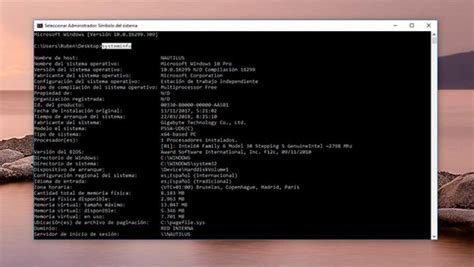
Es crucial entender que, si bien CMD es una herramienta poderosa, su uso inadecuado puede alterar la configuración del sistema o incluso eliminar archivos importantes. Por ello, se recomienda precaución y un conocimiento básico de los comandos antes de su ejecución.
Preparando tu Portátil para Actuar como Router
En ocasiones, el botón físico de activación del Wi-Fi en un portátil puede dejar de funcionar, o podemos enfrentar problemas similares. Afortunadamente, CMD nos proporciona una vía para gestionar el adaptador de red inalámbrico.
Identificando tu Adaptador de Red Inalámbrico
Para controlar la señal Wi-Fi mediante el adaptador de red, primero debemos conocer su nombre exacto.
- Abre la consola de comandos (CMD) con permisos de administrador. Puedes hacerlo buscando "cmd" en la barra de tareas y seleccionando "Ejecutar como administrador".
- Ejecuta el siguiente comando:
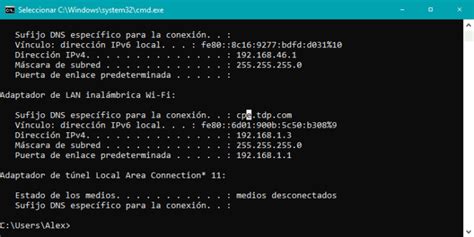
ipconfig /all. Este comando mostrará información detallada de todos los adaptadores de red, tanto Ethernet como inalámbricos. - Localiza la sección correspondiente a tu adaptador de red inalámbrico y anota cuidadosamente el "Nombre de la descripción" o el nombre de la interfaz.
Activando y Desactivando el Adaptador Wi-Fi
Una vez identificado el nombre de tu interfaz inalámbrica, puedes usar comandos específicos para activarla o desactivarla.
- Para activar el Wi-Fi:Reemplaza
"Nombre_de_Interfaz"con el nombre exacto de tu adaptador inalámbrico. Si todo va bien, no deberías ver ningún mensaje de error.cmdnetsh interface set interface "Nombre_de_Interfaz" enabled - Para desactivar el Wi-Fi:De manera similar, sustituye
"Nombre_de_Interfaz"por el nombre de tu conexión inalámbrica.cmdnetsh interface set interface "Nombre_de_Interfaz" disabled
Tras activar el Wi-Fi, es recomendable conectarse a una red inalámbrica y verificar el acceso a Internet. Puedes hacerlo desde la misma ventana de terminal ejecutando un ping a un servidor web conocido, como Google:
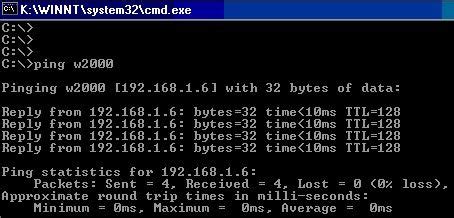
ping google.comSi recibes respuestas, significa que tu conexión a Internet está activa.
Consideraciones sobre Direcciones IP Dinámicas
Un inconveniente al manipular la configuración de red de esta manera es que si tu equipo utiliza una dirección IP dinámica, esta podría cambiar tras la reconfiguración, lo que podría ser problemático en ciertos escenarios. Si esta gestión te resulta compleja, una solución sencilla y económica es adquirir un adaptador de red USB nano. Estos dispositivos son pequeños, fáciles de usar y muy asequibles.
Convirtiendo tu Portátil en un Punto de Acceso Wi-Fi (Hotspot)
Además de gestionar el adaptador Wi-Fi, Windows permite convertir tu portátil en un punto de acceso inalámbrico, compartiendo así tu conexión a Internet con otros dispositivos.
Verificando la Compatibilidad del Hardware
No todas las tarjetas de red inalámbricas soportan la función de "Red hospedada" (Hosted Networking). Para verificar si tu hardware es compatible:
- Abre CMD como administrador.
- Ejecuta el comando:
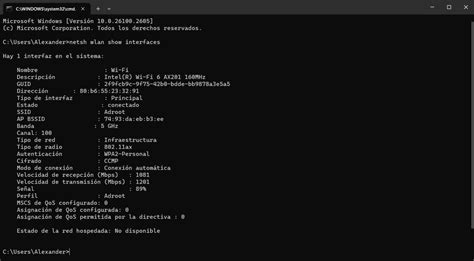
netsh wlan show drivers. - Busca la línea "Red hospedada soportada". Si dice "Sí", tu tarjeta es compatible.
Si la línea indica "No", es probable que tu tarjeta de red inalámbrica sea demasiado antigua y no admita esta funcionalidad. En este caso, la opción más viable sería utilizar un adaptador de red USB externo que sí lo soporte.
Configurando la Red Hospedada
Si tu hardware es compatible, puedes configurar tu portátil como un punto de acceso:
- Abre CMD como administrador.
- Define el nombre de tu red (SSID) y la contraseña. Reemplaza
ssid=TuNombreDeRedykey=TuContraseñaSeguracon tus preferencias:cmdnetsh wlan set hostednetwork mode=allow ssid=TuNombreDeRed key=TuContraseñaSegura - Inicia la red hospedada:
cmdnetsh wlan start hostednetwork - Una vez iniciada, tu portátil emitirá una señal Wi-Fi con el nombre y la contraseña que has configurado.
Importante: La función "Punto de acceso móvil" (Mobile Hotspot) en Windows 10/11 está diseñada para compartir una conexión a Internet existente. Esto significa que tu portátil debe estar conectado a Internet (ya sea por cable Ethernet o Wi-Fi) para poder habilitar el punto de acceso móvil. Si intentas compartir una conexión local sin una fuente de Internet, la función podría no operar como esperas.
. crear una zona Wi Fi con cmd
Compartiendo la Conexión a Internet
Una vez que la red hospedada está activa, necesitas compartir tu conexión a Internet principal con ella.
- Ve al "Centro de redes y recursos compartidos". Puedes acceder a él buscando en la barra de tareas.
- Selecciona "Cambiar configuración del adaptador" en el panel izquierdo.
- Haz clic derecho en tu conexión a Internet principal (Ethernet o Wi-Fi) y selecciona "Propiedades".
- Ve a la pestaña "Compartir".
- Marca la casilla "Permitir a otras redes delЭта статья была сгенерирована агентами, каждый из которых стремился максимально точно и полно ответить на запрос пользователя. Различные точки зрения и подходы были интегрированы для создания исчерпывающего материала.