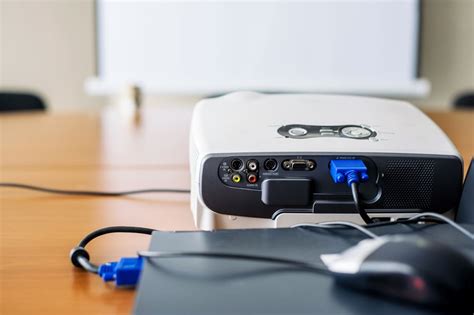
Encontrarse con problemas al intentar conectar un proyector ViewSonic a través de HDMI puede ser una experiencia frustrante, especialmente cuando se necesita una presentación impecable o una proyección de video sin interrupciones. Muchos usuarios han experimentado dificultades similares al intentar establecer esta conexión esencial. En InfocusTech®, comprendemos la importancia de una experiencia fluida y sin contratiempos. Este artículo está diseñado para guiarle a través de los pasos necesarios para solucionar problemas de conexión HDMI en proyectores ViewSonic, asegurando que pueda disfrutar de la mejor calidad de imagen y sonido posible. Abordaremos desde la verificación de cables hasta el ajuste de configuraciones, cubriendo todo lo necesario para resolver estas inconvenientes comunes.
Verificación Fundamental del Cable HDMI y las Conexiones
El primer paso y uno de los más cruciales para resolver cualquier problema de conexión HDMI es una verificación exhaustiva del cable HDMI. Asegúrese de que el cable esté en buen estado, sin daños visibles como dobleces pronunciados, cortes o pines doblados en los conectores. A veces, un cable aparentemente intacto puede tener un fallo interno que impide la transmisión de señal. Si es posible, pruebe con otro cable HDMI que se sepa que funciona correctamente para descartar esta posibilidad.
Junto con la inspección del cable, es vital revisar las conexiones físicas. Asegúrese de que el cable HDMI esté firmemente conectado tanto al puerto HDMI del proyector ViewSonic como al puerto HDMI del dispositivo fuente, como un portátil, reproductor de Blu-ray o consola de videojuegos. Una conexión suelta o parcial es una causa común de ausencia de señal. Verifique que no haya polvo o suciedad acumulada en los puertos, ya que esto también puede interferir con una conexión adecuada.
Selección de la Entrada Correcta y Configuración de la Salida de Video
Una vez que ha confirmado la integridad del cable y la solidez de las conexiones, el siguiente paso es seleccionar la entrada correcta en el proyector ViewSonic. Los proyectores modernos suelen tener múltiples entradas de video (HDMI 1, HDMI 2, VGA, etc.). Utilice el control remoto del proyector o los botones físicos del dispositivo para navegar por el menú y seleccionar explícitamente la entrada HDMI a la que ha conectado su dispositivo fuente. Si no selecciona la entrada adecuada, el proyector no mostrará ninguna imagen, independientemente de si la conexión es correcta.
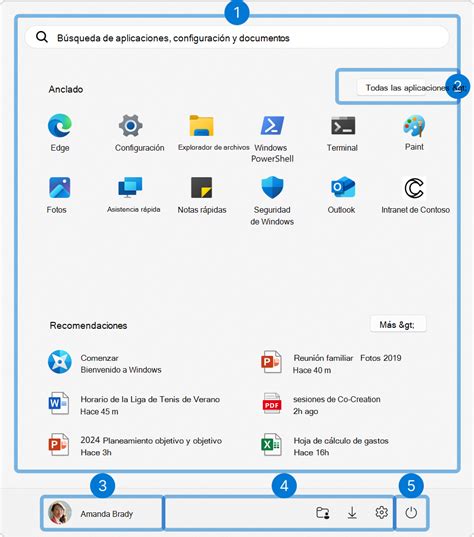
Si está utilizando un portátil como fuente de video, es fundamental configurar la salida de video en el portátil. Los sistemas operativos modernos, como Windows y macOS, tienen configuraciones de pantalla que determinan cómo se distribuye la señal de video a pantallas externas. Si el portátil está configurado para duplicar la pantalla, extenderla o mostrar solo en la pantalla del portátil, esto puede afectar la detección del proyector. A menudo, deberá activar la salida de video al proyector, lo que se puede hacer presionando la tecla de función correspondiente (generalmente Fn + una tecla F con un icono de monitor) o accediendo a la configuración de pantalla del sistema operativo. Para acceder a las propiedades de pantalla en Windows, haga clic derecho en un espacio vacío del escritorio y seleccione "Propiedades" o "Configuración de pantalla".
Reinicio y Actualización: Pasos Sencillos con Gran Impacto
En muchas situaciones tecnológicas, reiniciar los dispositivos puede ser sorprendentemente efectivo para resolver problemas de conexión transitorios. Apague tanto el proyector ViewSonic como el dispositivo fuente (portátil, reproductor, etc.). Desconecte los cables de alimentación de ambos dispositivos, espere unos segundos y luego vuelva a conectar la alimentación. Encienda primero el dispositivo fuente y, una vez que esté completamente iniciado, encienda el proyector. Este proceso de reinicio completo puede ayudar a restablecer las comunicaciones entre los dispositivos y resolver conflictos de software o hardware que podrían estar impidiendo la detección de la señal HDMI.
Otro paso de mantenimiento esencial, especialmente para portátiles y computadoras de escritorio, es actualizar los controladores de video. Los controladores (drivers) son el software que permite que el sistema operativo se comunique con el hardware de video de su computadora. Controladores obsoletos o corruptos pueden causar una variedad de problemas de visualización, incluida la incapacidad de detectar señales de video externas. Visite el sitio web del fabricante de su tarjeta gráfica (NVIDIA, AMD, Intel) o el sitio web del fabricante de su portátil para descargar e instalar los controladores más recientes. Asegúrese de seleccionar los controladores correctos para su modelo específico de tarjeta gráfica y sistema operativo.
Consideraciones Adicionales para la Detección de Señal HDMI
Si los pasos anteriores no resuelven el problema, es hora de profundizar en otras posibilidades. Una de ellas es probar con otro tipo de señal si está disponible. Si su proyector ViewSonic y su dispositivo fuente ofrecen otras opciones de conexión como VGA, DVI o DisplayPort, intente utilizar una de estas alternativas. Si una conexión diferente funciona, esto sugiere fuertemente que el problema reside específicamente en la ruta HDMI, ya sea el cable, el puerto del proyector o el puerto del dispositivo fuente.
Para aislar aún más el problema, pruebe el proyector con un ordenador diferente que tenga un puerto HDMI. Conecte el proyector a otro portátil o PC. Si el proyector funciona correctamente con otro sistema, es muy probable que el problema esté en la tarjeta gráfica o en la configuración del sistema operativo del ordenador original. Por el contrario, si el proyector sigue sin detectar la señal HDMI con otro ordenador, el problema podría estar en el propio proyector.
Solucionar problemas de conexión con un proyector hy300
Es importante también verificar la configuración de la fuente de video en el sistema operativo. Si el proyector se está utilizando como una pantalla secundaria, o si está conectado a un portátil, la configuración de pantalla del sistema operativo puede estar deshabilitada o configurada incorrectamente. Asegúrese de que la configuración de pantalla esté activada y configurada para el modo deseado (duplicar, extender, etc.).
Solución de Problemas Específicos y Consideraciones de Hardware
Cuando se conecta una señal digital, como HDMI, a un proyector ViewSonic, algunas opciones dentro del menú OSD (On-Screen Display) pueden aparecer en color gris. Esto ocurre porque, en modo digital, muchos ajustes de imagen y señal están preestablecidos y no se pueden modificar directamente. Estos ajustes en color gris suelen estar disponibles y ser modificables cuando se conecta una señal analógica, como VGA. Comprender esta diferencia es clave para no confundirse al navegar por el menú del proyector.
Si experimenta un ruido agudo proveniente del proyector, es recomendable conectar el proyector a una toma de corriente diferente y conectar el proyector a otra computadora o reproductor. Si el ruido persiste después de estas pruebas, podría indicar un problema interno con el proyector y se recomienda ponerse en contacto con el centro de servicio de ViewSonic.
En cuanto a la calidad de la imagen, si observa efecto fantasma, líneas, imágenes dobles o un enfoque deficiente, esto a menudo se relaciona con el uso de cables de extensión analógicos, adaptadores, estaciones de acoplamiento o cables excesivamente largos. El blindaje inadecuado de estos cables puede provocar discrepancias en la impedancia de entrada, lo que resulta en artefactos visuales. Siempre que sea posible, utilice cables de conexión directa y de alta calidad para minimizar estos problemas.
Mantenimiento y Soluciones Avanzadas
Para mantener su proyector ViewSonic en óptimas condiciones, es importante prestar atención a su mantenimiento. Si el proyector se apaga automáticamente, la causa más común es un problema de sobrecalentamiento. Asegúrese de que los conductos de ventilación de entrada y salida de aire estén completamente libres de obstrucciones. El proyector necesita espacio para disipar el calor, por lo que no debe estar cubierto o pegado a una pared. Mantener el entorno de operación limpio y bien ventilado es crucial.
La lámpara del proyector es un componente consumible que eventualmente necesitará ser reemplazado. Los métodos para cambiar la lámpara varían significativamente según el modelo específico del proyector. Para obtener instrucciones precisas, es fundamental consultar la guía del usuario de su modelo o visitar la página de descargas de productos de ViewSonic en su sitio web. Se recomienda encarecidamente utilizar una lámpara de repuesto original de ViewSonic para garantizar la compatibilidad y el rendimiento óptimo.
Si experimenta una imagen parpadeante, primero asegúrese de que el cable de señal esté bien conectado en ambos extremos. Verifique el funcionamiento probando con otra fuente de entrada de video, otro cable o dispositivo. También es importante verificar que la resolución actual y la frecuencia de actualización configuradas en la tarjeta gráfica o en la fuente de video sean compatibles con el proyector. Puede consultar la documentación del proyector para conocer las resoluciones y frecuencias de actualización admitidas.
Para aquellos que buscan una configuración más compleja, como el uso de proyectores duales, es importante consultar las preguntas frecuentes o la documentación específica del modelo para obtener instrucciones detalladas sobre cómo configurar monitores duales en una computadora.
Finalmente, si después de seguir todos estos pasos de solución de problemas la conexión HDMI sigue sin funcionar, puede ser necesario considerar la posibilidad de que el problema resida en el propio hardware del proyector. En tales casos, contactar con el soporte técnico de ViewSonic o un servicio técnico autorizado sería el siguiente paso lógico.
Para una conectividad inalámbrica, si desea duplicar de forma inalámbrica la pantalla de un teléfono móvil o tableta en un proyector inteligente ViewSonic, generalmente deberá seguir estos pasos: primero, asegúrese de que su dispositivo y el proyector estén conectados a la misma red Wi-Fi. Luego, en el proyector, navegue hasta la función de "Duplicación de pantalla" (Screen Mirroring o similar). Se mostrará el nombre del dispositivo del proyector. En su teléfono o tableta, active la función de duplicación de pantalla (a menudo llamada "Smart View", "Screen Cast", "MirrorShare", etc.) y seleccione el nombre de su proyector de la lista de dispositivos disponibles.
Entender cómo restaurar la configuración predeterminada de fábrica en un proyector ViewSonic también puede ser útil. Esto generalmente se hace presionando el botón de menú en el proyector o en el control remoto, navegando a "Configuración avanzada" y seleccionando la opción de "restaurar la configuración predeterminada de fábrica" o "resetear". Tenga en cuenta que la ubicación exacta de esta opción puede variar ligeramente entre modelos, por lo que consultar la guía del usuario es siempre una buena práctica.
En resumen, abordar los problemas de conexión HDMI en proyectores ViewSonic implica un enfoque sistemático. Desde la inspección básica de cables y conexiones hasta la configuración avanzada del sistema operativo y la consideración de posibles fallos de hardware, cada paso es crucial para lograr una experiencia de proyección exitosa. La paciencia y la metodología son sus mejores aliados al diagnosticar y resolver estos inconvenientes técnicos.