La capacidad de reproducir sonido a través de la conexión HDMI en una Mac es una característica cada vez más relevante para los usuarios que buscan una experiencia multimedia inmersiva. Ya sea que desee disfrutar de películas en una pantalla más grande, presentar contenido en una sala de juntas o simplemente expandir sus capacidades de audio, comprender cómo funciona la salida HDMI de audio en las Macs es fundamental. Este artículo desglosará los aspectos técnicos, los posibles problemas y las soluciones para asegurar una reproducción de audio fluida y de alta calidad a través de HDMI.
Comprendiendo las Opciones de Salida de Audio en Mac
Una Mac ofrece diversas vías para la reproducción de sonido. Puedes optar por las bocinas internas de la computadora, las bocinas integradas en una pantalla conectada, o bien, utilizar equipos de audio externos como bocinas o audífonos conectados directamente a la Mac. Además, la tecnología AirPlay permite la transmisión de audio de forma inalámbrica a dispositivos compatibles.
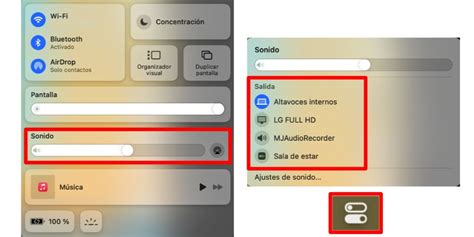
Para aquellos que buscan un control más granular sobre la configuración de audio, la aplicación "Configuración de Audio MIDI" se presenta como una herramienta valiosa. Dependiendo de la Mac y los dispositivos que utilices, esta aplicación te permitirá ajustar diversas opciones de volumen y configuración de audio. Es importante tener en cuenta que, si utilizas aplicaciones que ya poseen sus propios controles de volumen, como Música o iMovie, la configuración de volumen de estas aplicaciones solo podrá ser igual o inferior a la del volumen de salida general de la computadora.
El Rol del Puerto HDMI en la Salida de Audio
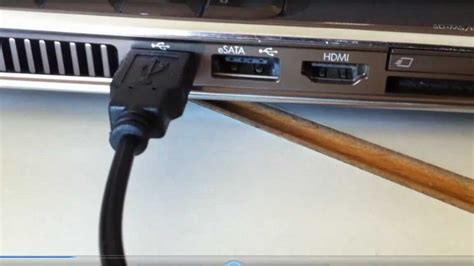
El puerto HDMI (High-Definition Multimedia Interface) es un estándar de conexión que permite la transmisión simultánea de audio y video de alta definición a través de un único cable. Las Macs modernas equipadas con puertos HDMI ofrecen capacidades impresionantes en cuanto a resolución y frecuencia de actualización, lo que se traduce en una experiencia visual y auditiva superior.
Las especificaciones de salida HDMI varían entre los modelos de Mac, pero generalmente incluyen soporte para:
- Hasta 8K a 60 Hz: En los modelos de Mac más recientes y compatibles, lo que garantiza una calidad de imagen excepcional para contenido de ultra alta definición.
- Hasta 4K a 240 Hz: Una frecuencia de actualización muy alta, ideal para juegos y contenido dinámico que requiere una fluidez visual extrema.
- Hasta 4K a 60 Hz: Una opción común que ofrece una excelente calidad de imagen para la mayoría de las aplicaciones multimedia.
- Hasta 4K a 30 Hz: Soporte para resoluciones 4K, aunque con una frecuencia de actualización más baja, adecuada para contenido menos dinámico.
En lo que respecta al audio, el HDMI puede transportar audio de 24 bits y 8 canales a 192 kHz, ofreciendo soporte para formatos como Dolby Surround 5.1 y la salida estéreo tradicional. Esta capacidad multicanal es crucial para una experiencia de cine en casa envolvente.
Sin embargo, es importante destacar que algunas computadoras Mac con puertos HDMI no admiten audio multicanal. Para confirmar las capacidades específicas de tu Mac, es recomendable consultar las especificaciones técnicas del modelo en el sitio web de Apple o en la documentación incluida.
Reproducción Encriptada y HDCP: Garantizando la Seguridad del Contenido
La reproducción de contenido protegido por derechos de autor, como el disponible en Apple Music, iTunes y QuickTime Player (versión 10), se beneficia de la tecnología HDCP (High-bandwidth Digital Content Protection). HDCP es un protocolo anticopia que asegura que el contenido digital se transmita de forma segura entre dispositivos.
Safari en macOS Sierra o versiones posteriores también admite la reproducción encriptada con HDCP, siempre y cuando la página web sea compatible con HTML5, el contenido tenga activada la transmisión FairPlay (el sistema de gestión de derechos digitales de Apple) y se haya transmitido utilizando Media Source Extensions o la transmisión en tiempo real HTTP.
Solución de Problemas Comunes con el Audio HDMI en Mac
A pesar de las avanzadas capacidades del HDMI, los usuarios ocasionalmente se encuentran con problemas al intentar reproducir audio a través de esta conexión. Uno de los escenarios más frecuentes es cuando la Mac no reconoce el sonido a través del HDMI, manifestándose con un icono de altavoz tachado en la interfaz de audio.
Si te encuentras en esta situación, donde el televisor es reconocido en el panel de control de salida de sonido pero el audio no se reproduce, los siguientes pasos pueden ser de ayuda:
Verificar la Selección de Salida de Audio:
- En el menú Apple , selecciona Configuración del Sistema (o Preferencias del Sistema en versiones anteriores de macOS) y haz clic en Sonido.
- Dirígete a la pestaña Salida.
- Asegúrate de que el dispositivo HDMI de tu televisor esté seleccionado como la fuente de salida de audio. A veces, la Mac puede mantener la selección de altavoces internos o auriculares por defecto.
Reiniciar la Mac: Un simple reinicio puede resolver problemas temporales de conexión o reconocimiento de dispositivos. Desconecta el cable HDMI, reinicia tu Mac y vuelve a conectar el cable.
Comprobar el Cable HDMI y Adaptadores:
- La calidad y las especificaciones del cable HDMI son cruciales. Asegúrate de que estás utilizando un cable HDMI de alta velocidad que sea compatible con las resoluciones y frecuencias de actualización que deseas.
- Si estás utilizando adaptadores (por ejemplo, un adaptador Mini DisplayPort a HDMI), verifica su compatibilidad. El artículo menciona que los adaptadores no son compatibles con ciertas resoluciones y frecuencias de actualización, lo que podría ser la causa de problemas. Algunos usuarios han reportado que el audio sale entrecortado o los videos se aceleran solos al usar una conexión HDMI a través de un adaptador Thunderbolt. Esto sugiere que la calidad o compatibilidad del adaptador puede ser un factor determinante.
Revisar las Especificaciones de la Mac y el Televisor:
- Confirma que tu modelo de Mac es compatible con la salida de audio a través de HDMI para las resoluciones y tasas de refresco que estás intentando usar.
- Verifica las especificaciones de tu televisor para asegurarte de que sea compatible con las señales de audio y video que tu Mac está enviando.
Solucionar Problemas de Overscan/Underscan: Si la imagen del televisor HD o pantalla se extiende más allá de los bordes de la pantalla, esto se conoce como "overscan". De manera similar, "undescan" ocurre cuando la imagen es demasiado pequeña. En estos casos, debes corregir el overscan o el underscan en el televisor o el proyector. La Mac generalmente tiene opciones para ajustar esto en la configuración de pantalla.
Consideraciones con Dispositivos Mini DisplayPort: Si utilizaste un adaptador Mini DisplayPort para la conexión HDMI, asegúrate de que la Mac esté configurada para enviar audio a través de ese puerto.
Mac mini y Puertos de Audio: Si usas una Mac mini, se recomienda desconectar cualquier otro dispositivo de audio del puerto de salida de audio de la computadora antes de intentar usar el HDMI para audio.

Escenarios Específicos y Soluciones Adicionales
Los usuarios han compartido experiencias particulares que arrojan luz sobre posibles soluciones:
- Problema de Imagen Oscura con Sonido HDMI: Un usuario reportó que al conectar su Macbook Air M1 2020 a su televisión vía HDMI a USB-C, solo podía escuchar el audio, pero la imagen se volvía oscura. La solución a menudo radica en la calidad y especificaciones del cable HDMI a USB-C. Cables que no son compatibles con las especificaciones de alta velocidad o que no manejan adecuadamente la señal de video pueden causar este tipo de problemas. Buscar cables certificados que soporten las resoluciones y tasas de refresco deseadas es crucial.
- Altavoces Internos No Reconocidos: Un usuario experimentó que su Mac Book Air dejó de emitir sonido a través de los altavoces internos, y en las preferencias de sonido, solo aparecía la opción de "auriculares". Esto puede indicar un problema con el sensor de audio interno o una falla en el reconocimiento del hardware. En tales casos, además de los reinicios, puede ser necesario restablecer el SMC (System Management Controller) o el NVRAM/PRAM de la Mac, ya que estas acciones pueden resolver problemas relacionados con la gestión de energía y hardware.
Cómo arreglar el audio HDMI de Mac a TV o monitor #macbookpro #hdmi #tv #monitor #fixed
Consideraciones sobre la Compatibilidad y el Rendimiento
Es vital recordar que la compatibilidad con resoluciones y frecuencias de actualización específicas puede depender tanto de la Mac como de la pantalla a la que se conecta. Si experimentas problemas, siempre es una buena práctica consultar las especificaciones técnicas de tu Mac en el sitio web de Apple para conocer las capacidades exactas de salida de audio y video a través de HDMI.
Además, la reproducción de contenido protegido con HDCP puede verse interrumpida si la Mac entra en modo de reposo mientras el video se está reproduciendo o está en pausa. Esto puede manifestarse como un error de HDCP. Asegurarse de que la Mac permanezca activa durante la reproducción de contenido sensible a HDCP puede prevenir este inconveniente.
Conclusión
La reproducción de sonido a través de HDMI en Mac es una funcionalidad potente que, cuando se configura correctamente, mejora significativamente la experiencia multimedia. Al comprender las opciones de salida de audio, las capacidades del puerto HDMI, y al estar preparado para solucionar problemas comunes relacionados con cables, adaptadores y configuraciones de sistema, puedes disfrutar de audio y video de alta calidad sin interrupciones. La clave reside en la verificación de compatibilidad, el uso de accesorios de calidad y la aplicación de los pasos de solución de problemas adecuados.
tags: #reproducir #sonido #mac #hdmi