La configuración de un router en modo Bridge, también conocido como modo puente, es un paso fundamental para optimizar la conexión a internet en el hogar, especialmente cuando se desea implementar un router neutro de mayor rendimiento. Este modo desactiva las funciones de enrutamiento y distribución de red del router principal proporcionado por el operador, transformándolo en un simple módem. Al hacerlo, se permite que un router secundario (neutro) asuma el control de la gestión de la red, ofreciendo así una mejora significativa en la potencia y el alcance de la señal Wi-Fi.
Funciones Clave de un Router Doméstico
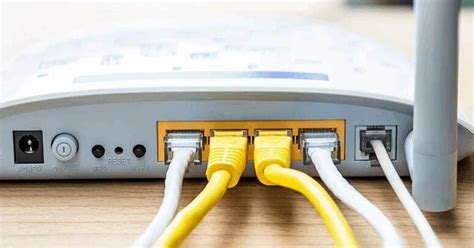
Para comprender el modo Bridge, es esencial entender las dos funciones principales que cumple un router doméstico estándar. En primer lugar, actúa como módem, procesando la señal que llega a través del cable (ya sea de fibra óptica o ADSL) para descifrarla y hacerla apta para la conexión a internet. Esta es la función primordial que permite que los dispositivos se comuniquen con la red externa.
En segundo lugar, el router opera como un enrutador (router). Una vez que la señal ha sido descifrada, el router se encarga de distribuirla entre todos los dispositivos conectados a la red, ya sea por cable o de forma inalámbrica. Además de esta distribución, gestiona activamente las peticiones de acceso a la red que realizan estos dispositivos, asegurando un flujo ordenado y eficiente de la información. Esta doble funcionalidad es la que permite que un solo dispositivo gestione toda la conectividad de un hogar.
¿Qué es Exactamente el Modo Bridge?
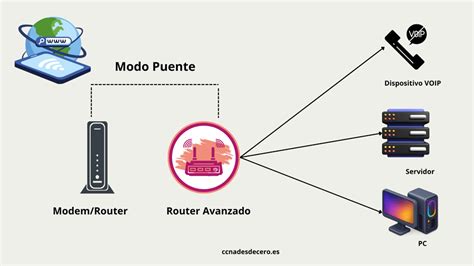
El modo Bridge, o modo puente, desactiva las funciones de enrutamiento y distribución de red del router principal. En esencia, el router del operador pasa a funcionar únicamente como un módem. Su única tarea se convierte en descifrar la conexión que llega por el cable y enviarla sin modificaciones a otro dispositivo. Paralelamente, se desactivan sus capacidades Wi-Fi, o cualquier otro modo mediante el cual el router distribuya la conexión a los dispositivos.
Esta configuración es particularmente útil cuando el router proporcionado por el operador no cumple con las expectativas de rendimiento, ya sea por su potencia limitada o por deficiencias en la cobertura Wi-Fi. Los routers de las operadoras, aunque suficientes para el usuario medio en ocasiones, no siempre son tan potentes y capaces como deberían ser para usuarios con mayores exigencias de conexión.
El Escenario Típico: Router de Operador y Router Neutro
Imaginemos un escenario común: un usuario tiene un router proporcionado por su operador de internet. Este router, aunque cumple su función básica, puede ser poco potente o tener un alcance Wi-Fi limitado. A menudo, la conexión de fibra óptica no se conecta directamente al router, sino a un dispositivo llamado ONT (Optical Network Terminal), que es el encargado de conectar el cable de fibra óptica a la red doméstica.
En esta situación, el usuario puede desear mejorar su conexión utilizando un router neutro, que generalmente ofrece mayor potencia, mejor alcance y funciones de configuración más avanzadas. Para lograr esto, la solución es conectar el router neutro al router del operador. Sin embargo, para evitar conflictos de red y asegurar que el router neutro gestione eficientemente la conexión, es necesario poner el router del operador en modo Bridge.
Cuando el router del operador se configura en modo Bridge, este se convierte meramente en un módem. Su única responsabilidad es descifrar la señal de fibra óptica y enviarla al router neutro. Las funciones de enrutamiento, distribución de red, y gestión de conexiones Wi-Fi (incluyendo las bandas de 2.4GHz y 5GHz) quedan completamente a cargo del router neutro. De esta manera, el router neutro utiliza sus propias tecnologías y capacidades para repartir la conexión de internet de manera óptima entre todos los dispositivos del hogar.
El Derecho del Usuario a Elegir Equipos
La Ley General de Telecomunicaciones en muchos países reconoce "el derecho de los usuarios a acceder a internet utilizando los equipos terminales de su elección". Esta ley estipula que una compañía de telecomunicaciones solo puede obligar a un usuario a utilizar un dispositivo específico si existe una "razón tecnológica objetiva" que justifique su integración en la infraestructura de la red. Esto implica que, en teoría, los clientes deberían tener la libertad de conectar su propio equipo router terminal al puerto Ethernet del equipo proporcionado por el operador, utilizando este último solo como módem y gestionando de forma independiente las conexiones de su red.
Sin embargo, la aplicación práctica de este derecho puede variar. La facilidad con la que un usuario puede implementar el modo Bridge depende en gran medida de la disposición de la operadora a facilitar esta configuración. Algunas operadoras pueden facilitar la presencia del modo puente en sus dispositivos, mientras que otras pueden presentar obstáculos, ya sea por la ausencia de esta opción en sus routers o por la complejidad de su activación.
Accediendo a la Configuración del Router para el Modo Bridge
La forma de activar el modo Bridge varía significativamente entre diferentes modelos de routers y operadoras. Puede que algunas operadoras ni siquiera ofrezcan esta funcionalidad en sus dispositivos. No obstante, existe un punto en común en la mayoría de los casos: para acceder a la configuración del router, será necesario escribir una dirección IP específica en la barra de navegación de un navegador web. La dirección más común es 192.168.1.1.
Una vez dentro de la interfaz de configuración, se solicitará el nombre de usuario y la contraseña de administrador del router. Estos datos suelen estar impresos en una etiqueta adherida al propio router. Tras iniciar sesión, el usuario deberá buscar una opción denominada "Bridge", "Bridging", "Monopuesto" o similar, y proceder a activarla. El proceso puede requerir pasos adicionales, como la configuración de VLANs o la desactivación de ciertas funciones del router principal.
Monopuesto vs. Bridge Real: Una Distinción Importante
Es crucial entender que no todos los routers de las operadoras ofrecen un "Bridge real". Muchos dispositivos, especialmente los llamados HGU (Home Gateway Unit), disponen de un modo llamado "monopuesto". Aunque a efectos prácticos para el usuario final el resultado puede ser similar, existe una diferencia técnica.
En el modo monopuesto, la interfaz WAN (Wide Area Network) del router se configura para que la conexión a Internet (y solo Internet, excluyendo servicios como VoIP o IPTV) sea gestionada por el router propio conectado a él. El HGU se vuelve transparente ante estas conexiones, funcionando esencialmente como un puente para la señal de datos. Sin embargo, para que sea un Bridge real, sería necesario borrar todas las interfaces WAN del HGU y crear una única interfaz WAN de tipo Bridge sin VLANs. En el router propio, se deberían configurar las tres VLANs independientes (para Internet, VoIP, IPTV, si aplican). En este escenario, el HGU funcionaría únicamente como una ONT.
A pesar de esta distinción técnica, el resultado a nivel de rendimiento, latencia y jitter suele ser muy similar entre el modo monopuesto y un Bridge real, especialmente si el router del operador no está optimizado para estas funciones avanzadas. La clave es que, una vez activado el modo monopuesto o Bridge, todo el rendimiento y la calidad de la conexión a Internet dependen exclusivamente del router neutro.
Conectar un router con el modo BRIDGE – Guía completa
Comprobando el Rendimiento y Mitigando Mitos
Una de las preocupaciones comunes al configurar un router en modo Bridge es la posible degradación del rendimiento o la aparición de latencias. Para verificar esto, se pueden utilizar herramientas como WinMTR. Al enviar un número determinado de paquetes (por ejemplo, 200) hacia un destino (como un servidor de juegos), WinMTR muestra la latencia media en cada salto de la red.
El primer salto en esta traza representa el propio router del usuario. Cualquier latencia que aparezca en este primer salto es responsabilidad directa del router o de la conexión física entre el equipo y el router. Si el primer salto muestra una latencia mínima (idealmente inferior a 0.5ms, redondeada a 0ms), indica que el router está funcionando eficientemente. Una latencia significativa en saltos posteriores suele ser indicativa de problemas en la red del proveedor de internet o en la infraestructura externa.
Es importante desmitificar ciertas creencias populares. No existen "routers gaming" que por sí solos mejoren la latencia o el jitter de manera mágica. El rendimiento en juegos, o en cualquier aplicación sensible a la latencia, depende más de una configuración de red adecuada y de la calidad general de la conexión. La correcta configuración de la Calidad de Servicio (QoS) en el router neutro puede ayudar a priorizar el tráfico, pero esto requiere un entendimiento profundo de su funcionamiento.
Asimismo, el "bufferbloat" es un fenómeno que ocurre cuando el canal de subida o bajada de la conexión se satura, generalmente al utilizar más del 90% de la capacidad de la línea durante un tiempo prolongado. Si bien una buena configuración de QoS en el router neutro puede mitigar este problema, no es una característica exclusiva de ningún tipo de router.
Configuración de Puntos de Acceso en Modo Bridge
El modo Bridge no se limita únicamente a la configuración de routers principales. También es una funcionalidad clave para los puntos de acceso inalámbricos (APs). En este contexto, el modo Bridge permite que dos o más puntos de acceso se comuniquen entre sí para unir redes LAN separadas.
Para configurar puntos de acceso en modo Bridge, generalmente se siguen estos pasos:
- Acceso a la Utilidad de Configuración: Conectar un equipo al punto de acceso y acceder a su interfaz de configuración a través de una dirección IP (comúnmente
192.168.1.1). - Cambio de Dirección IP: Modificar la dirección IP del punto de acceso para evitar conflictos con otros dispositivos en la red. Es crucial que cada punto de acceso en modo Bridge tenga una dirección IP única.
- Selección del Modo Inalámbrico: En la configuración inalámbrica, seleccionar la opción "Bridge" (o "Punto a punto").
- Introducción de Direcciones MAC: Se debe introducir la dirección MAC del otro punto de acceso con el que se desea establecer la conexión Bridge. Esta dirección se encuentra en una etiqueta en la parte inferior del dispositivo. Es vital ingresar la dirección MAC correcta para que la conexión se establezca.
- Reinicio y Guardado: Tras realizar la configuración, se debe reiniciar el dispositivo para que los ajustes surtan efecto.
Algunos puntos de acceso ofrecen una opción adicional llamada "With AP Mode" (Con modo AP). Si se habilita, el punto de acceso puede funcionar simultáneamente en modo Bridge y modo AP, permitiendo que otros clientes se conecten inalámbricamente a él mientras actúa como puente. Si no se habilita, no se podrán conectar clientes inalámbricos a ese punto de acceso cuando está en modo Bridge.
Modo Bridge vs. Modo Repetidor
Es importante diferenciar el modo Bridge de otras configuraciones como el modo repetidor. Mientras que el modo Bridge se utiliza para extender una red cableada a través de puntos de acceso inalámbricos o para conectar dos redes LAN separadas, el modo repetidor está diseñado específicamente para extender el alcance de una señal Wi-Fi existente.
Por ejemplo, si se tiene un chalet de dos plantas con señal Wi-Fi débil en algunas áreas, un punto de acceso configurado en modo repetidor puede captar la señal del router principal y retransmitirla, ampliando así la cobertura. En este caso, el punto de acceso actúa como un "eco" de la red Wi-Fi original, pero con mayor alcance. Un par de puntos de acceso en modo "bridge" pueden ofrecer comunicación entre ellos, siendo útil para conectar dos zonas donde el cableado es complicado, como dos plantas o salas distintas. En este escenario, se configuran las direcciones MAC y contraseñas, y los puntos de acceso estarán conectados, permitiendo la comunicación entre redes.
En resumen, la configuración de un router en modo Bridge es una técnica poderosa para optimizar la conectividad doméstica, permitiendo aprovechar al máximo las capacidades de routers neutros y superar las limitaciones de los equipos proporcionados por los operadores. Si bien el proceso puede requerir ciertos conocimientos técnicos, los beneficios en términos de rendimiento y cobertura suelen justificar el esfuerzo.