Los problemas con la conexión WiFi son una realidad cotidiana que puede generar frustración y afectar nuestra productividad. A menudo, cuando nos encontramos ante un fallo para conectarnos a una red inalámbrica, la tendencia inicial es culpar al dispositivo que estamos utilizando, como un ordenador, un móvil o una televisión. Sin embargo, la causa raíz de muchos de estos inconvenientes reside, en gran medida, en el propio router.
Es frecuente que surjan problemas de configuración, fallos en la tarjeta de red, o interferencias de software en los dispositivos. No obstante, si la conectividad falla de manera recurrente, es imperativo dirigir nuestra atención al router. La información proporcionada por el usuario destaca que, al intentar conectar un ordenador a una red Wi-Fi sin éxito, se puede pensar erróneamente que el problema está en el sistema operativo o en el equipo en sí.
Identificación de Problemas: Las Luces del Router y Conexiones Físicas
Una de las primeras y más básicas acciones a realizar cuando un router presenta problemas es observarlo físicamente. Las luces indicadoras en el panel frontal del dispositivo son un termómetro directo de su estado operativo. Un estado no habitual en alguna de estas luces suele ser un síntoma claro de que algo no va bien. Los manuales de usuario de los dispositivos de Arris, al igual que otros fabricantes, suelen incluir un apartado detallado que explica el significado de cada luz y su comportamiento (encendido fijo, parpadeo, color específico), permitiendo así un diagnóstico rápido y preciso del problema. Por ejemplo, el equipo TG1652, un modelo específico de Arris, cuenta con un LED WPS que indica el estado de la conexión WPS.
Otra medida de diagnóstico, especialmente útil si se sospecha de problemas más allá de la conectividad inalámbrica, es la conexión mediante un cable Ethernet. Si bien esta opción no es viable para dispositivos que carecen de puerto Ethernet, como muchos teléfonos móviles, permite verificar si el router está recibiendo señal de Internet o si el dispositivo a conectar cuenta con un puerto de este tipo. La constancia de la red, o la presencia de cortes intermitentes, puede ofrecer pistas valiosas, incluyendo la posibilidad de interferencias por parte de algún software. En estos casos, es crucial determinar si el problema se manifiesta en todos los dispositivos conectados o si está aislado a uno en particular.
Configuración y Nombres de Red: Asegurando la Identificación Correcta
A veces, el problema no es la ausencia de señal, sino la incapacidad de identificar la red deseada. Esto puede suceder si no conocemos el nombre exacto de la red (SSID) a la que intentamos conectarnos. En un listado de redes disponibles, si la nuestra no aparece o no la reconocemos, y además desconocemos la contraseña, la conexión se verá impedida al 100%. Para obtener estos datos esenciales y comprender mejor nuestra red, es necesario acceder a la configuración del router.
El Reinicio: Una Solución Sencilla y Efectiva
Cuando surgen problemas de conexión o la red Wi-Fi deja de ser visible, una de las soluciones más básicas y a menudo efectivas es reiniciar el router. Sin embargo, es importante realizar este proceso correctamente. No basta con apagarlo y encenderlo de inmediato. El procedimiento ideal implica mantener el router apagado durante unos 30 segundos para asegurar un reinicio completo y garantizar que el dispositivo se inicie de forma óptima. Aunque estos aparatos están diseñados para funcionar de manera continua durante semanas, un reinicio periódico, recomendable una vez al mes, puede ayudar a mantener un rendimiento óptimo y prevenir problemas de estabilidad y velocidad.
El Cableado: Un Componente Crítico en la Red
En escenarios donde el router principal actúa como punto de entrada de Internet hacia otro router de características superiores, la complejidad de la red aumenta, y con ella, los puntos potenciales de fallo. Cada dispositivo adicional en la red introduce más elementos a revisar. Una revisión exhaustiva de la configuración general del router es fundamental, pero también lo es comprobar el estado de todos los cables de conexión.
Los cables Ethernet, y en general todos los que conectan el router con otros puntos de acceso, deben estar en perfecto estado. Un cable dañado puede provocar cortes intermitentes o impedir que la red Wi-Fi funcione directamente. Si se utilizan cables de red fabricados de forma casera, la revisión debe ser aún más minuciosa, prestando atención a los contactos de los pines y a la correcta disposición del código de colores en ambos extremos.
Incluso el cableado empotrado en las paredes, si bien no es visible directamente, puede presentar problemas. El uso de dispositivos específicos para probar la continuidad y el estado de los cables RJ-45 es necesario. Es importante recordar que no siempre es posible detectar un problema en el cableado a simple vista. El cableado de fibra óptica, por ejemplo, puede estar doblado o dañado en zonas no visibles, o incluso ser mordido por animales si la instalación es exterior (CTO). En tales casos, será necesario notificar a un técnico.
El Peligro del "Bucle" de Cableado
Un error común y potencialmente perjudicial relacionado con la conexión de cables de red en el router es la creación de un "bucle". Ocurre cuando se conecta un cable de red a un puerto del router sin asegurarse de que el otro extremo ya está conectado. Si ambos extremos del mismo cable se conectan al router, se provoca un cortocircuito que impide al router obtener una dirección IP, resultando en la imposibilidad de acceder a Internet, aunque los dispositivos sigan conectados a la red Wi-Fi.
Para solucionar este problema, el primer paso es localizar el cable causante del bucle y desconectarlo del router. Se recomienda desconectar temporalmente todos los cables de red conectados al equipo para descartar otras posibles causas. Tras desconectar el cable problemático y volver a encender el router, este tardará unos minutos en restablecer la conexión a Internet. Es aconsejable verificar el servicio en varios dispositivos.
Redes Ocultas y Canales Saturados: Ajustes de Configuración
Si el Wi-Fi no aparece en ningún dispositivo, una posible causa es que la red esté configurada como oculta. Aunque la red siga funcionando, no será visible en los listados de redes disponibles, requiriendo la introducción manual de los datos de conexión. Para verificar esta configuración, es necesario acceder a la interfaz del router y buscar la opción de "red inalámbrica oculta", la cual deberá ser desmarcada.
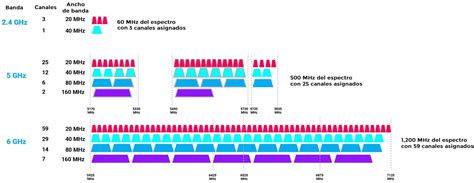
La saturación de canales es otra causa frecuente de problemas de conexión, especialmente en edificios con alta densidad de viviendas. Cuando múltiples routers utilizan el mismo canal Wi-Fi, la interferencia puede degradar el rendimiento o impedir la conexión. La solución consiste en acceder a la configuración de la red inalámbrica del router y modificar el canal del Wi-Fi. Una alternativa para mitigar la saturación es optar por la banda de 5 GHz en lugar de la de 2.4 GHz. La banda de 5 GHz dispone de más canales disponibles y, por lo general, experimenta menor saturación.
Actualizaciones de Firmware: Mantenimiento Esencial
Mantener los equipos de red actualizados es crucial, y el firmware del router no es una excepción. Las actualizaciones de firmware no solo mejoran la seguridad, sino que también optimizan el rendimiento y pueden introducir nuevas funcionalidades.
Beneficios de las Actualizaciones de Firmware:
- Corrección de Errores y Vulnerabilidades de Seguridad: Los fabricantes lanzan actualizaciones para solucionar fallos no detectados durante el diseño y fabricación, y para parchear vulnerabilidades de seguridad emergentes.
- Mejoras de Rendimiento: Aunque el hardware tiene limitaciones físicas, el firmware puede optimizar el uso de los componentes, logrando una mayor eficiencia y un mejor rendimiento general.
- Nuevas Funciones: Dependiendo del fabricante, las actualizaciones pueden incorporar nuevas herramientas y funcionalidades para el usuario.
En algunos casos, es posible optar por firmware personalizado, lo que puede ofrecer beneficios y desventajas, permitiendo adaptar el dispositivo a necesidades específicas o solucionar problemas del firmware actual.
Problemas en los Dispositivos Conectados
Si tras realizar las comprobaciones iniciales en el router persisten los problemas de conexión, es posible que la causa resida en los dispositivos que intentan conectarse. Es fundamental verificar si existen actualizaciones pendientes para estos dispositivos. En el caso de ordenadores, se debe revisar si hay actualizaciones disponibles para la tarjeta de red.
Intrusos en la Red: Seguridad Comprometedida
La presencia de intrusos en la red puede generar problemas significativos de rendimiento, ser una puerta de entrada a ataques, comprometer la seguridad de los dispositivos y disminuir la velocidad de la red. Para detectar y prevenir esto, es necesario acceder a la configuración del router y revisar la lista de equipos conectados. Si se detecta alguna conexión sospechosa, se deben tomar medidas inmediatas, como cambiar la contraseña del Wi-Fi, implementar un cifrado más robusto y proteger adecuadamente el router.
Existen aplicaciones móviles (iOS y Android) que permiten realizar esta verificación sin necesidad de acceder directamente al router. La medida más efectiva para evitar intrusos es utilizar una contraseña de Wi-Fi fuerte, aleatoria y única, y cambiar la contraseña predeterminada que viene de fábrica.
Malware y Amenazas de Seguridad
Aunque no sea la causa principal, el malware (virus, troyanos, etc.) puede ser responsable de problemas en la red Wi-Fi. Contar con un buen antivirus y otras herramientas de seguridad, como un firewall, es esencial para prevenir estas amenazas y proteger el buen funcionamiento de las conexiones, evitando la pérdida de paquetes y asegurando la velocidad de la red.
Reset de Fábrica: La Última Opción
Cuando ninguna de las soluciones anteriores ha resuelto el problema, una opción más drástica es resetear el router a sus valores de fábrica. Este proceso devuelve el dispositivo a su estado original, tal como venía cuando fue adquirido o proporcionado por el operador de telefonía. Es un último recurso que implica volver a configurar todos los parámetros necesarios, incluyendo la red Wi-Fi y la contraseña de acceso a la configuración.
Para realizar un reset de fábrica, generalmente se debe presionar y mantener pulsado un botón específico (a menudo etiquetado como "Reset") en la parte posterior del router durante unos 13 segundos, hasta que todas las luces se apaguen y se reinicie. Tras el reseteo, será necesario reconfigurar la red, incluyendo la clave del Wi-Fi y la contraseña de acceso a la interfaz de administración para mejorar la seguridad.
Fallos Físicos del Hardware
No se debe descartar la posibilidad de un problema físico en el router. Si bien no suele ser la primera causa a considerar, cuando los fallos persisten después de haber probado todas las demás soluciones, un daño en el hardware se convierte en una posibilidad real.
Los fallos físicos pueden manifestarse de diversas maneras. Un daño en la antena, por ejemplo, puede impedir la correcta emisión de la señal Wi-Fi, haciendo que la red no aparezca o que la cobertura sea muy débil. Esto puede deberse a desgaste natural, golpes accidentales o defectos de fabricación. Una antena mal conectada o suelta también puede limitar la capacidad de transmisión del router.
Los componentes internos, como el módulo Wi-Fi o los circuitos de transmisión inalámbrica, pueden fallar debido a sobrecalentamiento, acumulación de polvo o envejecimiento del dispositivo. Los sobrecalentamientos son problemas recurrentes. Tampoco hay que olvidar el cableado asociado al router, como los cables Ethernet o de fibra óptica, que forman parte del conjunto de posibles fallos físicos.

Ubicación Estratégica del Router
La ubicación del router es un factor crucial para el rendimiento de la red. Más allá de situarlo en un lugar céntrico y elevado dentro del hogar, es fundamental evitar espacios cerrados o con elementos que puedan interferir con la señal. Habitaciones como la cocina o los baños, con instalaciones de tuberías o agua, pueden empeorar la calidad de la señal WiFi.
Acceso a la Configuración del Router: Control y Seguridad
Tener acceso a la configuración del router es fundamental para un mejor control y seguridad de la conexión a Internet, tanto en el hogar como en pequeñas empresas. Al acceder por primera vez a un router, es importante considerar la modificación de la contraseña de acceso y la clave del Wi-Fi.
Si surgen problemas para acceder a la configuración, la respuesta es un rotundo sí, es importante poder hacerlo, ya que brinda numerosas posibilidades. Sin acceso a la configuración, nos convertimos en meros usuarios que solo disfrutan de la conexión mientras todo funciona correctamente. Tomar el control de nuestra conexión abre un abanico de opciones.
La interfaz de configuración de un router Arris, similar a la de otros modelos, suele presentar en la parte derecha una visión de los equipos conectados y los servicios activos. A la izquierda, se encuentran los apartados típicos: red local, Wi-Fi, diagnóstico, entre otros. Dentro de la sección Wi-Fi, se puede cambiar la contraseña, establecer un canal diferente, realizar diagnósticos básicos y consultar un visor de eventos. También suelen incluirse opciones para realizar copias de seguridad de la configuración y actualizar el firmware, ya sea buscando actualizaciones automáticamente o mediante un archivo descargado.
Métodos de Acceso a la Configuración del Router
El acceso a la configuración de un router Arris generalmente sigue tres pasos sencillos:
- Abrir un navegador de Internet.
- Escribir la dirección IP del router (también conocida como puerta de enlace predeterminada).
- Introducir la contraseña de acceso.
La puerta de enlace predeterminada más común es 192.168.1.1, aunque puede variar (por ejemplo, 192.168.0.1). Si no se conoce la IP, en Windows se puede averiguar fácilmente ejecutando ipconfig en el Símbolo del sistema (CMD). En macOS, se puede usar netstat -nr|grep default en la Terminal o acceder a Preferencias del Sistema > Red.
Si la contraseña de acceso es incorrecta, es un error común activar el bloqueo de mayúsculas o confundir letras. Si no se recuerda la contraseña, se puede consultar el manual del fabricante o del proveedor, o en algunos casos, la información se encuentra en una etiqueta en el propio router.
Variabilidad en la Configuración de Routers
La configuración de un router puede variar significativamente entre modelos, incluso dentro de la misma marca Arris. Esto se debe a que cada fabricante diseña sus dispositivos para adaptarse a diferentes entornos de red y necesidades de los usuarios. Algunos routers ofrecen una configuración básica, mientras que otros permiten ajustes avanzados. La interfaz de usuario, las características de seguridad (como firewalls de hardware y filtrado de contenido) y la capacidad de personalización (como la instalación de firmware personalizado) también varían.
Problemas de Acceso a la Configuración
Si al intentar acceder a la configuración del router se recibe un mensaje de error como "No se puede acceder a este sitio web", las causas pueden ser diversas:
- IP Incorrecta: Teclear una dirección IP errónea es una causa común.
- Router Apagado o Desconectado: Asegurarse de que el router esté encendido y conectado correctamente por cable o Wi-Fi.
- Configuración de Tarjeta de Red Incorrecta: Verificar que la configuración de la tarjeta de red del ordenador esté establecida en modo automático (obtener IP y DNS automáticamente). Esto se puede ajustar en las propiedades de la tarjeta de red en la configuración de red.
Recuperación de Contraseña y Acceso
Si se ha olvidado la contraseña de acceso al router y no se recuerda, el reseteo de fábrica es la solución más efectiva. Sin embargo, esto implica volver a configurar todos los parámetros. Si el problema es que se ha cambiado la clave de acceso y no se recuerda, el reseteo es necesario. En routers de operadores, a menudo no se requieren datos de conexión adicionales tras el reseteo, pero en otros modelos sí.
Actualización de Firmware mediante TFTP
En casos donde el acceso a la configuración se ve impedido por un firmware obsoleto o corrupto, puede ser necesario utilizar utilidades como TFTP (Trivial File Transfer Protocol) para actualizar o "flashear" el firmware del router. Este proceso requiere descargar el archivo de firmware correspondiente al modelo específico del router y utilizar una herramienta proporcionada por el fabricante. Es crucial asegurarse de que el router responde a ping antes de iniciar este proceso, e introducir las credenciales de acceso correctas en la herramienta TFTP.
Verificación de Conexiones Físicas y Puertos
Si las luces LED del router funcionan correctamente, pero el puerto de red del ordenador no muestra actividad (luces LED sin parpadear), se puede probar a conectar el cable de red a otro puerto del router. A veces, un puerto específico puede estar dañado. También es importante verificar si el equipo cuenta con más de una conexión Ethernet.
Acceso Inalámbrico y a Través del Operador
Es posible acceder a la interfaz del router de forma inalámbrica, no solo mediante cable. Otra alternativa es acceder a través del panel de usuario de la página web del operador de servicios de Internet. Al ingresar al perfil del cliente, suele existir un apartado de "configuración de WiFi o router" desde donde se pueden visualizar y modificar diversos parámetros, similar a acceder directamente al router.
Consecuencias de una Configuración Inadecuada
La configuración de un router es un proceso delicado que puede acarrear problemas si no se realiza con los conocimientos técnicos necesarios. Una configuración ineficaz o no optimizada puede generar inestabilidad en la conexión, afectar negativamente el rendimiento de la red y comprometer la seguridad. Ante la duda, es recomendable contactar con un profesional.
En resumen, los problemas con un router Arris pueden tener múltiples causas, desde fallos en el cableado y configuración incorrecta hasta problemas de software y hardware. Un enfoque sistemático, comenzando por las soluciones más sencillas como la observación de las luces y el reinicio, y avanzando hacia revisiones más complejas de cableado, configuraciones y actualizaciones, permitirá identificar y resolver la mayoría de los inconvenientes, garantizando una conexión a Internet estable y segura.