Bienvenidos al fascinante mundo de la comunicación inalámbrica con los módulos XBee. Estos pequeños dispositivos azules son la clave para interconectar y comunicar dispositivos de forma inalámbrica, abriendo un abanico de posibilidades para proyectos de electrónica y automatización. Si buscas reemplazar cables, crear vehículos radiocontrolados o construir redes de sensores complejas, los XBee son una solución robusta y versátil.
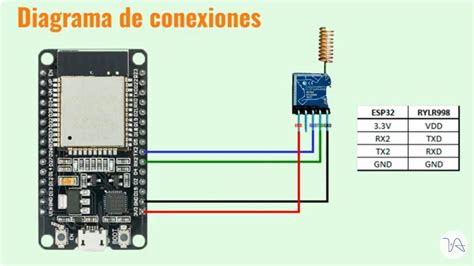
La variedad de módulos XBee puede parecer abrumadora al principio, con diferentes series, tipos de antena y versiones "PRO". Sin embargo, una de las grandes ventajas de estos dispositivos es la estandarización de sus pines de conexión. Independientemente del modelo o serie, los pines de alimentación (VCC), tierra (GND) y comunicación serial (TX/RX) suelen encontrarse en las mismas posiciones, facilitando la intercambiabilidad para la mayoría de las aplicaciones básicas. Si bien algunas características avanzadas pueden no ser compatibles entre todas las series, los principiantes encontrarán que la curva de aprendizaje es manejable. Este artículo te guiará a través del mundo XBee, desglosando sus características y ayudándote a configurar módulos XBee Serie 2 con Arduino.
¿Qué es un XBee, un Zigbee y un Bumblebee?
Para comprender plenamente la tecnología XBee, es útil aclarar la terminología.
XBee: Según Digi International, los módulos XBee son soluciones integradas que proporcionan un medio inalámbrico para la interconexión y comunicación entre dispositivos. Estos módulos emplean el protocolo de red IEEE 802.15.4 para crear redes FAST POINT-TO-MULTIPOINT (punto a multipunto) o redes PEER-TO-PEER (punto a punto). Fueron diseñados para aplicaciones que exigen un alto tráfico de datos, baja latencia y una sincronización de comunicación predecible. En esencia, XBee es una marca de Digi International basada en el protocolo Zigbee, ofreciendo módulos inalámbricos fáciles de usar.
Zigbee: Zigbee es una alianza y un estándar de redes MESH de eficiencia energética y de costos. Su definición exacta es compleja y, para la mayoría de los propósitos prácticos al trabajar con módulos XBee, no es estrictamente necesario profundizar en todos sus detalles.
Bumblebee: Este término no se refiere a un protocolo de comunicación inalámbrica en el contexto de los módulos XBee y Digi. Es posible que sea una confusión con otro término o un nombre específico de algún proyecto o componente no estandarizado en el ecosistema XBee.
Los módulos XBee transmiten y reciben datos a través del aire utilizando señales de radio. Funcionan a 3.3V, y sus pines no son tolerantes a 5V, lo que es un factor crucial a considerar al interconectarlos con microcontroladores como Arduino, que a menudo operan a 5V.
Comprendiendo las Series de Módulos XBee
La elección de la serie correcta es fundamental para el éxito de tu proyecto. Digi International ha desarrollado varias series de módulos XBee, cada una con sus propias características y compatibilidades.
XBee Series 1 (también llamados XBee 802.15.4)
Los módulos de la Serie 1 son la opción más sencilla para empezar. No requieren una configuración exhaustiva para su funcionamiento básico, aunque se pueden optimizar para obtener mejores resultados. Para comunicaciones Punto-a-Punto, estos módulos son tan eficientes como los de la Serie 2, pero sin la complejidad de la preconfiguración. Un módulo Serie 1 no lleva explícitamente la indicación "Serie 1" en su carcasa; si no hay ninguna indicación de serie, es probable que sea un Serie 1. Es vital recordar que el hardware de las Series 1 y las Series 2/2.5/ZB NO SON COMPATIBLES entre sí. Intentar mezclarlos resultará en una comunicación fallida.
XBee Znet 2.5 (Formalmente Series 2) - Retirado
Estos módulos, aunque ya no se venden oficialmente, fueron los precursores de las capacidades de red MESH en la línea XBee. Los módulos de la Serie 2 requerían configuración antes de su uso y podían operar en modo Transparente o mediante comandos API, dependiendo del firmware instalado. Su capacidad para formar redes MESH los hacía muy potentes y configurables, pero también más complejos de manejar que la Serie 1. Al igual que con la Serie 1, los módulos Znet 2.5 no son compatibles con la Serie 1.
XBee ZB (el actual módulo Series 2)
El módulo ZB es el sucesor del Znet 2.5 y, en la práctica, se le suele denominar "Serie 2". Funciona de manera similar, soportando modos Transparente y API, y también es capaz de operar en redes MESH. Lo más importante es que se puede actualizar su firmware. El firmware entre Znet 2.5 y ZB no es directamente compatible, pero es intercambiable. Es crucial elegir un firmware y adherirse a él para construir toda la red. Estos módulos, al igual que sus predecesores, no son compatibles con la Serie 1.
XBee 2B (el módulo Series 2 más reciente)
Los módulos 2B representan una evolución del hardware respecto a la Serie 2 (ZB), ofreciendo mejoras, especialmente en la gestión del consumo de energía. Estos módulos utilizan el firmware del módulo ZB, pero debido a los cambios de hardware, no pueden funcionar con el firmware del módulo Znet 2.5. Si estás incorporando un módulo 2B a una red existente que utiliza módulos Znet 2.5, debes tener precaución.
Módulos de 900 MHz
Esta familia de módulos, aunque no es una "Serie" en el mismo sentido que las anteriores, opera en la banda de 900 MHz en lugar de los 2.4 GHz más comunes. Pueden funcionar con dos tipos de firmware: DigiMesh y Point-to-Multipoint. El hardware es el mismo, pero el firmware define su comportamiento. Los módulos de 900 MHz ofrecen un mayor alcance y una mejor penetración de señal a través de obstáculos en comparación con los de 2.4 GHz. Sin embargo, es importante verificar las regulaciones de frecuencia en tu país, ya que la banda de 900 MHz puede tener restricciones. Estos módulos no se pueden mezclar en la misma red con los de 2.4 GHz.
XSC
Los módulos XSC son una variante de los módulos de 900 MHz que priorizan el alcance sobre la velocidad de datos. Mientras que los módulos de 900 MHz estándar ofrecen una velocidad de datos de aproximadamente 156 Kbps, los XSC operan a unos 10 Kbps. A cambio, con una antena de alta ganancia, pueden alcanzar distancias de hasta 24 Km, y alrededor de 9.6 Km con una antena regular. Estos módulos no requieren configuración externa y poseen un conjunto de comandos diferente, por lo que se recomienda consultar su hoja de datos específica.
Tipos de Antenas para Módulos XBee
La antena es un componente crítico para el rendimiento de la comunicación inalámbrica. Los módulos XBee ofrecen varias opciones:
Chip Antenna: Es una antena integrada directamente en el chip. Es rápida, sencilla y económica, pero su rendimiento puede ser limitado en comparación con antenas externas.
Wire Antenna (Whip Antenna): Un simple cable que sobresale del módulo. Es una solución común y efectiva para muchas aplicaciones.
u.FL Antenna: Un pequeño conector que permite acoplar una antena externa. Ideal cuando el módulo está dentro de una caja y se necesita que la antena esté expuesta al exterior.
RPSMA Antenna: Un conector más grande para antenas externas, similar al u.FL en su propósito, pero con un conector de mayor tamaño. También perfecto para aislar la antena del interior de una carcasa.
Diferencias Clave: Regular vs. PRO, y 900 MHz vs. 2.4 GHz
Profundicemos en las distinciones más relevantes para la selección de módulos:
Regular vs. PRO
La diferencia entre un XBee regular y un XBee PRO es relativamente pequeña. Los módulos XBee PRO son ligeramente más grandes, consumen más energía y tienen un costo superior. La principal ventaja del PRO es su mayor alcance (hasta 1.6 Km en comparación con los 91.5 metros de un modelo regular, en condiciones ideales). Si el alcance es una prioridad absoluta o simplemente prefieres la potencia adicional, los XBee PRO son una opción. De lo contrario, los modelos regulares suelen ser suficientes. Es importante destacar que ambos modelos (Regular y PRO) pueden coexistir y mezclarse dentro de la misma red.
900 MHz vs. 2.4 GHz
La mayoría de los módulos XBee operan en la banda de 2.4 GHz, que es libre y globalmente permitida. Sin embargo, existen módulos que operan en 900 MHz. Como se mencionó anteriormente, los módulos de 900 MHz ofrecen un alcance significativamente mayor y una mejor penetración de señal. A menor frecuencia, la señal tiende a atravesar obstáculos con mayor facilidad. No obstante, la banda de 900 MHz tiene restricciones en algunos países. Además, es fundamental recordar que los módulos de 900 MHz y 2.4 GHz no pueden interoperar en la misma red.
Componentes y Accesorios para XBee
Más allá de los módulos en sí, existen diversos accesorios que facilitan su integración y configuración:
XBee Explorer
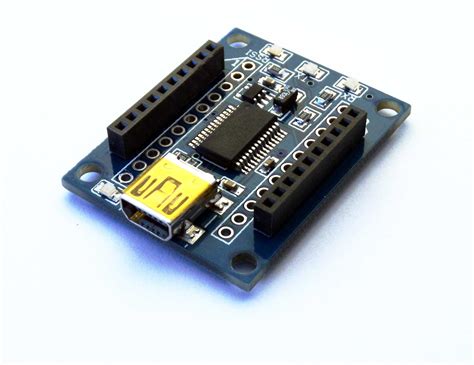
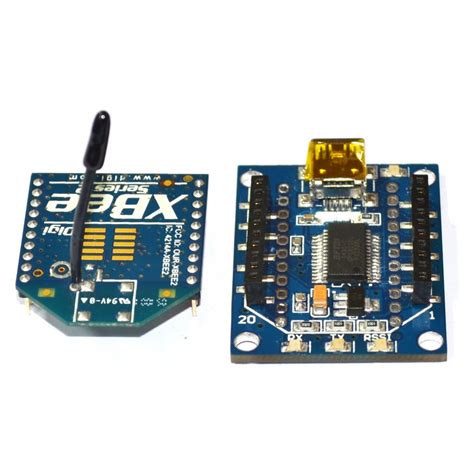
Necesitarás un XBee Explorer para conectar módulos de Series 2/2.5/ZB a un PC y para instalar firmware. Son también útiles para cambiar configuraciones y para enviar/recibir datos directamente en tu ordenador. Existen versiones con conectores microB USB o para conexión directa al puerto USB.
XBee Explorer Regulated
Este adaptador es ideal para integrar tu XBee en un circuito propio de 5V. Incorpora un regulador de 3.3V, actuando como un "breakout" con regulación de voltaje.
XBee Shield
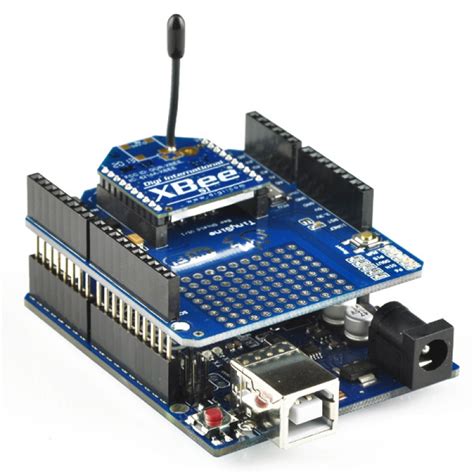
Este shield (tarjeta de expansión) es perfecto para integrar un módulo XBee junto con un Arduino. Incluye un regulador de 3.3V. Las versiones más recientes suelen tener un switch que permite elegir si el XBee se comunica a través de los pines UART del Arduino o a través de otros pines digitales.
XBee Breakout
En ocasiones, la principal necesidad es simplemente adaptar el espaciado de los pines del módulo XBee (generalmente 2mm) al espaciado estándar de 0.1" (2.54mm) utilizado en protoboards. Un XBee Breakout se encarga de esta conversión, facilitando la prototipación.
Software y Recursos Esenciales
Para configurar y trabajar eficazmente con módulos XBee, necesitarás algunas herramientas:
X-CTU Software: Este programa, desarrollado por Digi, es esencial para configurar, inicializar, actualizar firmware y probar módulos XBee. Está disponible para Windows y proporciona una interfaz gráfica para interactuar con los módulos a través de un puerto serie. Para empezar a usarlo, simplemente instala el software, conecta el módulo RF a una placa de desarrollo con un módulo FTDI (que proporciona la interfaz USB) y luego enchufa el USB a tu PC.
Comunicaciones T04COM - Configuración módulos XBee Serie 2
Páginas de Producto: Digi International ofrece páginas detalladas para cada serie de módulos, incluyendo hojas de datos (datasheets) y guías de usuario. Consulta la página de la Serie 1 y la Serie ZB para obtener información específica.
Regulaciones Gubernamentales: La comunicación inalámbrica está sujeta a regulaciones que varían según el país. Asegúrate de que los módulos XBee que utilizas sean permitidos en tu región. Digi proporciona información sobre las aprobaciones de sus productos para diferentes países.
Libros y Guías: Para una comprensión más profunda, recursos como "Building Wireless Sensor Networks: A practical guide to the ZigBee Mesh Networking Protocol" de Robert Faludi son invaluables. Cubren desde la configuración de módulos hasta el uso de pines de Entrada/Salida (I/O) y funciones de ahorro de energía (Sleep).
Configurando Módulos XBee Serie 2 con Arduino
El objetivo de este primer artículo sobre XBee es utilizar dos módulos XBee Serie 2: uno conectado a un Arduino y el otro a un PC, para recibir información.
Conexión Física
- Arduino a XBee: Conecta los pines TX del módulo XBee al pin RX del Arduino, y el pin RX del XBee al pin TX del Arduino. Es crucial usar los pines seriales hardware del Arduino (generalmente 0 (RX) y 1 (TX)) para la comunicación con el XBee. Si necesitas usar estos pines para otra cosa, puedes emplear un Arduino con múltiples puertos seriales (como el Mega) o utilizar un software serial (como
SoftwareSerialen Arduinos con menos pines, aunque esto puede tener limitaciones de rendimiento). - Alimentación: Conecta el pin VCC del XBee a un pin de 3.3V del Arduino. Nunca conectes un XBee a 5V, ya que podrías dañarlo permanentemente.
- Tierra: Conecta el pin GND del XBee a un pin GND del Arduino.
Configuración con XCTU
- Instalar XCTU: Descarga e instala el software X-CTU desde el sitio web de Digi.
- Conectar el Módulo XBee al PC: Utiliza un XBee Explorer USB para conectar uno de los módulos XBee al PC.
- Abrir XCTU: Inicia el programa X-CTU.
- Agregar un Módulo: Haz clic en "Add Device" y selecciona el puerto COM al que está conectado tu XBee Explorer.
- Seleccionar el Módulo: XCTU intentará detectar el módulo. Si no lo hace automáticamente, puedes intentar la detección manual.
- Configurar como Coordinador: Selecciona el firmware apropiado (normalmente Zigbee Coordinator AT para el módulo que actuará como punto central de la red).
- Establecer Parámetros Básicos:
- ID (PAN ID): Un identificador único para tu red (ej.
1234). Debe ser el mismo en todos los módulos de la red. - CH (Channel): El canal de comunicación (ej.
11). Debe ser el mismo en todos los módulos. - DH y DL (Destination Address): Estos parámetros definen la dirección del módulo al que se enviarán los datos. Para una comunicación punto a punto básica, puedes configurar el módulo que está con el Arduino para que envíe datos a la dirección del módulo conectado al PC, y viceversa. Inicialmente, puedes configurar
DHyDLa00000000para permitir la comunicación con cualquier módulo en la red, o especificar las direcciones MAC de 64 bits (SH/SL) o de 16 bits (MY) de los módulos remotos. - AP (API Mode): Configura el módulo en modo API. Esto proporciona una interfaz más estructurada para la comunicación y es esencial para la mayoría de las aplicaciones avanzadas y para la interoperabilidad con librerías.
- ID (PAN ID): Un identificador único para tu red (ej.
- Escribir Configuración: Una vez configurados los parámetros, haz clic en "Write" para guardar los cambios en el módulo.
Configuración del Segundo Módulo (Router o End Device)
Para el segundo módulo XBee (el que se conectará al Arduino):
- Repetir el Proceso: Conecta este segundo módulo al PC a través del XBee Explorer.
- Seleccionar Firmware: Si este módulo actuará como un nodo que extiende la red o simplemente como un dispositivo final, selecciona Zigbee Router AT o Zigbee End Device AT según tus necesidades. Para una configuración básica punto a punto con Arduino, incluso configurarlo como Coordinador con un PAN ID y Canal diferentes (o el mismo si el PC no actúa como Coordinador) puede funcionar, pero es más limpio usar roles específicos.
- Establecer Parámetros:
- ID (PAN ID): Debe coincidir con el del primer módulo.
- CH (Channel): Debe coincidir con el del primer módulo.
- DH y DL: Configura estas direcciones para que apunten al módulo conectado al PC. Si el módulo del PC es un Coordinador, puedes usar su dirección de 16 bits asignada (parámetro MY) o su dirección MAC de 64 bits.
- AP (API Mode): Configura también este módulo en modo API.
- Escribir Configuración: Guarda los cambios.
Nota Importante: Para que la comunicación sea exitosa, ambos módulos deben estar en la misma red (mismo PAN ID) y en el mismo canal (CH).
Programación en Arduino
Una vez que los módulos XBee están configurados y conectados al Arduino, puedes enviar y recibir datos. Dado que configuramos los módulos en modo API, utilizaremos librerías que faciliten la creación y el parseo de tramas API.
Un ejemplo básico para enviar datos desde Arduino a través de XBee (asumiendo que el XBee está configurado en modo API y apuntando a la dirección del módulo en el PC):
#include <SoftwareSerial.h> // O usa el Serial hardware si está disponible y no se usa para debug// Define los pines para la comunicación serial con XBee// Si usas pines 0 y 1, ten cuidado con el monitor serial del IDESoftwareSerial xbeeSerial(2, 3); // RX, TXvoid setup() { Serial.begin(9600); // Inicializa el monitor serial para debug xbeeSerial.begin(9600); // Inicializa la comunicación serial con XBee (ajusta la velocidad si es necesario) Serial.println("Iniciando...");}void loop() { // Construye una trama API para enviar datos // Esta es una simplificación; una implementación completa de API requiere manejo de tramas // Para un ejemplo más robusto, se recomienda usar una librería XBee-Arduino // Ejemplo de cómo podrías enviar un mensaje simple (esto no es una trama API completa) // Para enviar datos en modo API, necesitas construir una trama con los campos correctos: // Start Delimiter (0x7E), Length, Frame Type (ej. 0x01 para Transmit Request), // Frame ID, Destination Address (64-bit o 16-bit), Broadcast Radius, Options, Payload, Checksum. // Ejemplo simplificado de envío de texto (considera usar una librería para manejo de tramas API) String message = "Hola desde Arduino!"; xbeeSerial.print(message); Serial.println("Mensaje enviado: " + message); delay(5000); // Espera 5 segundos antes de enviar de nuevo}Para recibir datos en el Arduino desde el módulo XBee conectado al PC:
#include <SoftwareSerial.h>SoftwareSerial xbeeSerial(2, 3); // RX, TXvoid setup() { Serial.begin(9600); xbeeSerial.begin(9600); Serial.println("Esperando datos...");}void loop() { if (xbeeSerial.available()) { String receivedData = ""; while (xbeeSerial.available()) { char c = xbeeSerial.read(); receivedData += c; } Serial.println("Datos recibidos: " + receivedData); }}Uso de Librerías XBee para Arduino: Para un manejo más robusto de las tramas API y la comunicación con módulos XBee, se recomienda encarecidamente el uso de librerías específicas para Arduino, como XBee-arduino o similares. Estas librerías abstraen la complejidad de la construcción y el parseo de tramas, permitiendo enviar y recibir datos de manera más sencilla.
Por ejemplo, con una librería, podrías enviar un mensaje así:
// Asumiendo que 'myXbee' es una instancia de la librería XBee inicializada// y que 'destinationAddress' contiene la dirección del módulo en el PC.myXbee.sendData(destinationAddress, "Hola desde Arduino!", true); // true para modo APIY para recibir:
// Asumiendo que 'myXbee' está escuchando datos y se detecta un paquete recibido.XBeePacket packet = myXbee.receive();if (packet.type == RX_PACKET) { Serial.print("Datos recibidos: "); Serial.println(packet.data);}Verificación
Puedes verificar que la comunicación está funcionando utilizando el monitor serial del Arduino IDE para ver los mensajes enviados y recibidos, o usando la consola de XCTU para monitorear el tráfico en el módulo conectado al PC.
La configuración de módulos XBee Serie 2 con Arduino abre un mundo de posibilidades para proyectos inalámbricos. Con una comprensión clara de las series, las antenas, los accesorios y el software, puedes construir redes robustas y eficientes para tus aplicaciones.
tags: #como #configurar #xbee #3g #arduino