Experimentar problemas de audio HDMI puede ser frustrante, especialmente cuando intentas disfrutar de tu película favorita o sumergirte en una reunión virtual. HDMI, que significa Interfaz Multimedia de Alta Definición, es una interfaz de audio/vídeo común que se utiliza para transmitir datos de vídeo sin comprimir y datos de audio digital comprimidos o sin comprimir desde un dispositivo fuente compatible con HDMI. La mejor manera de conectar una computadora, computadora portátil o decodificador a su televisor es con un cable HDMI, pero a veces no hay sonido en el televisor cuando se conecta de esta manera. La tecnología HDMI le permite transmitir simultáneamente video y audio digital desde su computadora a su televisor. Pero al mismo tiempo, muchos usuarios se quejan de que no hay sonido al conectar el televisor a la PC y reproducir el video. Primero necesitas entender cuál es el motivo de la falta de sonido. Hay muchas razones que causan este problema.
Diagnóstico Inicial: ¿El Problema es el Cable, el Puerto o la Configuración?
Cuando te enfrentas a un problema de audio HDMI, el primer paso es realizar un diagnóstico sistemático para aislar la causa. A menudo, la solución puede ser sorprendentemente simple.
Verificación del Cable y Puertos HDMI:Una de las causas más comunes de problemas de audio HDMI es un cable defectuoso o un puerto dañado. Es fundamental asegurarse de que el cable HDMI esté firmemente conectado tanto al ordenador como al televisor. A veces, simplemente reconectar el cable puede resolver el problema. Si el problema persiste, se recomienda probar con un cable HDMI diferente que se sepa que funciona correctamente. Del mismo modo, si el televisor tiene varios puertos HDMI, intenta usar un puerto diferente. Algunos televisores tienen más de un puerto HDMI. Por lo general, junto a la entrada HDMI del televisor, además del número de puerto, se indica información adicional entre paréntesis (DVI, STB, ARC, MHL). En la mayoría de los casos, estos puertos difieren en alguna funcionalidad. Entonces, si su televisor tiene un puerto HDMI (DVI) versión 1.3 y ha conectado una computadora a este puerto, entonces no se emitirá sonido. En la versión 1.4 de HDMI, este puerto ya admite salida de audio. Si tienes un televisor viejo, esta podría ser la causa.
Configuración del Dispositivo de Reproducción Predeterminado:En algunos casos, el ordenador puede no estar enviando el audio a través del dispositivo HDMI correcto. Es esencial verificar que el dispositivo de audio HDMI esté configurado como el dispositivo de reproducción predeterminado.En Windows, busca y abre el Panel de control. Haz clic en Sonido y, a continuación, en la pestaña Reproducción. Se abre la ventana Sonido. Haz clic con el botón derecho en el icono del volumen en la bandeja del sistema y selecciona "Dispositivos de reproducción" en el menú contextual. Asegúrate de que el dispositivo de audio HDMI esté configurado como el dispositivo de reproducción predeterminado.Al conectar múltiples dispositivos de salida de sonido o tarjetas de sonido a una PC, puede ocurrir un conflicto. Más adelante en esta sección, abre - Panel de control de sonido (Configuración avanzada de sonido), en la ventana que se abre en la pestaña - Reproducción, su televisor debería aparecer en esta lista. Ahora haz clic con el botón derecho en el dispositivo de audio y verifica si está habilitado. Si no, haz clic aquí Habilitar. Y luego selecciona “Establecer predeterminado”, luego “Aplicar” y “Aceptar” para guardar los cambios y cerrar la ventana. Después comprobamos la presencia de sonido.
Reinicios y Ciclos de Alimentación:A veces, la solución más simple es la más efectiva. Reiniciar el ordenador y el televisor puede resolver problemas temporales de HDMI. Apaga tu ordenador, desconecta el cable HDMI de ambos dispositivos y luego vuelve a conectarlo firmemente. Se recomienda un ciclo de alimentación de 60 segundos para los portátiles, pero a menudo basta con reiniciar. A veces, simplemente reiniciar tu ordenador y reconectar el cable HDMI puede resolver problemas de audio temporales. Si vas a conectar una smart TV, prueba a reiniciarla después de conectarla.
El Papel Crucial de los Controladores y Actualizaciones del Sistema
Los controladores (drivers) son programas esenciales que permiten que el hardware de tu ordenador se comunique con el sistema operativo. Los controladores desactualizados o corruptos son una causa frecuente de diversos problemas, incluido el audio HDMI.
Actualización de Controladores:Es fundamental asegurarse de que los controladores de la tarjeta gráfica, los controladores de audio y los controladores del chipset estén actualizados. Los controladores incompatibles también pueden causar que no haya sonido en el televisor cuando se conecta a través de HDMI. Intenta actualizar los controladores de tu sistema. También puedes actualizar los controladores en el Administrador de dispositivos. Haz clic derecho en el menú Inicio y ejecuta - Administrador de dispositivos. Haz clic derecho en el dispositivo y selecciona - Actualizar controlador - Búsqueda automática. O haz clic derecho en el dispositivo y selecciona - Eliminar dispositivo - Eliminar. Luego, en el menú de arriba, abre la pestaña Acciones - Actualizar configuración de hardware. Entonces ve a - Dispositivos del sistema, amplíalo y busca - Controlador de audio de alta definición y mira si está desactivado. También en la sección de Dispositivos de sonido, juegos y vídeo comprueba si está presente el dispositivo de audio de alta definición de NVIDIA o el de AMD, depende de la tarjeta de vídeo instalada.Para actualizar tu controlador de audio, accede al Administrador de dispositivos escribiendo "administrador de dispositivos" en el campo de búsqueda de la barra de tareas. Expande "Controladores de sonido, vídeo y dispositivos de juego", haz clic derecho en tu dispositivo de audio y selecciona "Actualizar controlador". Elige "Buscar automáticamente software de controlador actualizado" y sigue las instrucciones.
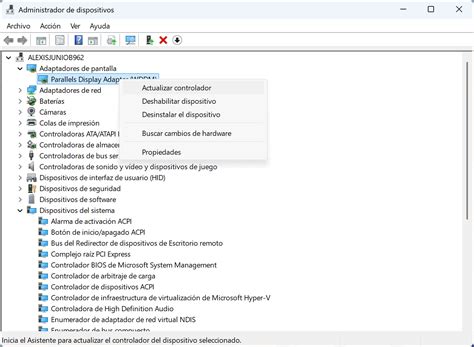
Actualizaciones de Windows:Es proactivo comprobar si hay actualizaciones de Windows. Llegan no deseadas, cada cinco minutos en estos días. En Windows 10, esto es bastante frecuente, siempre es bueno actualizar los drivers a través del propio sistema de Windows. Si no funciona, ve al sitio web del fabricante de la marca del ordenador y descarga el driver específico.
Reversión de Controladores Gráficos:Si el HDMI funcionaba correctamente y comenzó a fallar después de una actualización, entonces podría ser útil revertir los controladores de gráficos. Revertir los controladores eliminará el controlador actual instalado en el sistema y lo reemplazará con la versión anterior. Abre el Administrador de dispositivos y ve a la sección - Adaptadores de pantalla. Haz clic derecho en tu tarjeta gráfica y abre Propiedades. Luego haz clic en - Sí para reiniciar el sistema. Después, el sistema se iniciará con la versión anterior de los controladores de la tarjeta de video. Si la opción “Restaurar controlador” está inactiva, significa que no hay archivos de controladores preinstalados en el sistema.
Solución de Problemas Avanzada: Formatos de Audio e Interferencias
Cuando las soluciones más comunes no resuelven el problema, es posible que debas investigar configuraciones de audio más específicas o posibles interferencias externas.
Compatibilidad de Formatos de Audio:Algunos dispositivos HDMI pueden tener limitaciones en cuanto a los formatos de audio que pueden reproducir. Si el formato de audio predeterminado configurado en el ordenador no es compatible con el dispositivo HDMI, puedes enfrentarte a problemas de audio. Las configuraciones de audio del ordenador pueden estar configuradas para un formato de audio que no es compatible con el dispositivo HDMI. En algunos casos, tenemos Dolby Digital, DTS, Dolby Atmos. Generalmente estos otros formatos más específicos y con calidades superiores los encontramos en placas de sonido off-board, y últimamente dependiendo de la placa madre que se adquiera, los codecs de audio de las placas Realtek ya consiguen entregar un sonido magnífico.Para verificar la configuración de formato de audio: Haz clic derecho en el icono del volumen en la bandeja del sistema y selecciona "Dispositivos de reproducción". Haz doble clic en el dispositivo de audio HDMI para abrir su ventana de Propiedades. En la pestaña "Opciones avanzadas", puedes seleccionar un formato de audio diferente. Prueba con formatos como "Sonido envolvente de 2 canales, 16 bits, 48000 Hz (Calidad de DVD)" si no estás seguro de la compatibilidad.
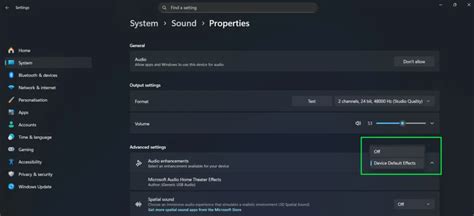
Interferencia Electromagnética:Asegúrate de que no haya fuentes de interferencia electromagnética cerca del cable o los puertos HDMI, como routers inalámbricos, hornos microondas u otros dispositivos electrónicos. Estos pasos deberían ayudar a reducir o eliminar la interferencia HDMI. Deshabilita la función Bluetooth en dispositivos; es decir, Smartphones y Tablets, cuando estén cerca de la fuente de audio. Esto puede minimizar la interferencia y reducir el ancho de banda compartido de Internet.
El Extraño Caso del Ruido Intermitente:Un caso particularmente desconcertante es el de un ruido intermitente, descrito como un "toc… toc… toc…" o un sonido similar a una chispa, que ocurre incluso con el volumen de la TV al mínimo o silenciado. Este tipo de problema es inusual y puede ser difícil de diagnosticar.En una situación descrita, se observó que este ruido se intensificaba o se producía de forma constante cuando dos ordenadores estaban conectados simultáneamente al televisor por HDMI. Apagar uno de los ordenadores hacía que el ruido disminuyera o desapareciera. Curiosamente, en algunos casos, apagar la TV y desconectar el cable de alimentación, para luego encenderla con el mando a distancia (descargando la energía residual) parecía resolver temporalmente el problema. El cambio a otra fuente de entrada de la TV y volver inmediatamente a la entrada HDMI del PC también lograba que el ruido cesara en ciertas circunstancias.
Cómo solucionar los problemas de salida de sonido HDMI en WINDOWS 10
Este escenario sugiere una posible interacción compleja entre los dispositivos conectados, la fuente de alimentación de la TV, o incluso algún tipo de bucle de tierra o interferencia sutil que afecta a los altavoces internos del televisor. La naturaleza esquiva de este problema hace que sea un desafío para los técnicos de servicio, ya que no es fácil de reproducir o aislar. Podría estar relacionado con la calidad de la fuente de alimentación de la TV, la integridad de la conexión a tierra de los equipos conectados, o incluso con la forma en que los diferentes componentes electrónicos interactúan en proximidad.
Utilización de Herramientas de Diagnóstico de Windows
Windows ofrece herramientas integradas para ayudar a diagnosticar y solucionar problemas de audio.
Solucionador de Problemas de Audio de Windows:Utiliza el Solucionador de problemas de audio integrado de Windows para diagnosticar y solucionar problemas de audio HDMI automáticamente. La siguiente solución es ejecutar el solucionador de problemas. Selecciona un dispositivo de la lista y haz clic en Siguiente. Aparecerán instrucciones en la pantalla. Síguelas para ejecutar el solucionador de problemas y aplicar las correcciones recomendadas. Además, en la configuración de sonido, comprueba si este dispositivo está desactivado, abre - Propiedades del dispositivo y activa el sonido aquí. Entonces ve a la pestaña - Niveles y comprueba si está desactivado aquí.
Consideraciones Adicionales para una Experiencia Óptima
Más allá de la resolución de problemas, hay algunos aspectos a tener en cuenta para garantizar una experiencia de audio HDMI fluida.
Calidad del Cable HDMI:No todos los cables HDMI son iguales. Para resoluciones y tasas de refresco más altas, es importante utilizar cables HDMI que cumplan con los estándares más recientes (como HDMI 2.0 o superior) y que estén certificados para garantizar un rendimiento óptimo y evitar problemas de transmisión de audio y video.
Configuración del BIOS:En casos raros, la configuración del BIOS de tu ordenador podría influir en la salida de audio HDMI. Si el modo de inicio está configurado en "Soporte heredado" y "Legacy First" en la configuración del BIOS, es posible que no haya sonido a través de HDMI. Sin embargo, modificar la configuración del BIOS debe hacerse con precaución y solo si se tiene un conocimiento profundo de lo que se está haciendo, ya que una configuración incorrecta puede afectar la estabilidad del sistema.
En resumen, los problemas de audio HDMI, aunque a veces desconcertantes, suelen tener soluciones lógicas. Desde la verificación básica de cables y configuraciones hasta la actualización de controladores y la consideración de interferencias, un enfoque metódico te permitirá disfrutar de un audio nítido a través de tu conexión HDMI.