Tener acceso a la configuración del router es crucial para asegurarte de que la conexión WiFi está segura y mantener la privacidad de tus datos. En un mundo cada vez más interconectado, la capacidad de gestionar tu red desde cualquier lugar no es solo una conveniencia, sino una necesidad. Generalmente, entramos siempre desde el mismo ordenador, pero ¿qué pasa si necesito hacerlo en otro PC o en un teléfono móvil? Este artículo desentraña los diversos tipos de acceso remoto a un router, desde las configuraciones más básicas hasta las más avanzadas, proporcionando una visión detallada para usuarios de todos los niveles.
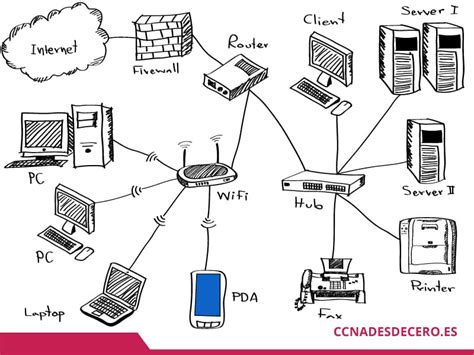
Acceso Local: El Punto de Partida Indispensable
Cuando entramos a los ajustes de un router desde el ordenador que utilizamos a diario, es relativamente fácil, ya que lo más seguro es que tenga guardadas las credenciales del WiFi. Por ese motivo, si sigues el procedimiento de siempre y no ves resultado, lo primero que deberás hacer es cerciorarte de que estás conectado a través de cable Ethernet al router o mediante la red inalámbrica WiFi (introduciendo la contraseña).
Descubriendo la Dirección IP del Router
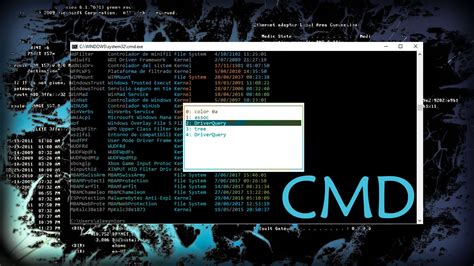
El primer paso para poder conectarte al router es averiguar la dirección IP que tiene asignada. Para hacerlo, tendrás que seguir unos pasos u otros en función del sistema operativo que utilices. Uno de los métodos más sencillos es utilizar la página web www.cual-es-mi-ip.net. Es completamente gratuita e indica fácilmente cuál es la dirección IP a la que estás conectado. Si utilizas Windows, lo que tendremos que hacer será abrir una ventana de símbolo del sistema o CMD. La dirección IP que se necesita saber está en la línea que aparece «Puerta de enlace predeterminada». Al hacer esto, verás que en la ventana de CMD aparece cierta información. Si no recuerdas el método para futuras consultas, te recomendamos apuntar esta dirección en algún sitio, como en un bloc de notas en tu escritorio de Windows, para que puedas acceder a esta información fácilmente y usarla cuando la necesites.
Otra forma de poder comprobar la dirección de IP del router es accediendo desde los ajustes de tu ordenador. Es una forma mucho más sencilla que la anterior, si no quieres acceder a comandos que puede llegar a resultar algo tedioso. En este caso, lo único que tienes que hacer es dirigirte a Configuración desde el menú de Inicio o hacer clic con el botón derecho del ratón sobre el icono de Windows. Una vez dentro, selecciona la sección Red e Internet y luego pulsa sobre la opción Ver las propiedades de hardware y de conexión. Desde el apartado de preferencias del sistema en un Mac se puede localizar la IP.
Acceso desde Dispositivos Móviles
Para acceder desde tu smartphone, primero deberás estar conectado a tu red WiFi con el fin de averiguar los datos de tu router. En el caso de que tengas en tu mano un teléfono Android, entra en Ajustes y selecciona Redes e Internet. Luego tendrás que pulsar sobre WiFi y acceder al nombre de la red inalámbrica a la que estás conectado. Acto seguido, encontrarás todos los detalles de red, entre ellos la IP del router que podrás ver en Puerta de enlace. No obstante, puede ser que algunos modelos no traigan esta opción tan detallada como en otros. Si cuentas con un móvil iPhone, el modo de acceder cambia un poco. Aquí tienes que entrar en Ajustes, WiFi, y situarte en la «i» que se encuentra al lado del nombre de tu router.
Herramientas Adicionales para la Identificación de Red
Fing es una aplicación disponible que nos permite saber todos los dispositivos conectados a nuestro router si nosotros estamos conectados a esa red. Lo único que tienes que hacer es descargar la aplicación y hacerla funcionar. El primero que aparecerá siempre es el router. Con apps como Fing también se permite ver la dirección IP y los dispositivos que están conectados a la red WiFi.
Credenciales de Acceso: La Llave a la Configuración
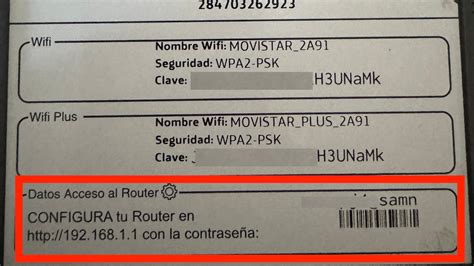
Una vez localizada la dirección IP, ya estás preparado para acceder al router. Si todo ha ido bien, el router debería solicitarte ahora el usuario y contraseña de administrador. Estos datos puedes encontrarlos normalmente en una pegatina colocada en el propio aparato o puedes probar con alguna de las contraseñas por defecto de los routers (admin / admin o admin / 1234), incluso dejando en blanco uno de los dos campos (usuario o contraseña). Es importante, además, que cambies la contraseña que está escrita por defecto en tu router una vez hayas entrado. Si no has cambiado nunca estos datos, serán los indicados en la pegatina. En el caso de Vodafone, por ejemplo, el usuario es «vodafone» en lugar de «admin».
Navegando por la Interfaz del Router
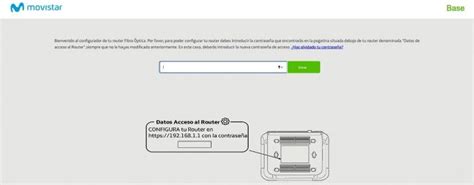
Una vez identificado, ya estarás dentro de la configuración del router y podrás reiniciarlo, cambiar la contraseña de la red WiFi, abrir puertos o, en definitiva, gestionar todos los ajustes del router que necesites.
Acceso Remoto: Libertad y Flexibilidad con Precauciones
En el caso de no estar en casa, también podemos acceder al router de forma externa o de forma remota, pero deben cumplirse una serie de condiciones y requisitos para que esto pase. No podemos acceder a cualquier router sin más, sino que debemos haberlo configurado previamente para que el acceso sea posible.
La Doble Cara del Acceso Externo
Si lo que necesitas es acceder al router desde fuera de tu red local, es decir, a través de Internet, debes saber que no siempre es posible. El motivo de esta limitación es la seguridad. Facilitar el acceso a la configuración de un router desde el exterior no suele ser una buena idea por el riesgo a accesos no autorizados. Ahora bien, en el caso de que tengas un router propio, entonces lo normal es que sí que puedas activar la posibilidad de conectarte de forma remota. Eso sí, puede que antes de nada, tengas que activar esta opción en los ajustes del router, ya que lo normal es que pueda estar desactivada por defecto. Puede que el campo que buscas esté en inglés, por lo tanto, debes buscar "Remote Management", que es el que te va a permitir acceder al router de forma remota desde otro PC fuera de la red local.
Tenda N301 / N300 Gestión Remota
Fortaleciendo la Seguridad del Acceso Remoto
Hay varios puntos que se deben poner sobre la mesa para asegurarse de que se cumpla con una cierta seguridad esencial para el acceso remoto:
- Puerto: No se deben usar los puertos por defecto 80 o 8080.
- Usa una buena contraseña: Es imprescindible poner otra contraseña que tenga, como mínimo, 12 caracteres con mayúsculas, minúsculas, números y símbolos.
- Lista blanca de IP: Ajusta el dispositivo para que únicamente permita al dispositivo que quieres usar el acceso remoto.
- Una VPN como recomendación: Además de los anteriores puntos, también es recomendable configurar una VPN en el router (si es posible, ya que no todos los modelos tienen esta posibilidad).
Conociendo tu Dirección IP Pública
Una vez que activas esta función, necesitas conocer la dirección IP pública de tu conexión a Internet. Puedes saberla rápidamente con algunos de los servicios que encuentras en la web o bien desde la propia configuración del router. En cualquier caso, existe una forma de conocer la dirección IP, no la IP privada (que es la que identifica a cada dispositivo que se conecta a una misma red local), sino la dirección IP pública, que es la que identifica de forma exclusiva a nuestra red local de cara al exterior.
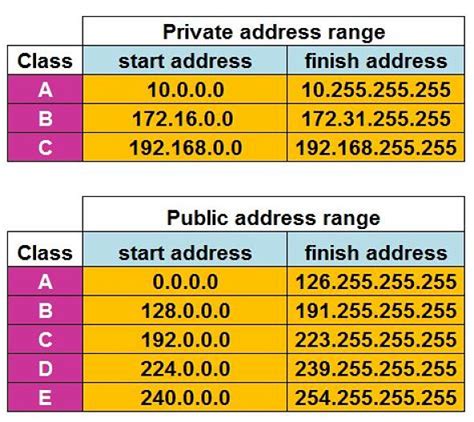
Desafíos con IPs Dinámicas y Soluciones
Ahora bien, si tienes un router con IP dinámica, entonces la cosa se puede complicar un poco. La conexión a través del navegador es igual que en el caso anterior, indicando la dirección IP y el puerto, solo que en este caso la dirección IP puede variar constantemente. Y es que cada vez que el router se apaga y enciende, la dirección IP cambia y ya no podremos usar la misma IP que en anteriores conexiones. Aunque también es posible que después de un tiempo, el router actualice tu conexión y cambie también la IP.
No-IP te ofrece la conexión remota a través de DNS dinámicos de forma gratuita. Para obtener estos servicios, solo tienes que registrarte de forma gratuita. Debes saber que este servicio tiene algunas limitaciones, como la asignación de tres nombres de Host diferentes, es necesaria la confirmación cada 30 días y los dominios están limitados en número.
Gestores de Red y Aplicaciones Específicas del Proveedor
Aunque estos pasos son los más recomendables y habituales, no son los únicos. Desde la App Smart WiFi podemos gestionar la conexión de tus dispositivos y configurar horarios de desconexión, por ejemplo, podemos controlar el WiFi y podemos personalizar el nombre y la contraseña de la red.
Acceso a Través de Aplicaciones Móviles del Proveedor
Con Orange, por ejemplo, tienes la oportunidad de acceder a la configuración de tu router sin utilizar tu ordenador. Así, podrás hacerlo tanto con otro PC como a través del móvil. En el momento en el que entres a la app y te identifiques, ya verás la indicación en la interfaz de tu modelo de router. A partir de aquí, aparecerán distintas opciones de configuración.
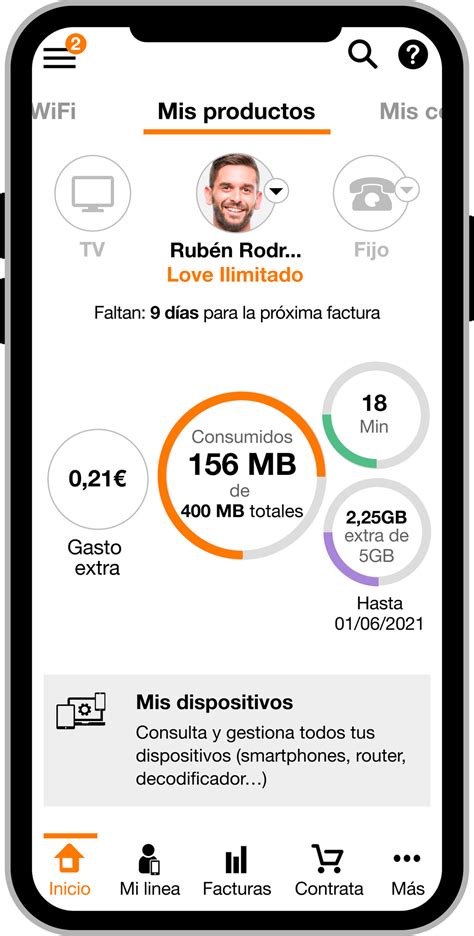
Interfaz de Usuario Clásica del Router
Una forma alternativa de acceder será con la interfaz de usuario clásica del router de Orange. Para hacer la identificación, necesitarás consultar cuál es el nombre de la red a la que pertenece tu router. Esto es fácil, puesto que se encuentra indicado en la parte inferior del router con una pegatina. Suele ser un código con varios números y letras, aunque si aparecen varios, lo mejor es que utilices el que tiene el inicio “MiFibra”. A partir de aquí, también necesitarás el código de la clave WiFi, que para más comodidad, se incluye también en el mismo lugar en el router. Ahora ya tendrás ante ti el proceso de identificación. Como nombre de usuario tendrás que usar “admin”, mientras que la contraseña será la del router que ya te hemos indicado. Cuando ya hayas introducido ambos datos, solo tendrás que pulsar en Acceso.
Razones y Beneficios del Acceso Remoto al Router
Hay muchas razones por las que podemos querer acceder al router. Si eres la única persona aficionada a la tecnología, es probable que los demás confíen en ti para hacer todas las tareas relacionadas con el ordenador. Sin embargo, se puede acceder al router de forma remota y así verificar si hay algún problema. Lo normal que hacemos cuando entramos al router es para cambiar la contraseña o el nombre del WiFi, habilitar una red inalámbrica para invitados o cualquier ajuste para mejorar la calidad de la señal, aunque hay otras muchas configuraciones que podemos hacer accediendo a la interfaz del equipo.
Supervisión y Control Parental
También podemos comprobar quién se ha conectado a tu WiFi. Al acceder al router incluso cuando estamos afuera, puede servir para "espiar" a nuestros hijos para saber si están estudiando o jugando online. Otra de las posibilidades del acceso remoto tienen que ver con la gestión de los controles parentales. Entre las opciones que permite, por ejemplo, se encuentra la posibilidad de bloquear diferentes categorías de sitios web, como pueden ser las páginas de apuestas o redes sociales, en solo un dispositivo en particular.
Gestión de Usuarios y Seguridad de la Red
Incluso, entrar al router nos permite eliminar el acceso de invitados y vecinos que se aprovechan de nuestro WiFi. Al igual que podemos saber si nuestros hijos están jugando online, también se puede averiguar si los vecinos están usando la conexión a Internet sin permiso.
Acceso a Dispositivos de Almacenamiento Conectados
Además, si tienes un disco duro externo conectado al router, se puede acceder a ellos de forma remota. No mucha gente cae en la cuenta de que se puede hacer, pero es un truco conveniente para acceder a los archivos fácilmente sin preocuparnos por iniciar sesión en el ordenador portátil.
Acceso Remoto en Entornos Empresariales: Windows Server y Más Allá
En el ámbito empresarial, el acceso remoto es fundamental para la continuidad del negocio y la eficiencia operativa.
Configuración de Enrutamiento y Acceso Remoto en Windows Server
En esta guía paso a paso se describe cómo configurar un servicio de enrutamiento y acceso remoto en Windows Server 2003 Standard Edition o Windows Server 2003 Enterprise Edition para permitir que los usuarios autenticados se conecten de forma remota a otra red mediante Internet. Esta conexión segura proporciona acceso a todos los recursos de red internos, como mensajería, uso compartido de archivos e impresión, y acceso al servidor web.
Si el icono tiene una flecha roja en la esquina inferior derecha, el servicio Enrutamiento y acceso remoto no está habilitado. Para una flecha verde que apunta hacia arriba en la esquina inferior derecha, el servicio está habilitado. Si es así, es posible que quiera volver a configurar el servidor. Para volver a configurar el servidor, primero debe deshabilitar el enrutamiento y el acceso remoto. Puede hacer clic con el botón derecho en el servidor y, a continuación, hacer clic en Deshabilitar enrutamiento y acceso remoto. Haga clic con el botón derecho en el servidor y, a continuación, haga clic en Configurar y habilitar enrutamiento y acceso remoto para iniciar el Asistente para configuración del servidor de enrutamiento y acceso remoto. Haga clic en Acceso remoto (acceso telefónico o VPN) para permitir que los equipos remotos marquen o se conecten a esta red a través de Internet. Si se usará un servidor DHCP para asignar direcciones a clientes remotos, haga clic automáticamente y, a continuación, haga clic en Siguiente. En la mayoría de los casos, la opción DHCP es más sencilla de administrar. Sin embargo, si DHCP no está disponible, debe especificar un intervalo de direcciones estáticas.
Puesto que hay varias versiones de Microsoft Windows, los pasos siguientes pueden ser diferentes en su equipo. Si el equipo se conecta a Internet a través de un proveedor de servicios de Internet (ISP), haga clic en Marcar automáticamente esta conexión inicial. Puede usar directivas de acceso remoto para conceder o denegar la autorización, en función de criterios como la hora del día, el día de la semana, la pertenencia del usuario a grupos de seguridad basados en Windows Server 2003 o el tipo de conexión que se solicita. Si la red a la que desea conectarse tiene varios dominios, es posible que tenga que especificar un nombre de dominio. Si usa una conexión de acceso telefónico, active el número de teléfono que aparece en el cuadro Marcar para asegurarse de que es correcto. El equipo establece una conexión con el servidor de acceso remoto. Si el dominio basado en Windows Server 2003 usa el modo mixto, no todas las opciones de configuración están disponibles. Los administradores solo pueden conceder o denegar el acceso al usuario y especificar opciones de devolución de llamada, que son la configuración de permisos de acceso disponible en Microsoft Windows NT 4.0. Asegúrese de que a la cuenta de usuario se le ha concedido permiso para conectarse y autenticarse de forma remota con Active Directory, tal como se describe en la sección 2.
El Rol del Acceso Remoto en el Trabajo Moderno
Tu empleado necesita acceso urgente a un archivo almacenado en el escritorio de la oficina. Estás a kilómetros de distancia, intentando guiarlo en una llamada, y el escritorio remoto no funciona. ¿Te suena? En entornos de trabajo remoto e híbrido, situaciones como esta pueden ralentizar fácilmente el ritmo de trabajo. De acuerdo a un informe de Owl Labs, las empresas que apoyan el trabajo remoto experimentan una reducción del 25 % en la rotación de personal, siempre que cuenten con las herramientas adecuadas. Aquí es donde entra en juego el acceso remoto.
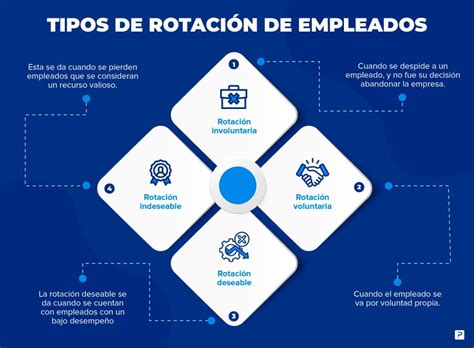
Soluciones de acceso remoto requieren que comprendas varios métodos de acceso si trabajas desde casa, brindas soporte de TI o gestionas equipos con miembros distribuidos. El acceso remoto permite a los usuarios conectarse y utilizar sistemas informáticos o redes desde una ubicación distinta a la del sistema físico. Esto permite a los usuarios acceder a archivos, aplicaciones y otros recursos como si estuvieran conectados directamente al sistema remoto. En esencia, consiste en la capacidad de trabajar o administrar un ordenador o red de forma remota. Ya sea que un empleado acceda a su PC de la oficina desde casa o un profesional de TI solucione problemas de sistemas en varias ubicaciones, el acceso remoto es fundamental. El acceso remoto ya no es solo una comodidad; es una necesidad. A medida que las empresas adoptan entornos de trabajo flexibles y operaciones digitales, la necesidad de un acceso seguro y confiable a dispositivos y datos nunca ha sido tan importante.
Tipos Comunes de Acceso Remoto y sus Mecanismos
No existe una solución universal para el acceso remoto. Diferentes métodos satisfacen distintas necesidades, ya sea acceso seguro a archivos, soporte de TI o administración. A continuación, se presentan los tipos de acceso remoto más comunes y sus respectivos mecanismos de funcionamiento.
1. Protocolo de Escritorio Remoto (RDP)
RDP es una función integrada de Windows que permite a los usuarios acceder a su escritorio desde otro dispositivo. Muestra la interfaz completa del escritorio y permite el uso remoto de aplicaciones y archivos. RDP se utiliza para administración de escritorio remoto, acceso interno al sistema y configuraciones básicas de trabajo remoto. Funciona bien en redes Windows. Sin embargo, requiere una configuración y medidas de seguridad adecuadas para evitar posibles amenazas.
2. Software de Acceso Remoto Dedicado
El software de acceso remoto permite a los usuarios conectarse a otro dispositivo a través de Internet. Ofrece control total del sistema remoto, como si estuvieran sentados frente a él. Por eso, herramientas como RemoteToPC están diseñadas para equipos de TI, teletrabajadores y proveedores de soporte. Admiten funciones como acceso remoto desatendido, transferencia de archivos de escritorio remoto y monitoreo en tiempo real. Este tipo de acceso es ideal para soporte informático remoto, dispositivos desatendidos, monitoreo y administración remotos. Es fácil de usar y no requiere configuraciones complejas como VPN o firewalls. Las empresas prefieren esto por su velocidad, simplicidad y soluciones seguras de acceso remoto.
3. Computación de Red Virtual (VNC)
VNC es similar a RDP, pero funciona en múltiples plataformas. Utiliza una interfaz gráfica para controlar remotamente otro ordenador. Es útil en entornos donde los usuarios necesitan acceder a dispositivos con diferentes sistemas operativos. La compatibilidad con herramientas VNC incluye conexión de escritorio remoto, acceso desatendido y tareas básicas de soporte. Este método se utiliza a menudo en educación, laboratorios de pruebas o equipos de TI multiplataforma.
4. Red Privada Virtual (VPN)
Una VPN permite a los usuarios conectarse a una red privada a través de Internet. Crea un túnel seguro y cifrado entre el dispositivo del usuario y el sistema remoto. Este es un método común para la seguridad en el trabajo remoto, permitiendo a los empleados acceder a archivos, aplicaciones y herramientas internas desde cualquier lugar. Las VPN son útiles para los equipos que trabajan desde casa y utilizan software de trabajo remoto, o para gestionar el acceso a escritorio remoto. También ayudan a proteger datos confidenciales, especialmente al utilizar redes Wi-Fi públicas o redes no confiables.
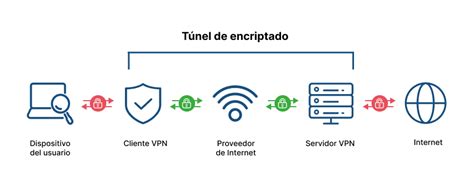
5. Secure Shell (SSH)
SSH se utiliza para acceder remotamente a servidores y sistemas mediante una interfaz de línea de comandos. Lo utilizan principalmente desarrolladores y administradores de sistemas. SSH ofrece acceso seguro y cifrado a sistemas remotos y es ideal para administrar servidores web, entornos en la nube o realizar actualizaciones. Admite automatización y es esencial para el control de acceso remoto seguro en entornos técnicos.
6. DirectAccess (Solo Windows)
DirectAccess es una función de Windows que permite a los usuarios conectarse a una red corporativa sin tener que iniciar manualmente una VPN. Se ejecuta en segundo plano y se conecta automáticamente. Esto es útil para grandes organizaciones con infraestructura de Windows que necesitan una infraestructura segura y sin interrupciones. El acceso remoto a la computadora ayuda a los equipos remotos a mantenerse conectados sin pasos adicionales, mejorando la productividad y la experiencia del usuario.
7. Acceso Remoto Basado en la Nube
Las herramientas en la nube permiten acceder a sistemas y datos a través de un navegador o una aplicación web. No se requiere instalación de software en el cliente. Estas herramientas son excelentes para los equipos que utilizan herramientas de trabajo remoto, espacios de trabajo digitales o la gestión de sistemas desde varias ubicaciones. Ofrecen fácil acceso, a menudo con capas de seguridad integradas.
Eligiendo la Solución de Acceso Remoto Adecuada
Elegir el tipo correcto de acceso remoto depende de cómo planeas usarlo, quién lo usará y el nivel de control o seguridad que necesitas. A continuación, se presenta un desglose para ayudarte a tomar una decisión:
- Para pequeñas empresas y equipos remotos: Un software de acceso remoto como RemoteToPC suele ser la mejor opción. Es fácil de configurar y ofrece control total sobre los dispositivos, incluso cuando no están en uso. Ofrece funciones como la transferencia de archivos, monitoreo remoto y el soporte en tiempo real, lo que lo hace ideal para el uso diario.
- Para acceso completo a la red: Si tu equipo necesita acceder a unidades compartidas, herramientas internas o a la intranet de la empresa, una VPN o DirectAccess son más adecuados. Estos métodos ofrecen acceso seguro y cifrado a toda la red.
- Para TI y desarrolladores: SSH es la opción preferida por administradores de sistemas y desarrolladores. Proporciona acceso mediante línea de comandos a servidores remotos y admite tareas como actualizaciones, parches y cambios de configuración.
- Para entornos multiplataforma: VNC funciona bien al acceder a dispositivos con diferentes sistemas operativos. Es común en el ámbito educativo, laboratorios y equipos de TI que gestionan diversos sistemas.
- Para organizaciones híbridas o grandes: Muchas empresas utilizan una combinación de herramientas. RemoteToPC está diseñado para equipos que necesitan acceso rápido, seguro y confiable a sus dispositivos, sin las complicaciones de una configuración compleja.
Beneficios Clave de las Soluciones de Acceso Remoto
Así simplifica el acceso y el soporte remotos:
- Acceso remoto desatendido: Conéctese a cualquier dispositivo incluso cuando no haya nadie presente. Ideal para soporte fuera del horario laboral o para la gestión remota de sistemas.
- Monitoreo en tiempo real: Monitorea el estado de la CPU, la RAM y el sistema desde un panel central. Facilita la monitorización y la gestión remotas proactivas.
- Acceso seguro al escritorio remoto: Obtenga control total sobre dispositivos remotos con conexiones cifradas. Útil para tareas de TI, actualizaciones y resolución de problemas.
- Soporte de transferencia de archivos: Mueva archivos entre dispositivos locales y remotos sin herramientas de terceros. Esto agiliza las correcciones y las actualizaciones rutinarias.
- Configuración sencilla, no necesita VPN: Sin complejas configuraciones de firewall ni instalación de software adicional.
El acceso remoto es ahora fundamental para el trabajo y la colaboración de los equipos modernos. Desde el acceso desatendido hasta el control total de la red, cada método responde a una necesidad diferente. Elegir el adecuado depende de la configuración, el tamaño del equipo y las necesidades de seguridad. Con la implementación adecuada de una solución de acceso remoto, puede brindar soporte a equipos remotos, administrar dispositivos y proteger datos fácilmente.
Consideraciones Adicionales y Preguntas Frecuentes
- ¿La mayoría de los métodos de acceso remoto requieren una conexión a Internet activa? Sí, la mayoría de los métodos de acceso remoto requieren una conexión a Internet activa.
- ¿Cómo puedo asegurar mi acceso remoto? Utilice cifrado, contraseñas seguras, autenticación de dos factores y permisos a nivel de dispositivo.
- ¿Es posible acceder a mi router desde el extranjero si solo se puede acceder desde mi país de origen? Sí, es posible utilizando una VPN o configurando el acceso remoto en tu router, pero requiere una configuración previa y puede depender de las capacidades del router y las políticas del proveedor de internet.
- ¿El acceso remoto a un router es lo mismo que el escritorio remoto? No, el acceso remoto a un router se refiere a la gestión de la configuración del dispositivo de red, mientras que el escritorio remoto permite controlar otro ordenador como si estuvieras sentado frente a él.
Comprender las fortalezas y los matices de los protocolos de acceso remoto es esencial para las organizaciones que buscan crear entornos de trabajo remoto seguros y eficientes. Protocolo de túnel punto a punto (PPTP): Aunque alguna vez fue una opción popular para crear túneles de VPN, PPTP se ha desfavorecido debido a las vulnerabilidades de seguridad identificadas. Protocolos patentados: Algunas soluciones de acceso remoto utilizan protocolos patentados adaptados a sus plataformas específicas. Una VPN proporciona a los usuarios la capacidad de enviar y recibir datos entre dispositivos o a través de una red privada que se extiende a través de una red pública. Con VNC, tiene un sistema gráfico a través del cual los usuarios pueden compartir escritorios. RDP es un programa de Microsoft que proporciona a un usuario una interfaz gráfica para conectarse con otra computadora a través de una conexión de red. Con los servidores proxy de Internet, un servidor realiza la función de intermediario, lo que le permite conectarse con otra computadora dentro del entorno del servidor proxy. El administrador de conexiones de acceso remoto funciona dándoles a los usuarios la capacidad de organizar las conexiones RDP en grupos.
¿Por qué es importante el acceso remoto? El acceso remoto permite a las empresas y a las personas conectarse y colaborar sin problemas, trascendiendo las limitaciones de la ubicación física. Mejora la productividad al permitir a los empleados acceder a archivos y aplicaciones desde cualquier lugar, lo que promueve la flexibilidad y el equilibrio entre la vida laboral y personal.