Los routers Technicolor, especialmente modelos como el CGA4233 y el CGA2121, son la puerta de entrada a tu red doméstica o de oficina. Comprender cómo acceder a su panel de administración es fundamental para personalizar la configuración de tu red Wi-Fi, optimizar su rendimiento y solucionar problemas comunes. Esta guía te llevará paso a paso a través del proceso de acceso al router Technicolor, cubriendo desde la conexión inicial hasta la recuperación de credenciales olvidadas.
Conectando tu Dispositivo al Router Technicolor
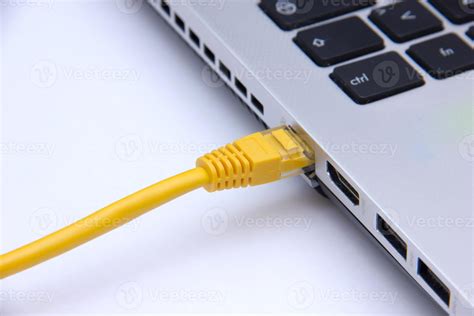
El primer paso para acceder a la configuración de tu router Technicolor es asegurar una conexión estable. Si bien la conexión inalámbrica es una opción, es recomendable para la conexión realizarla con cable conectado al enrutador Technicolor CGA2121. Esta conexión por cable, utilizando un cable Ethernet, suele ser la más estable y confiable para realizar cambios de configuración importantes.
Para ello, conecta un extremo del cable Ethernet al puerto LAN de tu router Technicolor y el otro extremo a un puerto Ethernet de tu ordenador o portátil.
Alternativamente, puedes usar tu conexión inalámbrica existente. Asegúrate de que tu dispositivo esté conectado a la red Wi-Fi emitida por el router Technicolor.
Verificando la Conexión
Para confirmar que tu dispositivo está correctamente conectado a la red del router, puedes realizar una prueba de "ping". Abre la línea de comandos en tu ordenador (en Windows, busca "cmd" y ábrelo). Una vez en la ventana de comandos, escribe ping 192.168.1.254 y presiona "Intro". Si ves respuestas indicando que se están recibiendo paquetes de datos, significa que tu dispositivo está conectado a la red del router. Si no recibes respuesta, es necesario verificar la conexión física (cable) o la conexión Wi-Fi.
Accediendo a la Interfaz de Administración del Router
Una vez que tu dispositivo está conectado a la red del router, el siguiente paso es acceder a su panel de administración web.
Navegando a la Página de Inicio de Sesión
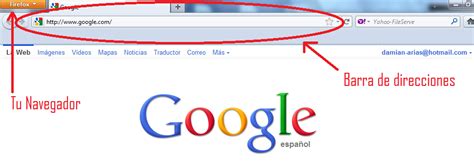
Abre tu navegador web preferido y, en la barra de direcciones, escribe la dirección IP predeterminada del router Technicolor, que comúnmente es 192.168.1.254. Presiona "Intro" o "Ir".
Introduciendo las Credenciales de Acceso
Tras ingresar la dirección IP, se cargará la página de inicio de sesión del router. Aquí, deberás introducir el nombre de usuario y la contraseña predeterminados de tu router. Si experimentas problemas al identificarte en el router, es probable que estés introduciendo un usuario o contraseña incorrectos.
Nombres de Usuario y Contraseñas Predeterminadas
El nombre de usuario y la contraseña iniciales del enrutador se pueden ver en la placa de identificación ubicada en la parte inferior del enrutador. Es crucial consultar esta etiqueta.
Si no puedes encontrar la etiqueta o las credenciales predeterminadas no funcionan, es posible que hayan sido cambiadas previamente. En algunos casos, los proveedores de servicios de Internet (ISP) como Fibertel modifican estas credenciales de forma remota.
¿Olvidaste tu Contraseña? El Restablecimiento de Fábrica
Si has olvidado la contraseña de acceso o las credenciales predeterminadas ya no funcionan, la solución más común es realizar un restablecimiento de fábrica del router. Para hacer esto, localiza el pequeño botón de reinicio (reset) en la parte trasera de tu enrutador. Este botón suele estar en un pequeño orificio y puede requerir un clip o un objeto punzante similar para ser presionado. Asegúrate de que el enrutador esté enchufado y luego presiona y mantén presionado este botón durante al menos 10 segundos. Suelta el botón cuando veas que la luz del enrutador comienza a parpadear, indicando que el proceso de reinicio ha comenzado.
Importante: Un restablecimiento de fábrica revertirá todas las configuraciones personalizadas del router a sus valores predeterminados de fábrica, incluyendo el nombre de la red Wi-Fi (SSID), la contraseña de Wi-Fi, y cualquier configuración avanzada que hayas realizado.
Problemas con la Carga de la Página de Identificación
Si la página de identificación del enrutador no se carga, asegúrate de que el dispositivo que estás utilizando esté conectado a la red Wi-Fi del router. En muchos casos, los problemas relacionados con la carga de la pantalla de identificación están relacionados con tener una dirección IP diferente de la que se intenta cargar. Tu red podría estar usando una dirección IP diferente a la predeterminada. Si este es el caso, consulta la lista de IPs de tu enrutador (o la documentación de tu ISP) y encuentra la dirección correcta para acceder a la interfaz web.
Comprendiendo las Redes Wi-Fi: 2.4 GHz vs. 5 GHz
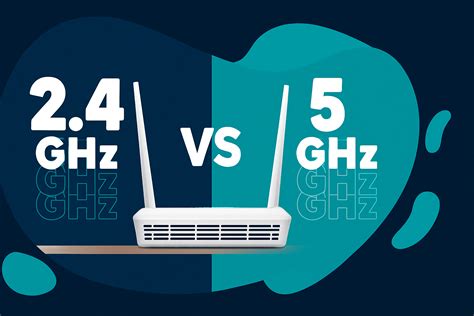
El equipo Technicolor CGA4233 cuenta con una nueva tecnología que permite maximizar el desempeño y la cobertura de la red inalámbrica (Wi-Fi), ya que tiene la capacidad de emitir dos redes Wi-Fi, permitiendo utilizar la que más se adapte a tus necesidades.
- Red de 2.4 GHz: Esta banda ofrece un mayor alcance y mejor penetración a través de obstáculos como paredes. Es ideal para dispositivos más antiguos o aquellos que no requieren velocidades de conexión extremadamente altas, como dispositivos de domótica o para una cobertura general en áreas más amplias de tu hogar. Sin embargo, esta banda tiende a ser más congestionada debido a la gran cantidad de dispositivos que la utilizan, lo que puede resultar en velocidades más lentas y mayor interferencia.
- Red de 5 GHz: Esta banda ofrece velocidades de conexión significativamente más rápidas y menos interferencia, ya que hay menos dispositivos utilizándola y los canales son más amplios. Es ideal para actividades que requieren un alto ancho de banda, como streaming de video en alta definición, juegos en línea y transferencias de archivos grandes. Sin embargo, su alcance es menor y tiene más dificultades para atravesar obstáculos físicos.
Ambas redes son adecuadas para actividades como descarga y transferencia de archivos, así como para visualizar imágenes y otros contenidos. La elección entre 2.4 GHz y 5 GHz dependerá de la ubicación del dispositivo, la distancia al router y las necesidades de velocidad de la actividad que estés realizando.
Configuraciones Comunes y Consideraciones Adicionales
Ingresa a los siguientes enlaces para conocer algunas de las configuraciones más comunes.
Para un ordenador, una conexión por cable suele ser la más estable. Si experimentas problemas con la configuración de red de tu ordenador, asegúrate de que esté configurado para obtener una dirección IP y DNS automáticamente. En la ventana que se abre (después de hacer clic derecho en tu conexión Ethernet y seleccionar "Propiedades"), asegúrate de que tanto "Obtener una dirección IP automáticamente" como "Obtener la dirección del servidor DNS automáticamente" estén seleccionados y, a continuación, haz clic en "Aceptar".
Cambiar wi-fi en router Technicolor CGA2121
Si tienes un modelo Technicolor DOCSIS 3.1 (CGA4233TCH3) y has podido acceder con custadmin, pero tienes problemas para cambiar los SSID (nombres de las redes Wi-Fi), presta atención a la interfaz. El SSID de invitado, por ejemplo, a veces se cambia desde un cuadro que parece un estado o configuración avanzada. Tras guardar la configuración, el SSID puede aparecer en un desplegable.
Cuando intentas cambiar los nombres de las redes Wi-Fi y te aparece un mensaje como "Se van a unificar las redes", esto generalmente significa que el router aplicará el mismo nombre y contraseña tanto a la banda de 2.4 GHz como a la de 5 GHz. Es posible que exista una opción avanzada que te permita modificar las redes individualmente si deseas tener SSIDs y contraseñas diferentes para cada banda.
Para diferenciar y separar los equipos según la velocidad que necesitan, puedes configurar canales específicos para cada banda. Por ejemplo, seleccionar el canal 3 para la banda de 2.4 GHz y el canal 52 para la banda de 5 GHz, en lugar de dejar que el router los controle automáticamente. Esto puede ayudar a minimizar la interferencia con redes vecinas y optimizar el rendimiento.
Algunos usuarios reportan problemas con el router Technicolor CGA4233TCH3, indicando que no se puede acceder a la configuración ni abrir puertos, lo que limita el acceso remoto. En estos casos, se recomienda contactar al proveedor de servicios de Internet para solicitar un cambio de equipo o investigar la posibilidad de poner el router en modo "bridge" para poder utilizar un router propio.
Si necesitas abrir puertos específicos (TCP y UDP) para aplicaciones o servicios, puedes hacerlo a través de la interfaz de administración del router. Es importante tener en cuenta que, en algunos casos, después de realizar estas configuraciones y reconectar el coaxial, el ISP puede enviar una actualización de firmware que restablezca estas configuraciones.
En resumen, acceder y configurar tu router Technicolor es un proceso que requiere seguir unos pasos claros. Desde la conexión física hasta la comprensión de las bandas Wi-Fi y la gestión de contraseñas, dominar estos aspectos te permitirá optimizar tu experiencia de red.
tags: #entrar #al #router #technicolor #acelerar