El Samsung Galaxy Core Prime LTE, conocido por su modelo específico G360T (T-Mobile), es un dispositivo que, como muchos otros teléfonos móviles, puede presentar bloqueos que impiden su pleno funcionamiento. Estos bloqueos pueden ser de red, limitando el uso de tarjetas SIM de diferentes operadores, o de pantalla, protegiendo el acceso al dispositivo. Afortunadamente, existen métodos para solucionar ambos tipos de inconvenientes, permitiendo al usuario recuperar la funcionalidad completa de su teléfono.
Identificación y Solución del Bloqueo de Red SIM
Un bloqueo de red SIM ocurre cuando un operador de telefonía móvil restringe un dispositivo para que solo funcione con sus propias tarjetas SIM. Esto puede suceder si el dispositivo se adquirió a través de un plan móvil o si fue vendido con ciertas restricciones. Si al insertar una tarjeta SIM de un operador diferente al original, el teléfono muestra un mensaje indicando que está bloqueado, es señal de esta restricción.
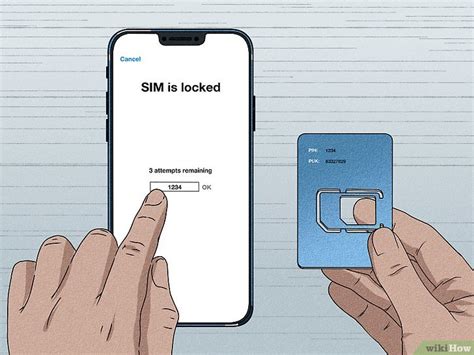
La forma más precisa de determinar si tu SAMSUNG G360T Galaxy Core Prime LTE está bloqueado en la red es verificando su número IMEI. Cada dispositivo móvil posee un número IMEI (International Mobile Equipment Identity) único. Puedes encontrar este número marcando *#06# en el teclado de llamadas de tu teléfono. Una vez que tengas el número IMEI, puedes utilizar verificadores de IMEI dedicados para teléfonos inteligentes Samsung. Estos servicios te proporcionarán información detallada sobre el estado de bloqueo de tu dispositivo.
Obtención y Uso del Código PIN de Desbloqueo de Red SIM:
Tradicionalmente, el código de desbloqueo de red SIM, también conocido como código de desbloqueo del operador, debe ser proporcionado por el proveedor de la red original. Sin embargo, en muchos casos, obtener este código implica un pago adicional. Afortunadamente, existen alternativas para conseguir este código sin incurrir en gastos extra.
Un método efectivo para desbloquear tu SAMSUNG G360T Galaxy Core Prime LTE es a través de herramientas en línea especializadas. Una de estas opciones es el "SAMSUNG G360T Galaxy Core Prime LTE Unlocker" disponible en sitios web como IMEI.Info. El proceso general implica:
- Abrir la herramienta de desbloqueo de IMEI en tu navegador web.
- Seleccionar "Samsung" como marca y luego especificar el modelo "SAMSUNG G360T Galaxy Core Prime LTE".
- Ingresar el número IMEI de tu dispositivo.
- El servicio procesará tu solicitud y te proporcionará el código de desbloqueo de red SIM necesario.
Una vez que obtengas el código, deberás insertarlo en tu teléfono. Normalmente, al introducir una tarjeta SIM de un operador diferente, el dispositivo te solicitará el código de desbloqueo de red. Ingresa el código proporcionado y tu Samsung Galaxy Core Prime LTE debería quedar liberado para usar cualquier tarjeta SIM.
Soluciones para Bloqueos de Pantalla y Olvido de Credenciales
El olvido de PIN, patrón o contraseña de desbloqueo de pantalla es una situación común que puede dejarte sin acceso a tu dispositivo. Afortunadamente, Samsung ofrece varias funcionalidades para recuperar el acceso a tu Samsung Galaxy Core Prime LTE.
Uso de SmartThings Find para Desbloqueo Remoto
SmartThings Find es una poderosa herramienta que te permite localizar, bloquear e incluso desbloquear tu dispositivo de forma remota. Si has olvidado tu PIN, patrón o contraseña, y tu teléfono está conectado a internet y registrado con tu cuenta Samsung, puedes utilizar esta función.
- Paso 1: Accede al sitio web de SmartThings Find (generalmente a través de la aplicación SmartThings o el sitio web oficial de Samsung).
- Paso 2: Inicia sesión con tu cuenta Samsung. Asegúrate de usar la misma cuenta que está asociada a tu Galaxy Core Prime LTE.
- Paso 3: En el lado derecho de la pantalla, verás una lista de tus dispositivos registrados. Selecciona el SAMSUNG G360T Galaxy Core Prime LTE que necesitas desbloquear.
- Paso 4: Busca y haz clic en la opción "Desbloquear".
- Paso 5: Se te pedirá que verifiques la contraseña de tu cuenta Samsung para confirmar la acción.
- Paso 6: Una vez confirmada, aparecerá una notificación en tu dispositivo móvil indicando que tu método de desbloqueo ha sido restablecido. Podrás establecer un nuevo PIN, patrón o contraseña.
Es importante asegurarse de que la función "Desbloqueo remoto" esté habilitada en tu dispositivo. Esto se puede configurar en Ajustes > Biometría y seguridad > Buscar mi móvil.
Smart Lock: Mantén tu Dispositivo Desbloqueado en Entornos Confiables
Smart Lock es una función de Android que te permite mantener tu dispositivo desbloqueado bajo ciertas condiciones, como cuando te encuentras en una ubicación de confianza (por ejemplo, tu casa) o cuando detecta un dispositivo Bluetooth de confianza cerca (como un smartwatch o un altavoz del coche). Si olvidaste tu PIN o patrón, y tenías Smart Lock configurado, podrías tener acceso inmediato. Sin embargo, si olvidaste tu método de desbloqueo y no tenías Smart Lock configurado previamente, esta opción no te permitirá desbloquear el dispositivo.
Restablecimiento de Fábrica: La Última Opción para Recuperar el Acceso
Cuando otros métodos fallan, un restablecimiento de fábrica es la solución definitiva para recuperar el acceso a tu dispositivo. Este proceso borrará toda la información almacenada en el teléfono, devolviéndolo a su estado original de fábrica.
Consideraciones Importantes sobre el Restablecimiento de Fábrica:
- Pérdida de Datos: Ten en cuenta que un restablecimiento de fábrica eliminará todas tus aplicaciones, fotos, videos, contactos y configuraciones personales. Es crucial intentar hacer una copia de seguridad de tus datos si es posible antes de proceder.
- Protección de Dispositivos de Google (FRP): La mayoría de los dispositivos Android modernos, incluido el Galaxy Core Prime LTE, cuentan con una medida de seguridad llamada Protección de Dispositivos de Google (FRP). Si tenías una cuenta de Google configurada en tu teléfono, después de un restablecimiento de fábrica realizado a través de los botones físicos, se te pedirá que ingreses las credenciales de esa cuenta de Google (correo electrónico y contraseña) para verificar que eres el propietario legítimo del dispositivo. Si olvidas esta información, podrías quedar bloqueado.
- Recuperación de Cuenta de Google: Si recuerdas tu correo electrónico pero no la contraseña de tu cuenta de Google, puedes utilizar la herramienta de recuperación de cuenta de Google para restablecerla. Una vez que tengas acceso a tu cuenta de Google, podrás usarla para desbloquear tu dispositivo Galaxy después del restablecimiento de fábrica.
Procedimiento para un Restablecimiento de Fábrica mediante Botones:
- Apaga completamente tu dispositivo. Si al intentar apagar se te solicita PIN, patrón o contraseña, esto indica que la Protección de Dispositivos de Google está activa.
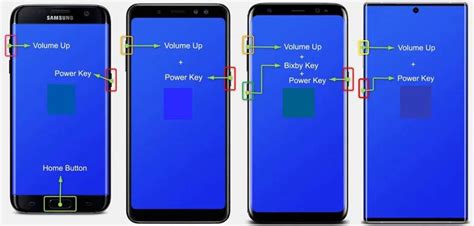
- Mantén presionada la combinación de botones correcta para ingresar al modo de recuperación. Para muchos dispositivos Samsung, esta combinación suele ser: Botón de Encendido + Botón de Subir Volumen + Botón de Inicio (Home). Mantén presionados todos los botones hasta que veas el logotipo de Samsung o aparezca el menú de recuperación.
- Navega por el menú de recuperación. Utiliza los botones de volumen para moverte hacia arriba y abajo, y el botón de encendido para seleccionar. Selecciona la opción "Wipe data/factory reset" (Borrar datos/restablecimiento de fábrica).
- Confirma la acción. Es posible que debas seleccionar "Yes" (Sí) para confirmar que deseas borrar todos los datos.
- Reinicia el dispositivo. Una vez completado el borrado, selecciona la opción "Reboot system now" (Reiniciar sistema ahora).
Después de que el dispositivo se reinicie, tendrás que configurarlo como si fuera nuevo. Si la Protección de Dispositivos de Google estaba activa, deberás ingresar las credenciales de la cuenta de Google previamente asociada.
Restablecimiento Parcial del Dispositivo
En algunos casos, un restablecimiento parcial puede solucionar problemas de respuesta del dispositivo. Para realizar un restablecimiento parcial, mantén presionadas las teclas de encendido y bajar volumen simultáneamente hasta que la pantalla se ponga negra y aparezca el logotipo de Samsung. Esto reinicia el dispositivo sin borrar datos y puede resolver fallos temporales.
Solución de Problemas de Carga
Si tu Samsung Galaxy Core Prime LTE no carga, es importante descartar problemas básicos antes de asumir un fallo del hardware.
- Verifica la Batería y la Conexión Eléctrica: Asegúrate de que el dispositivo esté conectado a una toma de corriente funcional y que la batería no esté completamente agotada.
- Inspecciona el Conector de Carga: El puerto microUSB 2.0 del Galaxy Core Prime puede acumular pelusas o suciedad, impidiendo una conexión adecuada. Revisa el puerto con una linterna y límpialo con cuidado utilizando aire comprimido, un palillo de dientes (sin introducirlo profundamente) o un bastoncillo de algodón seco. Evita el uso de objetos metálicos o puntiagudos que puedan dañar los contactos.
- Prueba con Otro Cargador y Cable: Los cargadores y cables pueden dañarse. Intenta usar un cargador y cable USB diferentes que sepas que funcionan correctamente.
- Prueba Otra Toma de Corriente: El problema podría residir en la toma de corriente que estás utilizando. Prueba a conectar el cargador en otra toma diferente.
Recuperación de Archivos Eliminados
Los dispositivos Samsung cuentan con sistemas de "papelera" para facilitar la recuperación de archivos eliminados recientemente.
- Galería de Fotos y Vídeos: Dentro de la aplicación Galería preinstalada, busca las tres líneas verticales en la parte inferior derecha para acceder al menú y selecciona "Papelera". Podrás recuperar fotos y videos eliminados si no han pasado 30 días desde su borrado.
- Gestor de Archivos: Similarmente, el gestor de archivos de Samsung puede tener una opción de papelera para recuperar documentos y otros tipos de archivos.
Medidas de Seguridad Adicionales y Soporte Técnico
Los dispositivos Samsung vienen equipados con diversas opciones de seguridad para proteger tu información y evitar el acceso no autorizado. Estas medidas incluyen bloqueos de pantalla, cifrado y la función "Buscar mi móvil".
Para obtener asistencia técnica especializada, Samsung ofrece atención 24/7 para Soporte Técnico. Además, el departamento de Ventas y seguimiento de compras está disponible de lunes a viernes de 09:00 a 20:00hrs, brindando atención con personal experto en productos Samsung. Si te encuentras con problemas que no puedes resolver por tu cuenta, contactar con el centro de servicio autorizado de Samsung más cercano es una opción recomendable para solicitar la recarga de software o reparaciones.