La conexión HDMI (Interfaz Multimedia de Alta Definición) es la forma predominante de transmitir audio y video de alta calidad entre dispositivos. Sin embargo, en ocasiones, pueden surgir problemas que impiden que tu placa base o dispositivo detecte correctamente una pantalla conectada a través de HDMI. Este artículo te guiará a través de una serie de pasos de solución de problemas, desde lo más básico hasta lo más avanzado, para ayudarte a resolver la situación en la que tu placa no detecta la pantalla HDMI.
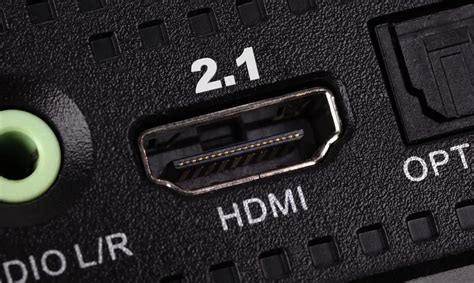
Comprender la Conexión HDMI
Antes de sumergirnos en la solución de problemas, es crucial entender cómo funciona HDMI. HDMI es una interfaz digital que transmite tanto audio como video sin comprimir a través de un único cable. La mayoría de los dispositivos modernos, incluyendo portátiles, ordenadores de sobremesa, consolas de videojuegos, reproductores de Blu-ray y televisores, cuentan con puertos HDMI. La comunicación entre los dispositivos conectados a través de HDMI implica un "handshake" o apretón de manos, donde ambos dispositivos negocian los formatos de audio y video que pueden soportar. Si este proceso falla o si hay una incompatibilidad, es posible que la pantalla no sea detectada.
Comprobación de Cables y Conexiones: El Primer Paso Fundamental
A menudo, la causa de que una placa no detecte una pantalla HDMI es tan simple como una conexión suelta o un cable defectuoso.
- Asegura las Conexiones: Verifica que el cable HDMI esté firmemente enchufado tanto en el puerto HDMI de tu placa base (o tarjeta gráfica) como en el puerto HDMI de tu monitor o televisor. Desconecta y vuelve a conectar ambos extremos para asegurarte de que hacen buen contacto.
- Inspección del Cable: Examina el cable HDMI en busca de daños visibles, como dobleces pronunciados, cortes o pines doblados en los conectores. Un cable dañado puede impedir la transmisión de la señal.
- Puertos Múltiples: Si tu dispositivo de salida de video (tarjeta gráfica) o tu monitor/televisor tienen varios puertos HDMI, asegúrate de estar utilizando los puertos correctos. A veces, un puerto específico puede estar configurado de manera diferente o tener un problema.
Verificación de la Configuración de Entrada del Televisor/Monitor
Incluso con una conexión física correcta, el televisor o monitor debe estar configurado para recibir la señal de la entrada HDMI correcta.
- Selección de Entrada: La mayoría de los televisores y monitores cuentan con un botón "Input" (Entrada) o "Source" (Fuente) en el mando a distancia o en el propio dispositivo. Pulsa este botón varias veces para desplazarte por las diferentes fuentes de entrada disponibles (HDMI 1, HDMI 2, AV, Component, etc.) hasta que selecciones la entrada HDMI a la que está conectado tu dispositivo.
- Nombres de Entrada: Algunos televisores permiten asignar nombres a las entradas HDMI (por ejemplo, "PC", "Consola"). Asegúrate de que la entrada seleccionada coincida con el dispositivo conectado.
Reinicio de Dispositivos: Una Solución Sorprendentemente Efectiva
Un reinicio completo de todos los dispositivos involucrados a menudo puede resolver problemas de comunicación temporal o fallos menores.
- Procedimiento:
- Apaga completamente tu ordenador (o el dispositivo que emite la señal HDMI).
- Desconecta el cable HDMI de ambos extremos.
- Apaga tu televisor o monitor.
- Desconecta el cable de alimentación de tu televisor o monitor de la toma de corriente.
- Espera al menos 30 segundos para permitir que cualquier carga residual se disipe.
- Vuelve a conectar el cable de alimentación del televisor/monitor y enciéndelo.
- Vuelve a conectar el cable HDMI a ambos dispositivos.
- Enciende tu ordenador o dispositivo emisor.
Este proceso asegura que ambos dispositivos inicien la negociación HDMI desde un estado limpio.
Actualización de Software y Controladores: Manteniendo Todo al Día
El software del sistema y los controladores de hardware juegan un papel crucial en la correcta comunicación entre dispositivos.
- Software del Televisor (Firmware): Asegúrate de que tu televisor o monitor tenga instalado el software del sistema (firmware) más reciente. Consulta el manual de tu televisor o el sitio web del fabricante para obtener instrucciones sobre cómo verificar e instalar actualizaciones de firmware. Las actualizaciones a menudo incluyen correcciones de errores y mejoras de compatibilidad.
- Controladores de la Tarjeta Gráfica: Para ordenadores, los controladores de la tarjeta gráfica son fundamentales para la salida de video.
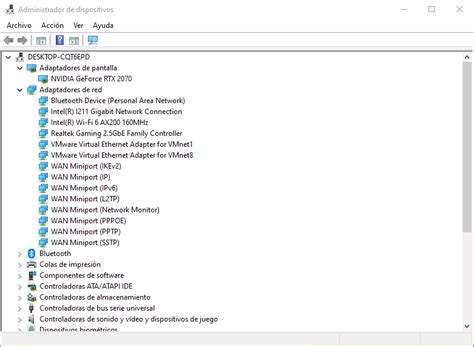
- Identifica tu Tarjeta Gráfica: Abre el "Administrador de dispositivos" en Windows (busca "Administrador de dispositivos" en el menú de inicio), expande "Adaptadores de pantalla" y anota el modelo de tu tarjeta gráfica (por ejemplo, NVIDIA GeForce RTX 3050, AMD Radeon RX 6800).
- Descarga Controladores Recientes: Visita el sitio web oficial del fabricante de tu tarjeta gráfica (NVIDIA, AMD o Intel) y descarga los controladores más recientes compatibles con tu modelo de tarjeta y tu sistema operativo.
- Instalación Limpia (Recomendado): Durante la instalación de los controladores, a menudo hay una opción para realizar una "instalación limpia". Esto elimina cualquier configuración o archivo de controlador anterior que pudiera estar causando conflictos. En casos persistentes, se puede recurrir a herramientas especializadas como DDU (Display Driver Uninstaller) para eliminar completamente los controladores antiguos antes de instalar los nuevos.
Configuración de Salida de Vídeo del Dispositivo Emisor
El dispositivo que envía la señal HDMI debe estar configurado para emitir en un formato compatible con tu pantalla.
- Verifica la Salida del Dispositivo: Consulta la configuración de pantalla o video de tu ordenador, consola de juegos u otro dispositivo fuente. Asegúrate de que esté configurado para emitir a través de la conexión HDMI. La salida seleccionada debería ser visible en la pantalla o en los menús del dispositivo.
- Formatos de Vídeo: Presta especial atención a la resolución y la frecuencia de actualización. Algunos dispositivos pueden emitir señales como 1080/24p o 1080/30p, mientras que algunos televisores más antiguos solo aceptan 1080/60p. Si sospechas que este es el problema, intenta cambiar el formato de salida de video del dispositivo conectado a una configuración más compatible (por ejemplo, 1080/60p). Consulta el manual de tu dispositivo o ponte en contacto con el fabricante para obtener ayuda sobre cómo cambiar estos ajustes.
Uso de Amplificadores o Receptores AV
Si utilizas un amplificador o receptor AV entre tu dispositivo fuente y el televisor, este componente añade otra capa de posible error.
- Conexiones Correctas: Consulta el manual de tu amplificador o receptor AV para asegurarte de que todas las conexiones son correctas. El amplificador/receptor debe estar configurado para "reenviar" la señal de audio/video al televisor.
- Selección de Entrada en el Amplificador: Asegúrate de que la entrada seleccionada en el amplificador/receptor coincide con el puerto al que está conectado tu dispositivo fuente. Por ejemplo, si tu dispositivo de video está conectado al HDMI 1 del amplificador, asegúrate de que el amplificador esté configurado para usar esa entrada.
- Conversión de Señal: Ten en cuenta que si intentas conectar un dispositivo con una salida analógica (como S-Video o compuesto) a un receptor AV y luego esperas que el receptor convierta esa señal a HDMI para enviarla al televisor, es posible que el receptor no tenga esta capacidad. HDMI es una interfaz digital.
Prueba con Otro Cable HDMI
Los cables HDMI, a pesar de su apariencia robusta, pueden dañarse o ser de baja calidad, lo que resulta en problemas de señal.
- Prueba de Cable: Si has agotado las soluciones anteriores, intenta usar un cable HDMI diferente que sepas que funciona correctamente con otros dispositivos. Si la conexión funciona con un nuevo cable, el problema residía en el cable original.
- Prueba del Dispositivo Emisor: Para descartar un problema con el dispositivo fuente, puedes usar el cable HDMI original para conectar otro dispositivo de video a tu televisor y ver si funciona. Si el problema persiste con diferentes dispositivos y cables, es más probable que el problema esté en la pantalla o en la placa base/tarjeta gráfica.
Restablecimiento de los Ajustes de Fábrica del Televisor
Como último recurso para problemas específicos del televisor, un restablecimiento a los ajustes de fábrica puede eliminar cualquier configuración corrupta que esté impidiendo la detección de HDMI.
- Procedimiento: Consulta el manual de tu televisor para obtener instrucciones específicas sobre cómo realizar un restablecimiento de fábrica. Ten en cuenta que esto borrará todas tus configuraciones personalizadas (canales sintonizados, ajustes de imagen, etc.), por lo que tendrás que volver a configurar tu televisor después.
Problemas Específicos con Portátiles
Los portátiles a menudo presentan desafíos únicos debido a su naturaleza integrada.
- Configuración de Pantalla del Portátil: Al conectar un portátil a un monitor externo o televisor, es fundamental configurar correctamente la pantalla. Haz clic derecho en el escritorio de tu portátil y selecciona "Configuración de pantalla". Asegúrate de que la pantalla externa esté detectada y configurada como un monitor secundario. La resolución y la frecuencia de actualización deben ajustarse adecuadamente para la pantalla externa. Puedes usar la combinación de teclas
Windows + Ppara alternar entre los modos de visualización (solo pantalla del portátil, duplicar, extender). - Modo Standby y Arranque: Algunos usuarios han informado que el problema de que la placa no detecta la pantalla HDMI se resuelve si el portátil se enciende con el monitor en modo standby (apagado) y luego el monitor se enciende después de que el sistema operativo del portátil ha cargado. La lógica detrás de esto podría ser que la tarjeta gráfica inicia la señal HDMI antes de que el monitor esté completamente listo para recibirla, y un reinicio o un orden de encendido específico resuelve este "handshake" inicial.
Consideraciones Adicionales y Casos Específicos
Los problemas de detección HDMI pueden ser complejos y, a veces, están relacionados con configuraciones de hardware o software muy específicas.
- G-Sync/FreeSync: En el caso de monitores gaming, tecnologías como G-Sync (NVIDIA) o FreeSync (AMD) pueden influir en la detección y el funcionamiento de HDMI. Si bien HDMI 2.1 ha mejorado el soporte para estas tecnologías, históricamente DisplayPort ha sido la conexión preferida para un rendimiento óptimo con G-Sync/FreeSync y altas tasas de refresco (como 165 Hz). Si experimentas problemas de detección HDMI específicamente con un monitor que soporta estas tecnologías, considera probar con DisplayPort, o desactiva temporalmente G-Sync/FreeSync en la configuración de la tarjeta gráfica y del monitor para ver si eso resuelve el problema de detección inicial.
- Orden de Encendido: Como se mencionó anteriormente, el orden en que enciendes tu PC y tu monitor puede ser crucial. Si tu PC inicia con el monitor ya encendido, puede que no detecte la señal. Intentar encender primero el PC y luego el monitor (o viceversa, según lo que funcione) puede ser una solución temporal o permanente.
- Restablecimiento del Controladores de Video con DDU: Para problemas persistentes de controladores de gráficos, el uso de DDU (Display Driver Uninstaller) para eliminar completamente los controladores existentes y luego reinstalar la última versión puede ser muy efectivo. Este proceso asegura que no queden restos de instalaciones anteriores que puedan causar conflictos.
Cómo Solucionar HDMI no funiciona en Windows 10/11
Al seguir estos pasos metódicamente, deberías poder identificar y resolver la causa por la cual tu placa no detecta la pantalla HDMI, restaurando así la funcionalidad de tu configuración de visualización.