El router Huawei B310 es un dispositivo de red diseñado para proporcionar una conexión de alta velocidad y confiable a través de redes móviles. Con su tecnología 4G LTE, este router permite a los usuarios aprovechar al máximo la velocidad y el ancho de banda de su red móvil. Este artículo profundiza en las características, configuración y optimización del Huawei B310, desde la comprensión de sus especificaciones técnicas hasta la solución de problemas comunes, asegurando que tanto los usuarios novatos como los experimentados puedan maximizar su potencial.
Características y Especificaciones Técnicas del Huawei B310
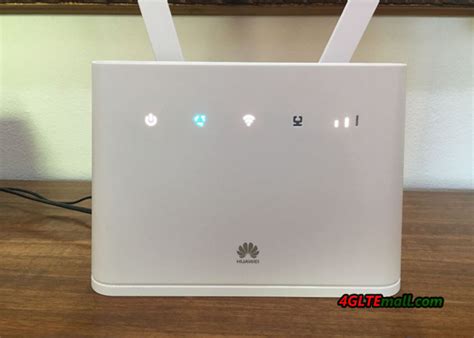
El Huawei B310 se distingue por su diseño compacto y ligero, facilitando su portabilidad y ubicación en cualquier espacio. Equipado con antenas internas, este router garantiza una excelente recepción de señal, lo que se traduce en una mayor cobertura y estabilidad de la conexión. La compatibilidad con Wi-Fi permite la conexión inalámbrica de múltiples dispositivos, como teléfonos inteligentes, tabletas y computadoras portátiles, sin la necesidad de cables.
Además de su funcionalidad inalámbrica, el Huawei B310 cuenta con puertos Ethernet para la conexión de dispositivos adicionales, como computadoras de escritorio o impresoras, facilitando la compartición de la conexión a Internet. Su compatibilidad con diferentes bandas de frecuencia lo hace versátil para su uso en diversas redes móviles.
Especificaciones Generales
- Marca: Huawei
- Modelo: B310 | B310 Pro
- Tipo de Producto: Router WiFi LTE
- Chipset: Hisilicon Balong
- Categoría: LTE Cat.4
- Tasas de Datos LTE: DL 150Mbps / UL 50Mbps
- WLAN: 802.11b / g / n, banda única 2.4GHz
- Máximo de usuarios admitidos: 32 usuarios
- Tamaño de SIM: SIM estándar
- Batería: No
- Dimensiones: 181.0mm x 126.0mm x 70.0mm
Interfaces y Conectividad
El Huawei B310 ofrece una variedad de interfaces para una conectividad flexible:
- 1 x puerto adaptador de corriente
- 3 x puerto LAN (RJ45) (opcional)
- 1 x puerto LAN / WAN (RJ45)
- 1 x puerto telefónico (RJ11) (opcional)
- 2 x puertos de antena LTE externos (SMA-J1.5)
- 1 x ranura para tarjeta SIM
- 1 x puerto USB 2.0 (opcional)
Es importante notar que, aunque algunos puertos se listan como opcionales en las especificaciones técnicas de Huawei, en la práctica, el puerto RJ11 suele estar presente, mientras que los 3 puertos LAN adicionales y el puerto USB pueden ser menos comunes en los modelos distribuidos.
Configuración Inicial y Acceso al Router
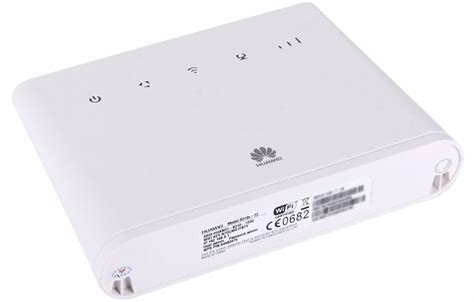
La configuración inicial del Huawei B310 es un proceso sencillo que permite a los usuarios acceder rápidamente a la conectividad a Internet. Para comenzar, es necesario instalar las antenas en las tomas traseras del router, girándolas en el sentido de las agujas del reloj. Posteriormente, se inserta la fuente de poder en el router y se conecta a una toma de corriente eléctrica.
Ubicación Óptima del Router
La selección de la ubicación del router es crucial para asegurar una señal óptima. El indicador de cobertura del dispositivo muestra la intensidad de la señal: cuantas más barras estén encendidas, mejor será la recepción. Se recomienda colocar el router cerca de ventanas para maximizar la captación de la señal móvil.
Acceso a la Interfaz de Administración Web
Para acceder a la configuración del router, primero debe estar conectado a la red Wi-Fi del B310 o a través de un puerto Ethernet. Abra un navegador web e introduzca la dirección IP predeterminada, que generalmente es 192.168.1.1 o 192.168.8.1. Es importante escribir la dirección correctamente, incluyendo los puntos.
Si al intentar acceder a la dirección IP predeterminada desde un dispositivo móvil se encuentra con un error "404 not found" o una redirección a 192.168.8.1/cgi-bin/webproc, intente repetir el proceso con los datos móviles desactivados. Si el problema persiste, pruebe con un navegador diferente o borre la caché del dispositivo.
Una vez que haya accedido correctamente a la interfaz, se le solicitará un nombre de usuario y contraseña. Si no se han cambiado previamente, las credenciales por defecto suelen ser admin para ambos campos.
Identificación de la Puerta de Enlace Predeterminada
En caso de que la dirección IP predeterminada no funcione, puede encontrar la "Puerta de enlace predeterminada" utilizando el Símbolo del sistema (CMD). Presione las teclas Windows + R, escriba cmd y haga clic en Aceptar. En la ventana negra que aparece, escriba ipconfig y pulse Enter. La dirección IP listada como "Puerta de enlace predeterminada" es la que debe introducir en su navegador para acceder al menú de configuración.
Personalización de la Red Wi-Fi
Una vez dentro de la interfaz de administración, podrá personalizar los ajustes de su red Wi-Fi.
Cambio del Nombre de Red (SSID) y Contraseña
Para cambiar el nombre de red Wi-Fi (SSID) y la contraseña predeterminados del router Huawei B310:
- Acceda a la configuración del router ingresando su dirección IP predeterminada en su navegador web.
- Una vez que haya iniciado sesión, diríjase a la sección de configuración de Wi-Fi.
- Modifique el SSID (nombre de red) y la contraseña según sus preferencias. Asegúrese de guardar los cambios para que surtan efecto.
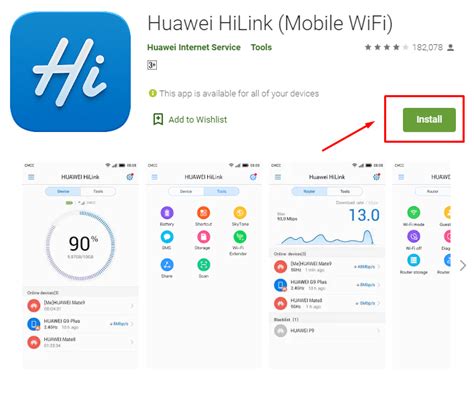
La aplicación Huawei HiLink también ofrece una interfaz intuitiva para realizar estas configuraciones. Abra la aplicación en su teléfono, toque la esquina superior derecha y navegue a "Mi Wi-Fi" > "Configuraciones de Wi-Fi". Aquí podrá configurar el nombre de la red Wi-Fi y la contraseña para las bandas de 2.4 GHz y 5 GHz por separado.
Red Wi-Fi de Invitados
El Huawei B310 permite la configuración de una red Wi-Fi de invitados separada. Esto proporciona acceso a Internet a visitantes sin comprometer la seguridad de su red principal. Para activarla, vaya a la configuración del router, busque la opción de red de invitados, actívela y configure un nombre de red (SSID) y contraseña específicos para los invitados.
Optimización de la Señal Wi-Fi y Cobertura
Mejorar la potencia de la señal Wi-Fi y la cobertura de su router Huawei B310 es esencial para una experiencia de Internet fluida.
Ubicación Estratégica
Ubique su router en un lugar central de su hogar u oficina, lejos de obstrucciones físicas como paredes gruesas o electrodomésticos que puedan interferir con la señal. Evite colocarlo cerca de otros dispositivos electrónicos que emitan radiaciones de radiofrecuencia.
Ajuste de Antenas
Si su modelo de router lo permite, ajuste las antenas externas para optimizar la distribución de la señal. Para el Huawei B310, se recomienda instalar las antenas en las tomas traseras y girarlas en dirección de las manillas del reloj para una conexión segura.
Uso de Extensores de Rango
En áreas donde la señal Wi-Fi es débil, considere el uso de extensores de rango Wi-Fi. Estos dispositivos amplifican la señal, extendiendo la cobertura a zonas más alejadas del router principal.
Bandas de Frecuencia y Compatibilidad
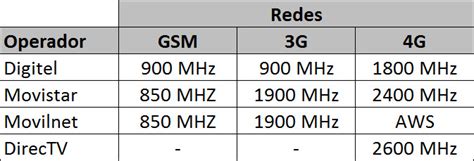
Los routers 4G LTE, como el Huawei B310, operan en bandas de frecuencia específicas que están reguladas a nivel nacional. Es fundamental conocer las bandas compatibles con su modelo específico y las que operan en su país para asegurar una conexión óptima.
Bandas Compatibles con Huawei B310s-22
El modelo Huawei B310s-22, comúnmente utilizado por operadores como Orange España, es compatible con las siguientes bandas 4G LTE:
- B1: 2100 MHz (3G, 4G)
- B3: 1800 MHz (2G, 4G)
- B7: 2600 MHz (4G)
- B8: 900 MHz (2G, 3G)
- B20: 800 MHz (4G)
Existen otras variantes del Huawei B310 con diferentes conjuntos de bandas compatibles:
- Huawei B310s-927: B1 / B3 / B8 / B40
- Huawei B310As-852: B3 / B7 / B8 / B38 / B39 / B40 / B41
- Huawei B310s-518: B1 / B2 / B4 / B5 / B7 / B28
Es crucial informarse sobre las bandas de frecuencia que operan en su región para seleccionar el modelo de router más compatible. Si el dispositivo es suministrado por un operador, generalmente ya estará configurado con las bandas correctas para su zona.
Tarjeta SIM y Liberación del Router
La elección de la tarjeta SIM adecuada y la liberación del router son aspectos importantes para su funcionamiento.
Uso de la Tarjeta SIM
Si ha adquirido el Huawei B310 a través de un operador, es probable que venga preconfigurado y con una tarjeta SIM específica. En estos casos, no se recomienda extraer la tarjeta SIM, ya que el contrato suele estar vinculado al router y la tarjeta puede ser bloqueada al retirarla.
Si desea utilizar el router con una tarjeta SIM de su propiedad, asegúrese de que el dispositivo esté liberado para funcionar con cualquier operador. Para facilitar la instalación, se recomienda quitar el PIN de la tarjeta SIM. En la mayoría de los casos, el router detectará automáticamente la configuración de la tarjeta y comenzará a funcionar.
Liberación del Router Huawei B310s-22
Para liberar un router Huawei B310s-22 y poder utilizarlo con la tarjeta SIM de cualquier operador, siga estos pasos:
- Introduzca en el router una tarjeta SIM que no sea aceptada por el terminal (es decir, que no sea de su operador original).
- Conecte el router al PC y acceda a la dirección IP de administración (generalmente
192.168.8.1). - Abra un navegador web e introduzca la dirección IP.
- Se presentará una pantalla de configuración del router solicitando el PIN. Si la tarjeta tiene PIN, introdúzcalo y pulse OK.
- Posteriormente, se le solicitará el código de liberación. Este código es específico para cada dispositivo y generalmente se obtiene a través de servicios de desbloqueo en línea o contactando al soporte técnico del operador original si es posible.
Huawei B310S-518 Bluetelecomm Desbloqueo Permanente ;) | Fercheishon Tech
Solución de Problemas Comunes
Aunque el Huawei B310 es un dispositivo robusto, pueden surgir algunos problemas.
Conexión a Internet No Funciona
Si la conexión a Internet no funciona, siga estos pasos:
- Asegúrese de que el router y todos los dispositivos conectados estén encendidos.
- Verifique que los cables de red estén conectados correctamente.
- Intente reiniciar el router desconectándolo de la corriente eléctrica durante unos segundos y volviéndolo a conectar.
- Restablezca la conexión a Internet siguiendo las instrucciones de configuración proporcionadas por su operador.
Indicadores de Cobertura
Las luces de cobertura del router B310 indican el tipo de tecnología de red que está utilizando:
- Verde: Actualizando o utilizando acceso a Internet de red local.
- Rojo: Sin cobertura o avería.
- Amarillo: 2G.
- Azul: 3G.
- Cian: 4G.
Es importante tener en cuenta que como el router no utiliza tecnología VoLTE, cambiará a 3G cuando realice llamadas utilizando 4G.
Restablecimiento de Fábrica
Si otros métodos de solución de problemas no funcionan, puede restablecer el router a su configuración de fábrica. Esto borrará todas las configuraciones personalizadas y devolverá el dispositivo a su estado original. Busque un botón de reinicio (reset) en el router, que generalmente se encuentra en la parte trasera o inferior, y manténgalo presionado con un clip o un objeto puntiagudo durante varios segundos.
Huawei B310 vs. Otros Modelos
El Huawei B310 es una opción popular, pero es útil compararlo con modelos similares, como el Huawei B315.
Diferencias Clave entre B310 y B315
La principal diferencia radica en la cantidad de puertos Ethernet disponibles. El router Huawei B310 generalmente solo tiene un puerto RJ45 para la red local, lo que lo hace ideal para un respaldo móvil, una red Wi-Fi o para conectar un solo PC por cable. Si se necesita conectar múltiples dispositivos por cable, será necesario un switch u otro dispositivo de red.
El Huawei B315, en cambio, suele ofrecer puertos LAN adicionales y, en ocasiones, un puerto USB. Si no se requieren estos puertos extra, el B310 puede ser una opción algo más económica, ofreciendo funcionalidades muy similares en términos de conectividad 4G LTE y Wi-Fi.
Antenas Externas para Mejorar la Cobertura
En situaciones donde la señal móvil es débil, el uso de antenas externas puede mejorar significativamente la cobertura y la velocidad de la conexión.
Cuándo Utilizar Antenas Externas
Se recomienda considerar antenas externas si la señal recibida por el router es inferior a -96 dBm en 3G o -101 dBm en 4G. Por debajo de estos umbrales, la transferencia de datos puede volverse inestable debido a la naturaleza hostil del aire como medio de transmisión de señales.
Tipos de Antenas
Existen antenas de interior y de exterior diseñadas para el Huawei B310. Al realizar pruebas de cobertura, es aconsejable medir la intensidad de la señal y adquirir la antena que mejor se adapte a los resultados obtenidos. Las antenas exteriores suelen ofrecer un rendimiento superior en condiciones de señal muy débiles.
Para una correcta orientación de las antenas, se pueden utilizar herramientas en línea que ayudan a localizar la antena de telefonía móvil más cercana al domicilio y conocer las bandas de frecuencia con las que trabaja.
Consideraciones Adicionales
Radiación WIFI
La radiación emitida por las señales Wi-Fi es una forma de radiación no ionizante, similar a las ondas de radio. Esta radiación no tiene la capacidad de dañar las células y los tejidos, por lo que no se considera perjudicial para la salud humana.
Router vs. Módem
Es importante entender la diferencia entre un router y un módem. Un módem es el dispositivo que proporciona la conexión a Internet a través de su proveedor de servicios. Un router, como el Huawei B310, distribuye esa señal de Internet a múltiples dispositivos, ya sea de forma inalámbrica (Wi-Fi) o por cable (Ethernet).
El Huawei B310 es una solución versátil para acceder a Internet de alta velocidad a través de redes móviles, ofreciendo una combinación de rendimiento, facilidad de uso y opciones de personalización para adaptarse a las necesidades de cada usuario.
tags: #contrasena #router #huawei #b310s