En la era digital actual, la línea entre los dispositivos móviles y las computadoras tradicionales se difumina cada vez más. Los smartphones, con su creciente potencia y versatilidad, se han convertido en herramientas indispensables para el trabajo personal y profesional. Esta evolución natural nos lleva a preguntarnos: ¿cómo podemos aprovechar al máximo la capacidad de nuestros teléfonos inteligentes? Una respuesta poderosa radica en la posibilidad de conectar tu móvil a un monitor, expandiendo así tu espacio de trabajo digital y mejorando significativamente tu experiencia visual. Este artículo explorará en detalle las diversas opciones disponibles para lograr esta integración, desglosando los métodos, los requisitos y las expectativas para cada uno.
Conexión Directa: USB-C y MHL para una Integración Sencilla
Una de las formas más directas y eficientes de convertir tu monitor en una extensión de tu smartphone es a través de una conexión física. La clave para este método reside en la compatibilidad de tu dispositivo móvil con tecnologías como MHL (Mobile High-Definition Link) o la presencia de un puerto USB-C con capacidad de salida de video.
Para llevar a cabo esta conexión, generalmente necesitarás un cable compatible que actúe como un puente entre el puerto USB-C de tu teléfono y el puerto de entrada de tu monitor, que suele ser HDMI, DisplayPort o, en muchos casos modernos, también USB-C. Una vez que conectas el móvil al monitor, el comportamiento puede variar ligeramente dependiendo del sistema operativo.
En el caso de los iPhones, la experiencia suele ser fluida y automática. Al conectar el dispositivo, la pantalla del móvil se reflejará en el monitor sin necesidad de configuraciones adicionales. Sin embargo, es importante tener en cuenta que en algunos monitores podrías necesitar ajustar la configuración de "Input" o "Entrada" para seleccionar la fuente correcta. La experiencia personal con este método, utilizando un cable USB-C estándar, ha demostrado ser muy sencilla y efectiva cuando la compatibilidad es la adecuada.
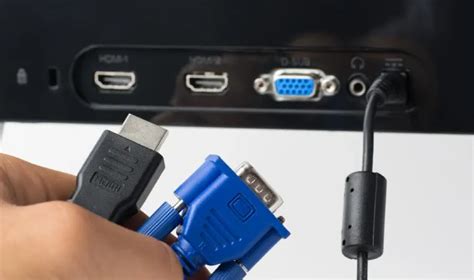
Para los dispositivos Android, la situación es similar, aunque la compatibilidad con MHL puede variar entre fabricantes y modelos. La presencia de un puerto USB-C con soporte para DisplayPort Alternate Mode es cada vez más común y facilita enormemente esta conexión directa. Si tu dispositivo Android soporta esta funcionalidad, la conexión con un cable USB-C adecuado a un monitor con entrada compatible (como HDMI o DisplayPort a través de un adaptador, o directamente USB-C) permitirá la duplicación de pantalla. Es fundamental verificar las especificaciones de tu smartphone para confirmar su capacidad de salida de video a través de USB-C.
Este método directo es ideal para quienes buscan una solución rápida y con mínima latencia. La calidad de la imagen y la fluidez de la experiencia dependen en gran medida de la calidad del cable y de la compatibilidad entre los dispositivos.
Reflejo de Pantalla en el PC: Ampliando las Posibilidades
Otra estrategia eficaz para extender la funcionalidad de tu smartphone es utilizar tu computadora personal como un segundo monitor. Esto te permite ver y, en muchos casos, interactuar con el contenido de tu móvil directamente en la pantalla de tu PC. Existen diversas maneras de lograr esto, aprovechando tanto herramientas nativas de los sistemas operativos como aplicaciones de terceros.
Enlace Móvil de Windows y la Integración con Android
Para los usuarios de Windows, la aplicación "Enlace móvil" (Phone Link) ofrece una integración cada vez más profunda con los dispositivos Android. Tras vincular tu móvil a tu PC a través de esta aplicación, puedes acceder a diversas funciones, incluida la duplicación de pantalla. El proceso generalmente implica descargar la aplicación complementaria de "Enlace móvil" desde Google Play Store en tu smartphone. Una vez instalada y vinculada, si tu dispositivo Android es compatible, podrás enviar la pantalla de tu móvil para visualizarla en una ventana de tu PC.
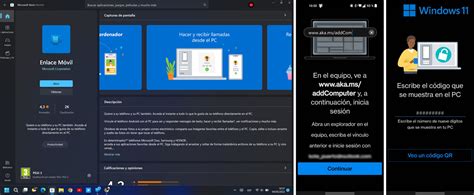
Esta funcionalidad no solo te permite ver lo que ocurre en tu teléfono, sino que en muchos casos también posibilita la interacción con las aplicaciones a través del ratón y el teclado de tu ordenador. Esta sinergia entre el móvil y el PC abre un abanico de posibilidades para la multitarea y la productividad.
Avances Nativos en macOS para iPhone
Apple también está innovando en este ámbito. La compañía está desarrollando opciones nativas dentro de macOS que permitirán duplicar la pantalla de un iPhone directamente en el sistema operativo. Aunque aún en desarrollo o en fases tempranas de implementación, estas características prometen simplificar aún más la integración entre los dispositivos Apple. La visión a futuro es clara: en pocos años, será cada vez más sencillo visualizar y controlar el contenido de tu móvil dentro de una ventana de tu sistema operativo, tratándolo casi como una aplicación más.
Herramientas de Terceros para una Mayor Flexibilidad
Más allá de las soluciones nativas, existe un ecosistema robusto de aplicaciones y dispositivos de terceros diseñados para facilitar la duplicación de pantalla. Una opción popular es el uso de dispositivos como TV Boxes o dongles compatibles con Google Cast, como los Chromecast. Al conectar uno de estos dispositivos a tu monitor o televisión y asegurarte de que tanto tu móvil como el dispositivo de transmisión estén en la misma red Wi-Fi, generalmente encontrarás una opción en tu dispositivo Android para "Enviar pantalla" o "Transmitir pantalla".
Además de estas soluciones basadas en hardware, hay numerosas aplicaciones de terceros que permiten enviar la pantalla de tu móvil a tu PC o a otros dispositivos. Estas aplicaciones a menudo ofrecen funcionalidades avanzadas y compatibilidad multiplataforma.
AirDroid Cast: Una Solución Inalámbrica Potente y Versátil
Dentro del abanico de herramientas de terceros, AirDroid Cast se destaca como una aplicación de duplicación de pantalla potente, fácil de usar y fiable. Compatible con múltiples plataformas como Windows, Mac, Android, iOS e incluso accesible a través de navegadores web, AirDroid Cast ofrece una solución integral para reflejar la pantalla de tu smartphone en otros dispositivos.
La aplicación permite realizar la transmisión de pantalla con audio sincronizado, garantizando una experiencia fluida. Puedes conectar tu iPhone o Android a tu computadora (Windows o Mac) de dos maneras principales con AirDroid Cast:
Vía Wi-Fi:
- Descarga e instala la aplicación AirDroid Cast tanto en tu smartphone como en tu computadora.
- Asegúrate de que ambos dispositivos estén conectados a la misma red Wi-Fi.
- Inicia la solicitud de transmisión. En tu smartphone, utiliza la aplicación AirDroid Cast para escanear el código QR que se muestra en tu computadora o introduce el código de 9 dígitos proporcionado.
- Concede los permisos necesarios para iniciar la transmisión.
Vía USB:
- Este método es particularmente útil cuando la conexión a internet no es estable. Descarga e instala las aplicaciones AirDroid Cast en ambos dispositivos.
- Conecta tu dispositivo Android o iPhone a la computadora mediante un cable USB y habilita la depuración USB en tu teléfono.
- Abre AirDroid Cast en tu computadora, navega a la sección "Cable" y selecciona tu smartphone para iniciar la duplicación de pantalla.
AirDroid Cast también permite duplicar tu smartphone en una televisión utilizando AirDroid Cast Web. Simplemente abre un navegador en tu televisión y visita webcast.airdroid.com para obtener un código de transmisión o un código QR.
Las ventajas de AirDroid Cast son notables: no requiere descargas ni instalaciones en las pantallas receptoras (en el caso de la versión web), ofrece compatibilidad multiplataforma, elimina la necesidad de comprar cables o adaptadores costosos, permite transmisiones a través de redes locales y remotas, y proporciona video HD con audio sincronizado.
Conexión por Cable para iPhone: Adaptadores Lightning y HDMI
Si prefieres evitar las aplicaciones de terceros o buscas una conexión más directa para tu iPhone, utilizar un cable y un adaptador es una opción viable. Para ello, necesitarás un adaptador compatible con el puerto Lightning de tu iPhone y una salida HDMI o VGA, además de un cable HDMI estándar.
Los adaptadores más comunes son el "Lightning a HDMI" o el "Lightning a VGA". Estos adaptadores, a menudo disponibles en la tienda oficial de Apple como el "Adaptador AV Digital Lightning", te permiten conectar tu iPhone a un monitor o televisión.
El proceso es bastante sencillo:
- Conecta el adaptador al puerto de carga de tu iPhone.
- Enchufa el cable HDMI al adaptador.
- Conecta el otro extremo del cable HDMI al puerto de entrada de tu monitor o televisión.
- Ajusta la fuente de video de tu monitor o televisión para que coincida con la entrada HDMI conectada.
De esta manera, la pantalla de tu iPhone se reflejará en el monitor. Es importante destacar que, en este caso, no necesitas una conexión a internet para que la duplicación funcione, ya que la transmisión de datos se realiza a través del cable.
Conexión por Cable y Miracast para Android
Los usuarios de smartphones Android también tienen a su disposición métodos de conexión por cable y soluciones inalámbricas como Miracast.
Conexión por Cable para Android
Para conectar un dispositivo Android a un monitor mediante cable, necesitarás un adaptador HDMI a USB-C o HDMI a micro-USB (dependiendo del puerto de tu teléfono) y un cable HDMI.
- Conecta el adaptador al puerto USB-C o micro-USB de tu dispositivo Android.
- Enchufa el cable HDMI al adaptador.
- Conecta el otro extremo del cable HDMI al puerto HDMI del monitor.
- Selecciona la fuente HDMI correcta en tu monitor para ver la pantalla de tu Android.
Conexión Inalámbrica con Miracast
Si deseas evitar el uso de cables, Miracast es una tecnología de transmisión inalámbrica que muchas televisiones HD modernas incorporan de forma nativa. Si tu monitor no cuenta con Miracast integrado, puedes adquirir un dongle Miracast que se conecta al puerto HDMI del monitor.
- Conecta el dongle Miracast al puerto HDMI de tu monitor.
- Desde la configuración de pantalla de tu dispositivo Android, accede a la opción de Miracast o "Transmitir pantalla" y selecciona tu dispositivo Android.
- Si tu dispositivo Android no tiene soporte Miracast nativo, es posible que necesites descargar una aplicación específica para habilitar la función de "screencasting".
Con Miracast, puedes conectar tu teléfono Android al monitor sin necesidad de cables o adaptadores adicionales (más allá del dongle, si es necesario).
Utilizar una Tableta como Monitor: Una Alternativa Económica y Portátil
La tecnología ha avanzado a tal punto que las tabletas, una vez consideradas dispositivos complementarios, ahora pueden funcionar perfectamente como monitores secundarios. Esta opción es especialmente atractiva por su portabilidad y, en muchos casos, por su costo-efectividad en comparación con monitores tradicionales.
Tableta Android como Monitor
Las tabletas Android son una elección popular para este propósito debido a su precio accesible y facilidad de uso, especialmente en términos de movilidad. Son ideales para quienes tienen un presupuesto limitado (tabletas decentes se pueden encontrar desde $50), valoran la simplicidad y necesitan una solución portátil. La conexión se puede realizar de forma inalámbrica o por cable, y ambas requieren la instalación de aplicaciones de terceros en ambos dispositivos.
- Conexión Inalámbrica: Instala una aplicación compatible (como iDisplay o Duet Display) en tu tableta Android y en tu dispositivo principal (PC, smartphone). Asegúrate de que ambos estén en la misma red Wi-Fi, inicia la aplicación y selecciona la opción de conectar. Luego, ejecuta la transmisión de pantalla.
- Conexión por Cable: Instala la aplicación seleccionada en ambos dispositivos y conéctalos con un cable USB (preferiblemente USB-C). Ejecuta la aplicación para extender tu escritorio a la pantalla de la tableta. Splashtop Wired XDisplay es una opción popular para esta modalidad.
Al optimizar la visualización en tu tableta Android, puedes disfrutar de una mayor variedad de tamaños de pantalla, colores más vibrantes y, en el caso de tabletas gráficas, la integración con un lápiz para una mayor precisión y una experiencia de dibujo natural.
Tableta Samsung: Funcionalidad Integrada
Las tabletas de la serie Galaxy Tab S8 y S7 (con One UI 3.1 o posterior) de Samsung ofrecen una ventaja significativa: la capacidad de funcionar como monitor secundario sin necesidad de aplicaciones de terceros.
- Asegúrate de que tu tableta Samsung y tu dispositivo personal estén conectados a la misma red.
- En tu tableta, accede al panel de Configuración Rápida y toca el ícono "Segunda pantalla".
- Elige el modo de conexión deseado: "Dibujo/juegos" o "Video".
- Si tu dispositivo personal es una máquina Windows, presiona simultáneamente las teclas Windows + K y selecciona tu tableta Samsung de la lista de dispositivos disponibles.
- Elige si deseas duplicar tu pantalla o extenderla.
iPad como Monitor con macOS
Los usuarios de Mac pueden aprovechar la función "Sidecar" para utilizar su iPad como un segundo monitor sin necesidad de instalar aplicaciones adicionales.
- Asegúrate de que tu MacBook y tu iPad cumplan con los requisitos del sistema operativo y estén conectados a la misma red.
- En tu Mac, ve a "Configuración del sistema".
- Busca "Pantallas" en la barra lateral y haz clic en él.
- Haz clic en el ícono "+" a la derecha y selecciona tu iPad de la lista de dispositivos disponibles.
Veredicto Final: La Mejor Opción para Ti
La capacidad de conectar tu smartphone a un monitor abre un mundo de posibilidades para mejorar tu productividad y disfrutar de una experiencia visual más inmersiva. Los métodos varían desde conexiones directas por cable hasta soluciones inalámbricas avanzadas y el uso de tabletas como extensiones de pantalla.
Si bien el uso de cables y adaptadores es una opción directa y confiable, especialmente para la conexión de iPhones, los métodos inalámbricos como AirDroid Cast ofrecen una flexibilidad y comodidad sin precedentes, permitiendo transmisiones tanto en redes locales como remotas. Las soluciones nativas de Windows y macOS, junto con las funciones integradas de Samsung y Apple, representan el futuro de la integración de dispositivos, haciendo que la duplicación de pantalla sea cada vez más accesible.
La elección del método ideal dependerá de tus necesidades específicas, el tipo de dispositivo que utilices y tus preferencias en cuanto a conectividad. Ya sea que busques expandir tu espacio de trabajo, presentar contenido de manera más efectiva o simplemente disfrutar de tus aplicaciones y medios en una pantalla más grande, existe una solución para ti.