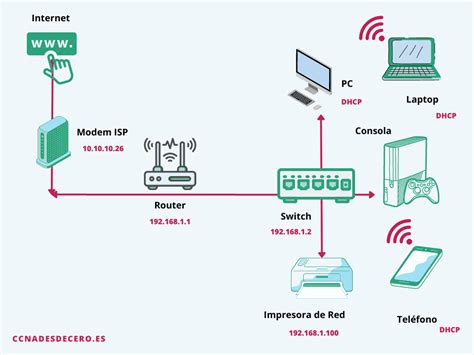
La correcta configuración de nuestro módem Movistar Observa RT-880 es fundamental para asegurar una conexión a internet estable y segura, así como para optimizar el rendimiento de nuestra red Wi-Fi. Este dispositivo, proporcionado por Movistar Chile, sirve como puerta de entrada a la red de banda ancha, gestionando tanto la conexión física a través de la fibra óptica como la distribución inalámbrica de la señal. Comprender sus funcionalidades y cómo acceder a su panel de administración es el primer paso para aprovechar al máximo los servicios contratados.
Acceso a la Interfaz de Configuración del Módem
Existen principalmente dos métodos para acceder a la interfaz de configuración del módem Observa RT-880, cada uno con sus particularidades y aplicabilidad.
Método Estándar: Acceso a través de la Interfaz Web del Router
El procedimiento más común y recomendado para configurar el módem Observa RT-880 implica acceder a su interfaz de administración a través de un navegador web. Para ello, es necesario conocer la dirección IP local del router. Generalmente, esta dirección es 192.168.0.1 o 192.168.1.1.
- Conexión al Router: Asegúrese de que su dispositivo (computadora, tablet o smartphone) esté conectado al módem Observa RT-880, ya sea mediante un cable Ethernet o de forma inalámbrica (Wi-Fi).
- Abrir el Navegador Web: Inicie su navegador web preferido (Google Chrome, Firefox, Safari, etc.).
- Ingresar la Dirección IP: En la barra de direcciones del navegador, escriba la dirección IP de su router y presione Enter. Si no está seguro de cuál es la dirección IP, puede consultarla en la documentación del router o en la etiqueta adherida al mismo.
- Credenciales de Inicio de Sesión: Una vez que la página de inicio de sesión del router aparezca, se le solicitará un nombre de usuario y una contraseña. Las credenciales por defecto suelen ser
adminpara el usuario yadmino1234para la contraseña. En algunos casos, estas credenciales pueden variar y se encuentran impresas en una etiqueta en la parte inferior o trasera del módem, o bien en el manual de usuario proporcionado por Movistar. Es crucial cambiar estas credenciales por defecto tan pronto como sea posible para mejorar la seguridad de su red.
Método de Emergencia: Acceso Directo al Router
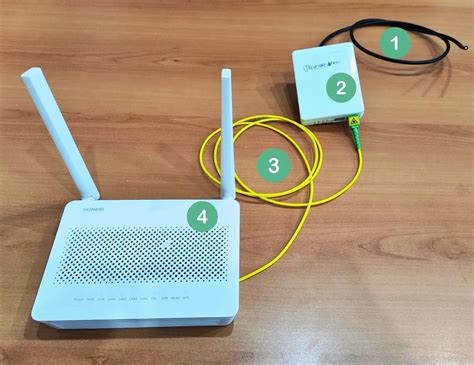
Existe otra opción de acceso a nuestro router, más adecuada quizás para casos de emergencia o cuando el método estándar presenta inconvenientes. Este método consiste en desconectar el cable que une el router y el ONT (Optical Network Terminal). El ONT es el dispositivo que convierte la señal de fibra óptica en una señal que el router puede entender.
- Desconectar el Cable ONT-Router: Localice el cable Ethernet que conecta el puerto WAN (o Internet) del router Observa RT-880 con el puerto LAN del ONT. Desconecte este cable.
- Acceder a la Dirección IP: Una vez hecho esto, teclee en el navegador la dirección
192.168.1.1(o la dirección IP de su router si es diferente) y presione Enter. - Credenciales de Inicio de Sesión: Al igual que en la opción anterior, deberá ingresar un nombre de usuario y una contraseña. En este escenario, las credenciales que se mencionan para acceder son
1234para el usuario y1234para la contraseña. Es importante notar que estas credenciales específicas de1234pueden no ser universales para todos los modelos o configuraciones, pero representan un intento común para acceder en situaciones donde la conexión a través del ONT está interrumpida. - Acceso a la Interfaz de Configuración: Si ha introducido las credenciales correctas, ya tendrá acceso a la interfaz de configuración del router. Este método puede ser útil si sospecha que el problema de acceso se origina en la comunicación entre el router y el ONT, permitiéndole verificar la configuración interna del router de forma independiente.
Personalización de la Red Wi-Fi
Una vez que ha accedido a la configuración del router, una de las tareas más comunes y recomendadas es personalizar los ajustes de su red Wi-Fi. Esto incluye cambiar el nombre de la red (SSID) y su contraseña.
Cambio del Nombre de la Red Wi-Fi (SSID)
La mayoría de los routers, incluido el Observa RT-880, vienen con una red Wi-Fi predeterminada. El nombre de esta red (SSID) y su contraseña se muestran usualmente en una pegatina en el propio router o en el manual de usuario. Sin embargo, estas claves por defecto son a menudo sencillas y, por lo tanto, más susceptibles a ser hackeadas. Es una práctica de seguridad fundamental modificar tanto el nombre de la red como su contraseña.
- Acceder a la Sección Wireless: Dentro del menú de configuración del router, navegue hasta la sección denominada "Wireless" o "Configuración Inalámbrica".
- Modificar el SSID: Busque el campo correspondiente al "SSID" o "Nombre de Red". Elimine el nombre predeterminado e ingrese un nuevo nombre que sea descriptivo para usted pero no revele información personal sensible (como su nombre completo o dirección).
- Guardar Cambios: Asegúrese de guardar los cambios realizados.
Cambio de la Contraseña de la Red Wi-Fi
La contraseña de su red Wi-Fi es la primera línea de defensa contra accesos no autorizados.
- Acceder a la Sección de Seguridad Inalámbrica: Dentro de la sección "Wireless", o en una subsección dedicada a la seguridad (a menudo llamada "Wireless Security" o "Seguridad Inalámbrica"), encontrará las opciones para configurar la contraseña.
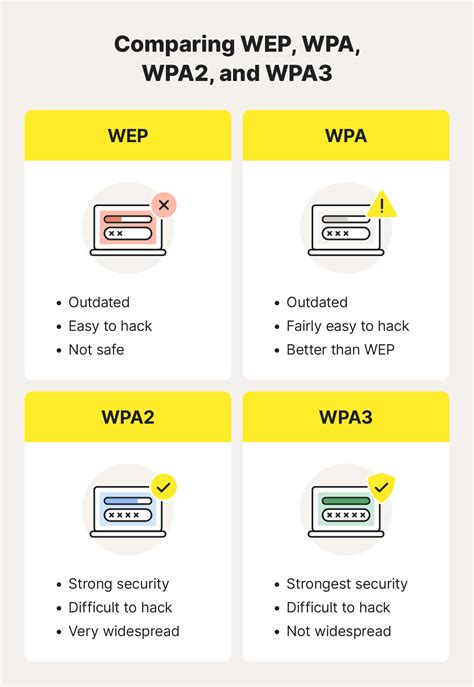
- Seleccionar el Método de Cifrado: Es crucial seleccionar un método de cifrado robusto. Se recomienda encarecidamente utilizar WPA2-PSK (AES) o, si su dispositivo lo soporta, WPA3. Evite WEP, ya que es un protocolo de seguridad obsoleto y fácil de vulnerar.
- Ingresar una Nueva Contraseña: Introduzca una contraseña fuerte. Una contraseña segura debe ser una combinación de letras mayúsculas y minúsculas, números y símbolos. Debe tener una longitud mínima de 12 caracteres. Evite usar información fácil de adivinar como fechas de nacimiento, nombres de mascotas o secuencias obvias.
- Guardar Cambios: Una vez que haya configurado la nueva contraseña, guarde los cambios. Es posible que deba reconectar todos sus dispositivos a la red Wi-Fi utilizando la nueva contraseña.
Configuración Avanzada y Consideraciones de Seguridad
El módem Observa RT-880, como muchos otros routers modernos, ofrece una serie de opciones de configuración avanzada que pueden optimizar su experiencia de internet y mejorar la seguridad de su red.
Actualización del Firmware
Mantener el firmware del router actualizado es esencial para la seguridad y el rendimiento. Las actualizaciones de firmware a menudo incluyen parches para vulnerabilidades de seguridad descubiertas, mejoras en la estabilidad y nuevas funcionalidades.
- Verificar la Versión del Firmware: Acceda a la interfaz de configuración del router y busque una sección dedicada a la información del sistema o al firmware. Anote la versión actual.
- Buscar Actualizaciones: Consulte el sitio web de Movistar Chile o el portal de soporte del fabricante del módem (Observa) para verificar si hay una versión de firmware más reciente disponible para el modelo RT-880.
- Procedimiento de Actualización: Si hay una actualización disponible, siga cuidadosamente las instrucciones proporcionadas por Movistar o el fabricante. Generalmente, esto implica descargar el archivo de firmware y cargarlo a través de la interfaz de administración del router. Es vital no interrumpir el proceso de actualización una vez iniciado, ya que esto podría dañar el dispositivo.
Configuración de Redes de Invitados
Si recibe visitas con frecuencia y desea ofrecerles acceso a internet sin comprometer la seguridad de su red principal, puede configurar una red de invitados.
- Crear Red de Invitados: En la sección "Wireless" o "Configuración Inalámbrica", busque la opción para crear una red de invitados.
- Configurar SSID y Contraseña: Asigne un nombre y una contraseña únicos a esta red de invitados.
- Restringir Acceso: Configure la red de invitados para que solo tenga acceso a internet y no pueda ver o acceder a otros dispositivos en su red principal. Esto añade una capa adicional de seguridad.
Firewall y Seguridad de Red
El router Observa RT-880 incluye un firewall integrado que ayuda a proteger su red de amenazas externas.
- Revisar la Configuración del Firewall: Explore las opciones de seguridad del router para comprender las configuraciones del firewall. Generalmente, las configuraciones predeterminadas son adecuadas para la mayoría de los usuarios.
- Desactivar Servicios Innecesarios: Si no utiliza ciertos servicios (como UPnP, WPS, o acceso remoto), considere desactivarlos. Cada servicio habilitado puede representar una potencial puerta de entrada para atacantes si no está configurado correctamente o si tiene vulnerabilidades.
- Filtrado MAC (Opcional): Para un control más granular, puede configurar el filtrado MAC, que permite o deniega el acceso a la red basándose en las direcciones MAC únicas de los dispositivos. Sin embargo, este método puede ser engorroso de administrar y no es infalible, ya que las direcciones MAC pueden ser suplantadas.
¡Tienes que crearte una red Wifi para invitados lo antes posible!
Solución de Problemas Comunes
A pesar de una configuración correcta, pueden surgir problemas. Aquí se detallan algunos escenarios comunes y sus posibles soluciones.
Pérdida de Conexión a Internet
Si experimenta una pérdida intermitente o total de la conexión a internet:
- Reiniciar el Módem y el Router: El primer paso y a menudo el más efectivo es reiniciar ambos dispositivos. Desconecte la alimentación del módem y del router, espere unos 30 segundos y vuelva a conectarlos, encendiendo primero el módem y luego el router.
- Verificar Luces Indicadoras: Revise las luces LED en la parte frontal del módem Observa RT-880. Las luces de "Power", "Internet" (o "WAN"), y "Wi-Fi" deben estar encendidas y estables (sin parpadear excesivamente, a menos que esté sincronizando). Consulte el manual del usuario para interpretar el estado de cada luz.
- Revisar Cableado: Asegúrese de que todos los cables estén firmemente conectados y no presenten daños. Verifique la conexión del cable de fibra óptica al ONT y del ONT al router.
- Contactar a Movistar: Si los pasos anteriores no resuelven el problema, es posible que haya una incidencia en la red de Movistar o un problema con su servicio. Póngase en contacto con el soporte técnico de Movistar Chile para obtener asistencia.
Baja Velocidad de Internet
Si la velocidad de su conexión a internet es significativamente menor de lo esperado:
- Realizar una Prueba de Velocidad: Utilice un sitio web de pruebas de velocidad confiable (como Speedtest.net) para medir su velocidad de descarga y carga. Realice la prueba conectando un dispositivo directamente al router mediante un cable Ethernet para obtener la medición más precisa, y luego repita la prueba de forma inalámbrica.
- Verificar la Calidad de la Señal Wi-Fi: La distancia al router, las obstrucciones (paredes, muebles) y la interferencia de otros dispositivos electrónicos pueden degradar la señal Wi-Fi. Intente acercar el dispositivo al router o mover el router a una ubicación más central y despejada.
- Reiniciar Dispositivos: Al igual que con la pérdida de conexión, reiniciar el módem y el router puede ayudar.
- Verificar Dispositivos Conectados: Un gran número de dispositivos conectados simultáneamente o un dispositivo que esté consumiendo mucho ancho de banda (por ejemplo, realizando descargas pesadas o streaming en alta definición) puede afectar la velocidad para otros usuarios.
- Considerar el Plan Contratado: Asegúrese de que la velocidad que está experimentando se alinea con la velocidad de su plan de Movistar contratado.
Dificultad para Acceder a la Interfaz de Configuración
Si no puede acceder a 192.168.1.1 u otra dirección IP:
- Verificar la Conexión: Confirme que su dispositivo esté conectado al router Observa RT-880.
- Comprobar la Dirección IP: Verifique que está utilizando la dirección IP correcta. Si no está seguro, puede encontrarla en la configuración de red de su dispositivo (en la sección "Puerta de enlace predeterminada" o "Gateway").
- Intentar el Método de Emergencia: Si el método estándar falla, intente desconectar el cable ONT-Router e ingresar
192.168.1.1con las credenciales1234/1234. - Restablecer el Router a la Configuración de Fábrica: Como último recurso, puede restablecer el router a su configuración de fábrica. Esto generalmente se hace presionando y manteniendo presionado un pequeño botón de reinicio (a menudo empotrado) en la parte posterior del dispositivo durante unos 10-15 segundos mientras el router está encendido. Tenga en cuenta que esto borrará todas las configuraciones personalizadas, por lo que deberá reconfigurar su red Wi-Fi y otros ajustes.
La correcta gestión y configuración del módem Observa RT-880 Movistar Chile no solo garantiza una conexión a internet funcional, sino que también potencia la seguridad y la eficiencia de su red doméstica. Dedicar tiempo a comprender y personalizar estos ajustes es una inversión que mejora su experiencia digital diaria.