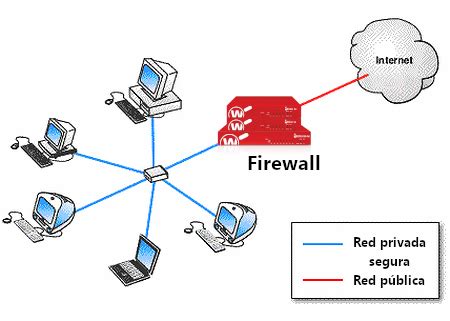
La seguridad de la información se ha convertido en una piedra angular para cualquier organización, independientemente de su tamaño. En un panorama digital cada vez más interconectado, la protección de activos críticos como documentos, bases de datos y configuraciones de red es primordial. El firewall, una herramienta fundamental en esta estrategia de defensa, actúa como un guardián entre la red local e Internet, analizando el tráfico entrante y saliente para prevenir accesos no autorizados y ataques. IPFire, un sistema operativo de firewall de código abierto, se destaca por su modularidad y flexibilidad, ofreciendo funcionalidades que van desde cortafuegos hasta servidores proxy y puertas de enlace VPN.
IPFire: Arquitectura y Funcionalidades Clave
IPFire ha sido diseñado para ser altamente configurable y adaptable, permitiendo a los administradores definir su estructura operativa según sus necesidades específicas. Su sistema de gestión de paquetes, conocido como Pakfire, simplifica las tareas de administración, facilitando la instalación de actualizaciones de seguridad, correcciones de errores y nuevas funcionalidades con un solo clic.
Segmentación de Red y Zonas de Seguridad
Una de las características distintivas de IPFire es su enfoque en la segmentación de red. Durante la instalación, la red se divide en diferentes zonas, cada una representada por un color y con un nivel de seguridad asociado:
- Verde: Representa la red local cableada, considerada segura. Los clientes en esta zona generalmente tienen acceso sin restricciones a otros segmentos de red.
- Rojo: Indica la zona externa o "peligrosa", correspondiente a Internet. Por defecto, el tráfico de esta zona no puede acceder a las zonas internas sin una configuración explícita.
- Azul: Se refiere a la red inalámbrica local. Esta red está identificada de manera única y requiere reglas específicas para permitir el acceso de sus clientes a la red interna de forma segura.
- Naranja (DMZ): Conocida como la "zona desmilitarizada", esta área aísla los servidores de acceso público del resto de la red, minimizando el riesgo de violaciones de seguridad.
Pakfire: El Centro de Actualizaciones y Extensiones
El sistema de gestión de paquetes de IPFire, Pakfire, no solo se encarga de las actualizaciones del sistema, sino que también permite la instalación de una amplia gama de servicios y herramientas adicionales. Entre ellos se incluyen:
- Servicios de intercambio de archivos (Samba y vsftpd).
- Servidores de comunicaciones como Asterisk.
- Herramientas avanzadas de línea de comandos como tcpdump, nmap y traceroute.
Actualizaciones y Soporte de Hardware
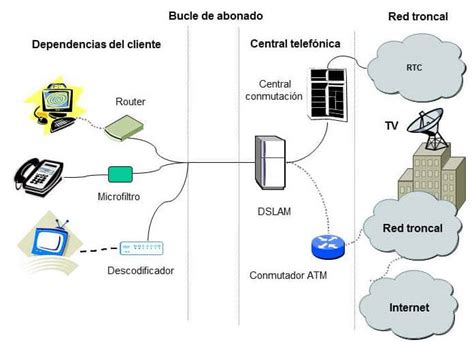
IPFire, basado en Linux, recibe actualizaciones periódicas llamadas "Core Updates", publicadas cada cuatro semanas, que incorporan correcciones de errores reportados por la comunidad. El sistema es compatible con diversos tipos de acceso a Internet, incluyendo VDSL, ADSL/SDSL, 4G/3G y Ethernet.
Funcionalidades Avanzadas de IPFire
IPFire no se limita a ser un simple firewall; ofrece un conjunto robusto de funcionalidades avanzadas para potenciar la seguridad y la gestión de red.
Proxy Web y Filtrado de Contenidos
Al implementar IPFire, se incluye de forma nativa un proxy web completo basado en Squid. Este proxy ofrece funciones de filtrado de inspección de paquetes con estado (SPI) sobre el tráfico HTTP, HTTPS y FTP. Para mejorar aún más el control sobre el contenido web, se puede integrar SquidGuard, un complemento de filtro de URL que permite la creación de listas negras y blancas para dominios y URLs específicas a través de la interfaz web de IPFire.
Update Accelerator y SquidClamAV
La funcionalidad "Update Accelerator" (también conocida como caché de actualizaciones) acelera la implementación de actualizaciones del sistema operativo al almacenar en caché las descargas, entregándolas desde la caché en usos posteriores. Además, el complemento SquidClamAV actúa como un escáner de virus en tiempo real para el tráfico web, utilizando las definiciones de virus de ClamAV para detectar y neutralizar amenazas.
Seguridad Criptográfica
La seguridad, privacidad e integridad de la información son pilares fundamentales de IPFire. Para lograrlo, el sistema aprovecha dos áreas clave:
- Aceleración por Hardware: IPFire es capaz de utilizar procesadores de cifrado integrados en CPUs (como AMD Geode, VIA Padlock) y extensiones de CPU (como AES-NI de Intel y AMD) para acelerar operaciones criptográficas. Soporta algoritmos como AES-{256,192,128}-{ECB, CBC}, SHA256 y SHA1.
- Generador de Números Aleatorios: IPFire puede emplear generadores de números aleatorios de hardware para crear claves seguras y agilizar las operaciones criptográficas.
IPFire también es compatible con virtualización en plataformas como VMware, KVM, Xen y VirtualBox, lo que permite su implementación en entornos virtuales.

Implementación y Configuración de IPFire
La instalación de IPFire, aunque directa, puede presentar una curva de aprendizaje para usuarios nuevos en este tipo de soluciones. La descarga de la imagen ISO está disponible en la web oficial, y se puede crear un medio de instalación booteable a partir de un CD o un pendrive.
Requisitos de Hardware
IPFire no es excesivamente exigente en cuanto a recursos, pero se recomiendan ciertas especificaciones para un rendimiento óptimo:
- CPU: Mínimo 1GHz, aunque una CPU más potente siempre beneficiará el rendimiento.
- RAM: Mínimo 1GB.
- Tarjetas de Red: Se requieren al menos dos tarjetas de red: una para la interfaz RED (WAN/Internet) y otra para la interfaz GREEN (LAN/red local). La compatibilidad con DSL, LTE y Wi-Fi está presente, siempre que se utilice el hardware correspondiente.
IPFire es compatible con arquitecturas x86 y ARM, lo que permite su instalación en dispositivos como Raspberry Pi o Banana Pi, además de sistemas x86 tradicionales.
Configuración Inicial y Interfaz Web
La configuración inicial de IPFire se realiza a través de un diálogo en la consola. Una vez instalado, el sistema ofrece una interfaz web intuitiva para la administración diaria. Esta interfaz permite gestionar todas las funcionalidades y configuraciones directamente desde un navegador web, eliminando la necesidad de acceder vía SSH para la mayoría de las tareas.
Al arrancar IPFire por primera vez tras la instalación, se debe configurar el idioma, la contraseña de root (para acceso por consola/SSH) y la contraseña de admin (para la interfaz web). Posteriormente, se define el tipo de configuración de red (por ejemplo, GREEN+RED, GREEN+RED+ORANGE, etc.) y se asignan las tarjetas de red a sus respectivas interfaces (GREEN y RED). La identificación de las tarjetas se realiza comúnmente a través de su dirección MAC.
tutorial de como instalar y configurar IPfire
Conectando Windows a IPFire vía VPN
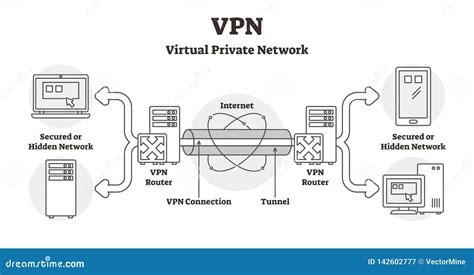
La configuración de una Red Privada Virtual (VPN) es crucial para interconectar ubicaciones remotas de forma segura a través de Internet. IPFire soporta dos tipos principales de VPN: IPsec y OpenVPN, permitiendo la interoperabilidad con una amplia gama de firewalls de otros fabricantes.
VPN IPsec
IPsec es un protocolo estándar de la industria para la creación de túneles VPN seguros. IPFire ofrece configuraciones avanzadas para IPsec, facilitando la conexión a redes corporativas o la interconexión de sucursales.
OpenVPN
OpenVPN es otra opción robusta y flexible para la creación de VPN. Para configurar una conexión VPN con OpenVPN desde un cliente Windows a IPFire, se deben seguir los siguientes pasos generales:
- Configuración en IPFire: En la interfaz web de IPFire, navegue a la sección de VPN y configure un servidor OpenVPN. Esto implicará la generación de certificados y la definición de la configuración del túnel.
- Descarga de Archivos de Configuración: En el caso de utilizar un servicio VPN comercial como NordVPN, deberá iniciar sesión en su cuenta, dirigirse a la sección de configuración avanzada y descargar los archivos de configuración de OpenVPN para el servidor al que desea conectarse. Estos archivos suelen estar disponibles en formatos UDP o TCP.
- Instalación del Cliente OpenVPN en Windows: Descargue e instale el cliente OpenVPN para Windows desde la fuente oficial.
- Importación de la Configuración: Importe los archivos de configuración de OpenVPN descargados en el cliente OpenVPN de Windows.
- Credenciales de Servicio: Para conectarse a través de OpenVPN de forma manual, necesitará las credenciales de servicio (nombre de usuario y contraseña) proporcionadas por su proveedor VPN.
- Configuración de Rutas (si es necesario): En algunos casos, especialmente si se está configurando un túnel para acceder a una red local completa, puede ser necesario añadir una regla adicional a la tabla de enrutamiento en el cliente Windows para dirigir el tráfico a través del túnel VPN. Por ejemplo, un comando como
iptables -t nat -A POSTROUTING -s 192.168.0.0/16 -o tun0 -j MASQUERADEpuede ser utilizado para enrutar el tráfico de la red192.168.0.0/16a través del túnel VPN (tun0). - Conexión: Inicie el cliente OpenVPN con la configuración elegida e introduzca su nombre de usuario y contraseña de servicio.
Consideraciones Adicionales para la Conexión VPN
- Direcciones IP: Las conexiones VPN a menudo requieren el uso de direcciones IP públicas, que idealmente deberían ser fijas. Si las direcciones IP son dinámicas, será necesario actualizar la configuración de la VPN cada vez que cambien.
- Certificados y Autenticación: La seguridad de las VPN se basa en gran medida en la autenticación y el cifrado. Asegúrese de que los certificados utilizados sean válidos y que los métodos de autenticación estén correctamente configurados.
- Solución de Problemas: Si experimenta problemas de conexión, verifique que no haya conflictos de puertos (PPTP/L2TP), que las directivas de acceso remoto estén correctamente configuradas y que haya suficientes direcciones IP disponibles para los clientes VPN. En entornos virtuales, la asignación correcta de las interfaces de red (WAN/Internet y LAN) es crucial.
La capacidad de IPFire para actuar como una puerta de enlace VPN robusta, combinada con la flexibilidad de Windows para establecer conexiones VPN, permite crear un entorno de red seguro y conectado, ideal tanto para empresas como para usuarios domésticos que buscan proteger su privacidad y acceder a recursos de forma remota.
Firewall y su Rol en la Seguridad de Red
El firewall es una pieza fundamental en la arquitectura de seguridad de cualquier red. IPFire, al ser un sistema operativo enfocado en esta función, implementa un cortafuegos Stateful Packet Inspection (SPI) basado en iptables, el popular firewall de Linux. Este sistema permite filtrar paquetes de manera eficiente, y su rendimiento puede superar los 10 Gbps dependiendo del hardware subyacente.
Reglas de Firewall y Grupos de Host
La interfaz web de IPFire facilita la creación y administración de reglas de firewall. Permite la agrupación de hosts y redes, lo que simplifica la aplicación de configuraciones específicas a conjuntos de dispositivos. Esta organización es vital para mantener un control claro sobre el tráfico y facilitar el mantenimiento de las reglas.
Mitigación de Ataques
IPFire puede configurarse para mitigar y bloquear ataques de denegación de servicio (DoS) directamente en el firewall, impidiendo que lleguen a los servidores. Esto proporciona una capa adicional de protección esencial para servicios web, FTP, correo electrónico y otros recursos críticos.
Seguridad en Entornos Virtualizados
Si bien IPFire puede virtualizarse en plataformas como VMware, VirtualBox y otras, es importante considerar las implicaciones de seguridad. La seguridad del contenedor virtual debe ser robusta, ya que un atacante que obtenga acceso a la máquina virtual podría comprometer potencialmente la red subyacente. Por esta razón, su implementación en entornos de producción virtualizados debe ser cuidadosamente evaluada.
Curva de Aprendizaje y Extensiones
Aunque la interfaz web de IPFire es intuitiva y utiliza un código de colores para las zonas de red, la configuración avanzada de reglas de firewall y conceptos de redes como iptables pueden requerir un estudio más profundo, resultando en una curva de aprendizaje de media a alta para ciertas funcionalidades. Sin embargo, la posibilidad de instalar extensiones y plugins permite ampliar significativamente las capacidades de IPFire, adaptándolo a necesidades de seguridad más complejas.
La implementación de IPFire como firewall y puerta de enlace VPN ofrece una solución potente y flexible para proteger las comunicaciones en entornos domésticos y empresariales, sentando las bases para una red segura y bien segmentada.