La conexión a Internet es una parte fundamental de nuestra vida diaria, ya sea para trabajar, estudiar o entretenernos. Sin embargo, en ocasiones, nos encontramos con errores que nos impiden navegar, y uno de los más comunes y frustrantes es el que indica que el DHCP no está habilitado o que hay problemas para conectar con el servidor DHCP. Este error puede aparecer tanto en versiones antiguas como recientes de Windows, incluyendo Windows 7, 10 y 11.
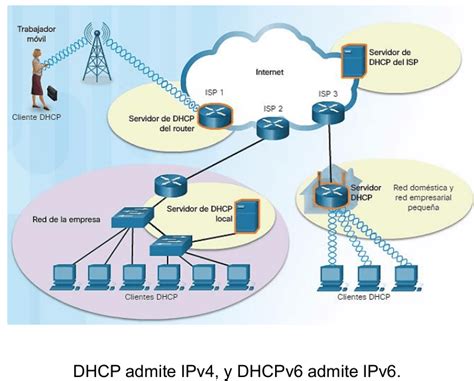
¿Qué es el Servidor DHCP y por qué es importante?
Antes de adentrarnos en las soluciones, es crucial entender qué es el servidor DHCP. DHCP, siglas de "Dynamic Host Configuration Protocol" (Protocolo de Configuración Dinámica de Host), es una función integrada en la mayoría de los routers que se encarga de asignar automáticamente direcciones IP a cada dispositivo que se conecta a una red. Piensa en ello como un recepcionista que asigna un número de habitación (dirección IP) a cada huésped (dispositivo) que llega al hotel (red). Esta asignación automática nos libera de la tediosa tarea de configurar manualmente cada dirección IP, permitiéndonos conectar nuestros ordenadores, teléfonos, televisores inteligentes y otros dispositivos a Internet sin complicaciones.
El problema surge cuando Windows no logra establecer una comunicación correcta con este servidor DHCP. Sin una dirección IP asignada automáticamente, el dispositivo no puede obtener acceso a la red y, por lo tanto, no puede navegar por Internet.
Causas Comunes del Error DHCP en Windows
Existen diversas razones por las cuales puedes encontrarte con este error. Algunas de las más frecuentes incluyen:
- Actualizaciones del Sistema Operativo: A veces, después de una actualización importante de Windows, pueden surgir conflictos que afecten al servicio DHCP.
- Programas Interferentes: Ciertos programas, como antivirus o VPNs, pueden bloquear o interferir con la comunicación DHCP.
- Configuración Incorrecta: Una configuración manual errónea de la red o del propio servicio DHCP puede ser la causa.
- Rango de Direcciones IP Agotado: Si el servidor DHCP ha asignado todas las direcciones IP disponibles en su rango, los nuevos dispositivos no podrán obtener una.
- Configuración Incorrecta del Servidor DHCP: Errores al definir la puerta de enlace o los servidores DNS en la configuración del router.
- Problemas de Conectividad del Servidor DHCP: El servidor DHCP, que generalmente reside en el router, puede tener problemas de comunicación con la red.
- Conflictos de Direcciones IP: Asignar manualmente una dirección IP que ya está en uso o que el servidor DHCP tiene reservada.
- Problemas de Firewall: Un firewall mal configurado puede bloquear el tráfico necesario para la comunicación DHCP.
- Error en la Tabla de Red del Cliente DHCP: El servidor no puede encontrar o ampliar permisos para una IP solicitada, a menudo porque la tabla se ha eliminado o está corrupta.
- Respuesta ICMP ECHO Desactivada: Esto puede ocurrir si la dirección IP que se va a asignar ya está en uso por otro dispositivo, o si hay más de un servidor DHCP en la red con la misma asignación.
- Solicitudes Ignoradas: Cuando una IP solicitada no se encuentra en la tabla de red DHCP, el servidor puede dejar la solicitud sin atender.
- Drivers de Tarjeta de Red Obsoletos o Corruptos: Especialmente en Windows 11, los problemas con los controladores de la tarjeta de red pueden ser una causa recurrente.

Solucionando el Error "DHCP no está habilitado" en Windows 7, 10 y 11
A continuación, te presentamos una serie de pasos que puedes seguir para solucionar el problema del DHCP en tu sistema Windows. Estos pasos son aplicables tanto a Windows 10 como a Windows 11, y en muchos casos, también a Windows 7.
1. Ejecutar el Solucionador de Problemas de Red de Windows
Windows cuenta con una herramienta integrada para diagnosticar y solucionar problemas de red comunes.
- En Windows 10: Ve a
Inicio>Configuración>Actualización y seguridad>Solucionar problemas. Busca y ejecuta el solucionador de problemas de red. - En Windows 11: Ve a
Inicio>Configuración>Sistema>Solucionar problemasy seleccionaSolucionador de problemas de red.
Esta herramienta intentará identificar y corregir automáticamente el problema.
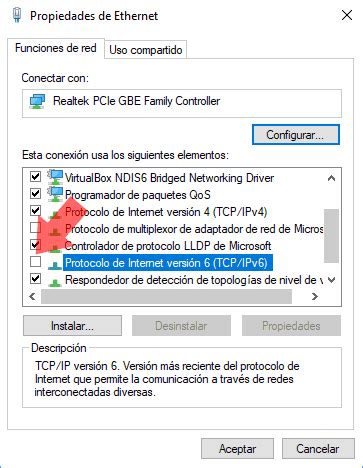
2. Deshabilitar el Protocolo IPv6 (Si no lo utilizas)
En algunos casos, el protocolo IPv6 puede causar conflictos con el servicio DHCP. Si no utilizas IPv6, puedes intentar deshabilitarlo.
- Ejecuta el comando
ncpa.cplen la barra de búsqueda de Windows o en el cuadro de diálogo "Ejecutar" (Windows + R). - Esto abrirá la ventana de "Conexiones de red".
- Haz clic derecho sobre tu adaptador de red activo (Ethernet o Wi-Fi) y selecciona "Propiedades".
- En la lista de elementos, desmarca la casilla "Protocolo de Internet versión 6 (TCP/IPv6)".
- Haz clic en "Aceptar" y reinicia tu equipo.
3. Actualizar los Drivers de la Tarjeta de Red
Los drivers obsoletos o corruptos de la tarjeta de red pueden ser una fuente de problemas DHCP.
- Ve a
Inicio>Administrador de dispositivos. - Expande la sección "Adaptadores de red".
- Haz clic derecho sobre tu adaptador de red y selecciona "Actualizar controlador".
- Elige la opción para buscar controladores automáticamente.
Si esto no funciona, puedes visitar el sitio web del fabricante de tu tarjeta de red o de tu ordenador para descargar e instalar manualmente los controladores más recientes.
4. Verificar las Actualizaciones del Sistema Operativo
Mantener tu sistema operativo actualizado es fundamental, ya que las actualizaciones a menudo incluyen correcciones para problemas conocidos, incluyendo aquellos relacionados con la red.
- En Windows 10: Ve a
Inicio>Configuración>Actualización y seguridad>Windows Update. Busca e instala cualquier actualización pendiente. - En Windows 11: Ve a
Inicio>Configuración>Windows Update. Busca e instala las actualizaciones disponibles.
5. Desactivar Temporalmente Antivirus o VPN
Si utilizas un software antivirus o una VPN, es posible que estén interfiriendo con la comunicación DHCP.
- Intenta desactivar temporalmente tu antivirus y/o VPN.
- Comprueba si la conexión a Internet se restablece.
- Si el problema se soluciona, deberás revisar la configuración de tu antivirus o VPN para permitir el tráfico DHCP o buscar alternativas.
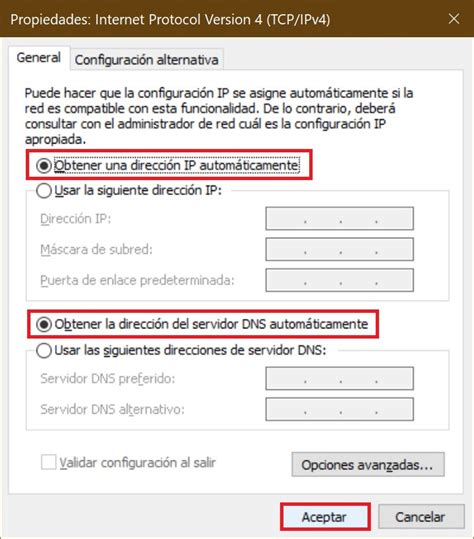
6. Configurar la Obtención Automática de Dirección IP y DNS
Asegúrate de que tu sistema esté configurado para obtener una dirección IP y un servidor DNS automáticamente.
- Ve a
Configuración>Red e Internet>Configuración de red avanzada. - Haz clic en "Más opciones del adaptador de red".
- Haz clic derecho en tu adaptador de red y selecciona "Propiedades".
- Selecciona "Protocolo de Internet versión 4 (TCP/IPv4)" y haz clic en "Propiedades".
- Asegúrate de que las opciones "Obtener una dirección IP automáticamente" y "Obtener la dirección del servidor DNS automáticamente" estén seleccionadas.
- Haz clic en "Aceptar" en todas las ventanas abiertas.
7. Reiniciar el Router
A menudo, un simple reinicio del router puede solucionar problemas temporales de red, incluyendo aquellos relacionados con el DHCP.
- Desconecta el router de la corriente eléctrica.
- Espera al menos 30 segundos.
- Vuelve a conectar el router y espera a que todos los indicadores luminosos se estabilicen.
- Intenta conectar tu dispositivo a la red nuevamente.
8. Comprobar el Servidor DHCP Fraudulento
En entornos de red más grandes, un servidor DHCP fraudulento (un dispositivo que se hace pasar por un servidor DHCP legítimo) puede causar problemas. Asegúrate de que tu red no tenga este tipo de dispositivos.
9. Restaurar la Pila TCP/IP
Si los pasos anteriores no han funcionado, puedes intentar restaurar la configuración de red de Windows.
- Abre el Símbolo del sistema como administrador (busca "cmd", haz clic derecho y selecciona "Ejecutar como administrador").
- Ejecuta los siguientes comandos, presionando Enter después de cada uno:
netsh winsock resetnetsh int ip reset
- Reinicia tu ordenador.
No se pudo obtener la dirección IP del servidor DHCP [Solución] Windows 11
Prevención de Futuros Problemas con DHCP
Para evitar encontrarte con estos errores en el futuro, considera las siguientes medidas preventivas:
- Ampliación del Rango de Direcciones IP: Si tienes muchos dispositivos conectados a tu red, es posible que el rango de direcciones IP asignadas por el DHCP se agote. Accede a la configuración de tu router y amplía este rango si es necesario.
- Actualización del Firmware del Router: Mantén el firmware de tu router actualizado. Las actualizaciones suelen mejorar la estabilidad, el rendimiento y corregir errores del servidor DHCP.
- Monitorización de Dispositivos Conectados: Revisa periódicamente la lista de dispositivos conectados a tu red. Un número excesivo de dispositivos o un comportamiento anómalo de alguno de ellos puede saturar el servidor DHCP.
- Reinicio Automático del Router: Si tu router lo permite, configura reinicios automáticos periódicos. Esto ayuda a mantener la red estable y a prevenir problemas de saturación.
- Ubicación del Router: Coloca tu router en un lugar céntrico y despejado, lejos de obstáculos y otros dispositivos electrónicos que puedan causar interferencias.
El protocolo DHCP es una herramienta esencial para la gestión de redes modernas, simplificando enormemente la conexión de dispositivos. Al comprender su funcionamiento y seguir estos pasos de solución de problemas y prevención, podrás mantener una conexión a Internet estable y sin interrupciones.