Acceder a la configuración de tu router TP-Link TL-WR840N es un paso fundamental para optimizar tu conexión a internet, asegurar tu red y personalizar sus funciones. Ya sea que seas un usuario experimentado o te estés iniciando en el mundo de las redes, esta guía te proporcionará toda la información necesaria para navegar por el panel de administración de tu router, solucionar problemas comunes y aprovechar al máximo sus capacidades.
Conexión al Router TP-Link TL-WR840N
El primer paso para acceder a la configuración de tu router es establecer una conexión con él. Tienes dos opciones principales: mediante un cable Ethernet o de forma inalámbrica a través de Wi-Fi.
Conexión por Cable (Recomendada)
Para una conexión más estable y fiable, especialmente durante la configuración inicial o al realizar cambios importantes, se recomienda encarecidamente utilizar un cable Ethernet.
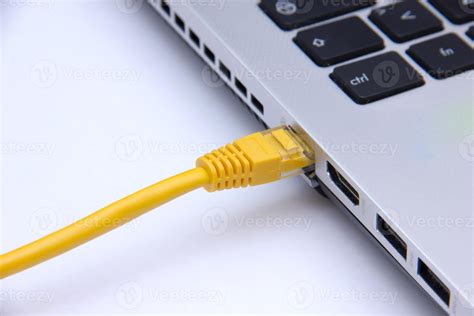
- Conecta el cable de red: Toma un extremo del cable Ethernet y conéctalo a uno de los puertos LAN del router TP-Link TL-WR840N. Estos puertos suelen estar codificados por colores y etiquetados como "LAN".
- Conecta al ordenador: El otro extremo del cable Ethernet debe conectarse al puerto Ethernet de tu ordenador o portátil.
Esta conexión física asegura que no haya interferencias inalámbricas que puedan interrumpir el proceso de acceso.
Conexión Inalámbrica (Wi-Fi)
Si no dispones de un cable Ethernet o prefieres la comodidad de la conexión inalámbrica, puedes conectarte a la red Wi-Fi del router.
- Busca la red Wi-Fi: En tu ordenador o dispositivo móvil, busca las redes Wi-Fi disponibles. Deberías ver el nombre de red (SSID) predeterminado de tu router TP-Link TL-WR840N. Este suele ser "TP-Link_XXXX" o similar, donde XXXX son unos caracteres específicos de tu router.
- Conéctate a la red: Selecciona la red e introdúcela contraseña Wi-Fi predeterminada. Esta contraseña suele encontrarse en una etiqueta en la parte inferior del router.
Una vez que tu dispositivo esté conectado al router, ya sea por cable o Wi-Fi, el siguiente paso es acceder a su interfaz de administración.
Acceso a la Interfaz de Administración
La interfaz de administración de tu router es el panel de control donde puedes ver y modificar todas sus configuraciones. Para acceder a ella, necesitarás conocer la dirección IP predeterminada del router y las credenciales de inicio de sesión.
Introducción de Credenciales por Defecto
Generalmente, los routers TP-Link TL-WR840N utilizan una dirección IP predeterminada para acceder a su interfaz. Las más comunes son 192.168.0.1 o 192.168.1.1.
- Abre un navegador web: En el dispositivo conectado a tu router, abre tu navegador web preferido (Chrome, Firefox, Edge, Safari, etc.).
- Introduce la dirección IP: En la barra de direcciones del navegador, escribe la dirección IP predeterminada de tu router (por ejemplo,
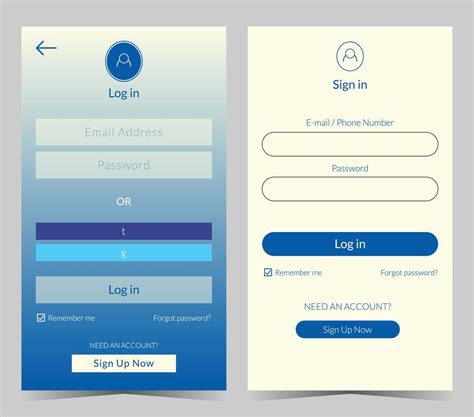
192.168.0.1) y presiona Enter. - Introduce el nombre de usuario y contraseña: Se te presentará una pantalla de inicio de sesión. Introduce el nombre de usuario y la contraseña por defecto. Para la mayoría de los modelos TP-Link, las credenciales por defecto son:
- Nombre de usuario:
admin - Contraseña:
admin
- Nombre de usuario:
Si has introducido correctamente la dirección IP y las credenciales, deberías acceder al panel de administración de tu router TP-Link TL-WR840N.
Solución de Problemas de Inicio de Sesión
Si experimentas problemas para identificarte en el router, es probable que estés introduciendo un nombre de usuario o contraseña incorrectos.
- Verifica las credenciales: Asegúrate de estar utilizando las credenciales por defecto (
admin/admin). Si estas no funcionan, es posible que alguien haya cambiado la contraseña anteriormente. - Revisa la etiqueta del router: En algunos casos, las credenciales pueden estar impresas en una etiqueta en la parte inferior o trasera del router.
- Dirección IP incorrecta: Si la página de inicio de sesión no carga o te redirige a una página de búsqueda, es posible que estés utilizando una dirección IP incorrecta. Comprueba la lista de IPs de tu enrutador para encontrar la dirección correcta. En muchos casos, los problemas relacionados con la carga de la pantalla de identificación son relacionados con tener una dirección IP diferente de la que se intenta cargar. En este caso, tu red está ciertamente usando una dirección IP diferente.
Recuperación de Contraseña y Restablecimiento del Router
Si has olvidado la contraseña de inicio de sesión de tu router, o si las credenciales por defecto no funcionan y no puedes encontrar ninguna etiqueta, la solución más efectiva es realizar un restablecimiento de fábrica (hard reset).
Realizar un Restablecimiento Duro (Hard Reset)
Un restablecimiento duro devolverá el router a su configuración de fábrica, lo que significa que todas las personalizaciones que hayas realizado se borrarán y deberás configurarlo de nuevo desde cero.
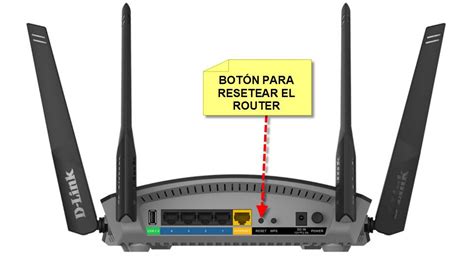
- Localiza el botón de reseteo: En la parte trasera de tu router TP-Link TL-WR840N, encontrarás un pequeño botón, a menudo empotrado en un orificio.
- Presiona y mantén presionado: Con el router encendido, utiliza un clip de papel o un objeto puntiagudo para presionar y mantener presionado este botón durante aproximadamente 10 segundos.
- Espera a que se reinicie: Verás que las luces del router parpadean. Suelta el botón y espera a que el router se reinicie por completo.
Después del restablecimiento, podrás acceder al router utilizando las credenciales por defecto (admin/admin) y la dirección IP predeterminada.
Solución de Problemas de Carga de la Página de Identificación
Si al intentar acceder a la página de identificación del router, esta no carga, hay varias razones posibles y soluciones a considerar.
Asegúrate de Estar Conectado a la Red del Router
El problema más común es que el dispositivo que estás utilizando no esté correctamente conectado a la red Wi-Fi o por cable del router TP-Link TL-WR840N.
- Verifica la conexión Wi-Fi: Si te conectas por Wi-Fi, asegúrate de que tu dispositivo esté conectado a la red correcta y que la señal sea estable.
- Verifica la conexión por cable: Si te conectas por cable, asegúrate de que el cable esté bien conectado tanto al router como a tu ordenador.
Problemas de Dirección IP
Como se mencionó anteriormente, a veces el problema de que la página de identificación no cargue está relacionado con la dirección IP.
- Dirección IP del dispositivo: Tu ordenador o dispositivo obtiene una dirección IP de la red del router. Si por alguna razón tu dispositivo tiene una dirección IP que no está en el mismo rango que la puerta de enlace predeterminada del router, no podrás acceder a la interfaz.
- Confirmar la dirección IP del router: Si sospechas que la dirección IP predeterminada (
192.168.0.1o192.168.1.1) no es la correcta para tu red, puedes verificarla de las siguientes maneras:- En Windows: Abre el Símbolo del sistema (CMD) y escribe
ipconfig. Busca la línea "Puerta de enlace predeterminada" (Default Gateway). - En macOS: Ve a Preferencias del Sistema > Red > Avanzado > TCP/IP. Busca la línea "Router".
- En Linux: Abre una terminal y escribe
ip route show default.
- En Windows: Abre el Símbolo del sistema (CMD) y escribe
Una vez que tengas la dirección IP correcta de tu router, úsala en la barra de direcciones del navegador.
🔍¡Descubre la IP de tu Módem! 🏠Aprende Cómo Encontrar la Dirección IP de tu Dispositivo de Red
Versiones del Router TP-Link TL-WR840N
Es importante tener en cuenta que TP-Link ha lanzado diferentes versiones de hardware para el router TL-WR840N (por ejemplo, v2, v5, v6, etc.). Si bien el proceso general de acceso y configuración es muy similar entre estas versiones, pueden existir ligeras diferencias en la interfaz gráfica de usuario o en algunas funcionalidades específicas.
Diferencias entre Versiones
Al buscar información o tutoriales específicos para tu modelo, es útil conocer la versión de hardware de tu router. Puedes encontrar esta información en la etiqueta del dispositivo, generalmente cerca del número de serie.
- TP-Link TL-WR840N v2: Esta versión es una de las más comunes y su interfaz de configuración es bastante estándar.
- TP-Link TL-WR840N v5: Similar a la v2, pero puede presentar actualizaciones en el firmware y la interfaz.
Independientemente de la versión, los pasos básicos para la conexión, el acceso y la solución de problemas de inicio de sesión siguen siendo los mismos. Si encuentras alguna discrepancia, consulta el manual de usuario específico para tu versión de hardware o visita el sitio web de soporte de TP-Link.
Configuración Básica del Router
Una vez que hayas accedido a la interfaz de administración, podrás comenzar a configurar tu router. Las secciones más importantes suelen incluir:
Configuración de Red Inalámbrica (Wi-Fi)
- Nombre de Red (SSID): Cambia el nombre de tu red Wi-Fi para que sea más fácil de identificar.
- Contraseña de Wi-Fi (WPA2/WPA3): Es crucial establecer una contraseña segura para tu red inalámbrica. Utiliza el tipo de cifrado WPA2 o WPA3 para una mayor seguridad.
- Canal Wi-Fi: En áreas con muchas redes Wi-Fi cercanas, puede ser beneficioso cambiar el canal para evitar interferencias y mejorar la velocidad.
Configuración de Internet (WAN)
Esta sección te permite configurar cómo tu router se conecta a tu proveedor de servicios de Internet (ISP). Los tipos de conexión más comunes son PPPoE, IP Dinámica y IP Estática. Tu ISP te proporcionará los detalles necesarios para esta configuración.
Seguridad del Router
- Cambiar contraseña de administrador: Es una de las primeras cosas que debes hacer. Cambia la contraseña de
admin/adminpor una contraseña fuerte y única para evitar accesos no autorizados a la configuración de tu router. - Firewall: Configura las opciones del firewall para proteger tu red de amenazas externas.
🔍¡Descubre la IP de tu Módem! 🏠Aprende Cómo Encontrar la Dirección IP de tu Dispositivo de Red
Consideraciones Avanzadas
El router TP-Link TL-WR840N ofrece funcionalidades que van más allá de la configuración básica, permitiendo una personalización más profunda de tu red.
Red de Invitados
Muchos routers modernos, incluido el TL-WR840N, permiten crear una red Wi-Fi separada para invitados. Esto es útil para ofrecer acceso a internet a visitantes sin comprometer la seguridad de tu red principal. La red de invitados puede tener su propia contraseña y estar configurada para no acceder a los recursos de tu red local.
Control Parental
Para familias, la función de control parental puede ser invaluable. Permite restringir el acceso a ciertos sitios web o limitar el tiempo de conexión para dispositivos específicos, asegurando un uso más seguro de internet para los niños.
Calidad de Servicio (QoS)
La función de Calidad de Servicio (QoS) te permite priorizar el tráfico de red para ciertas aplicaciones o dispositivos. Por ejemplo, puedes asignar mayor prioridad al tráfico de streaming de video o a los juegos en línea para asegurar una experiencia más fluida, incluso cuando otros dispositivos están utilizando intensivamente la red.
Redes VLAN (Virtual Local Area Network)
Aunque no es una característica estándar en todos los modelos de TL-WR840N, algunas versiones o firmwares personalizados pueden ofrecer soporte para VLANs. Las VLANs permiten segmentar tu red en subredes lógicas, lo que puede ser útil para separar el tráfico de diferentes dispositivos o departamentos, mejorando la seguridad y la gestión de la red.
Configuración de IPv6
A medida que IPv6 se vuelve más prevalente, es importante asegurarse de que tu router sea compatible y esté configurado correctamente para aprovechar este nuevo protocolo de direccionamiento. Verifica si tu versión del TL-WR840N soporta IPv6 y consulta con tu ISP sobre la configuración necesaria.
Mantenimiento y Actualización del Firmware
Mantener tu router actualizado es crucial para la seguridad y el rendimiento.
Actualización de Firmware
El firmware es el software interno del router. TP-Link lanza actualizaciones de firmware periódicamente para corregir errores, mejorar la seguridad y añadir nuevas funcionalidades.
- Descarga el firmware: Visita el sitio web oficial de soporte de TP-Link, busca tu modelo TL-WR840N y descarga la última versión de firmware compatible con tu versión de hardware.
- Accede a la interfaz de administración: Conéctate a tu router e inicia sesión.
- Busca la sección de actualización de firmware: Normalmente se encuentra en "System Tools" o "Administración".
- Sube el archivo de firmware: Selecciona el archivo de firmware que descargaste y sigue las instrucciones en pantalla para actualizar.
¡Importante! Nunca apagues o reinicies el router durante el proceso de actualización de firmware, ya que esto puede dañar el dispositivo y dejarlo inutilizable.
Reinicios Periódicos
Aunque no siempre es estrictamente necesario, realizar un reinicio periódico de tu router (una vez a la semana o cada dos semanas) puede ayudar a mantener un rendimiento óptimo y solucionar pequeños problemas de conectividad que puedan surgir con el tiempo.
Seguridad de la Red Wi-Fi
La seguridad de tu red Wi-Fi es de suma importancia para proteger tus datos y evitar accesos no autorizados.
Contraseñas Fuertes
Utiliza contraseñas largas y complejas para tu red Wi-Fi, combinando letras mayúsculas y minúsculas, números y símbolos. Evita usar información personal obvia.
Cifrado WPA2/WPA3
Asegúrate de que tu red Wi-Fi esté configurada con el protocolo de seguridad más robusto disponible, preferiblemente WPA3 si tu router y dispositivos lo soportan, o WPA2 como mínimo. Evita WEP, ya que es obsoleto y fácilmente vulnerable.
Desactivar WPS (Wi-Fi Protected Setup) si no se usa
Aunque WPS está diseñado para facilitar la conexión de dispositivos, algunas implementaciones pueden tener vulnerabilidades de seguridad. Si no utilizas esta función, considera desactivarla en la configuración de tu router.
Filtrado MAC
Si bien no es una medida de seguridad infalible, el filtrado MAC permite especificar qué dispositivos tienen permiso para conectarse a tu red basándose en sus direcciones MAC únicas. Esto puede añadir una capa adicional de seguridad, aunque un atacante determinado podría, en teoría, falsificar una dirección MAC permitida.
Conclusión
Acceder y configurar tu router TP-Link TL-WR840N es un proceso manejable que te otorga un control significativo sobre tu conexión a internet. Desde la configuración inicial hasta la optimización de la seguridad y el rendimiento, comprender estos pasos te permitirá disfrutar de una experiencia en línea más segura, rápida y confiable. Recuerda siempre consultar la documentación específica de tu modelo y versión de hardware si encuentras alguna dificultad.