El error "Ethernet no tiene una configuración IP válida" puede presentarse en cualquier momento y, aunque suene alarmante, generalmente indica un problema de comunicación entre tu ordenador y la red a la que está conectado. Este inconveniente puede impedir el acceso a Internet o a otros recursos de red, afectando la operatividad, especialmente en entornos de servidor como Windows Server 2012, donde la conectividad estable es crucial. Comprender qué significa este mensaje y cómo abordarlo es fundamental para mantener tus sistemas funcionando sin interrupciones.
Comprendiendo los Conceptos Clave: Ethernet y Dirección IP
Antes de sumergirnos en las soluciones, es importante entender los términos que componen este error.
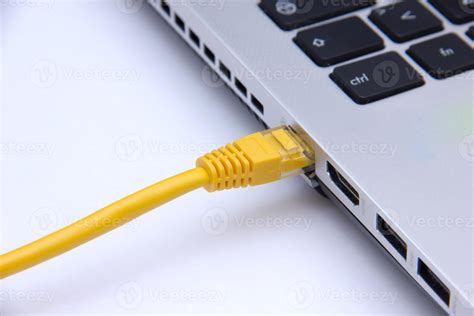
- Ethernet: Se refiere a la conexión de red cableada de un ordenador. Es el medio físico a través del cual tu dispositivo se comunica con otros equipos y el router utilizando un cable.
- Dirección IP: Imagina la dirección IP como la "matrícula" o el identificador único de tu ordenador dentro de una red. Esta dirección es esencial para que los dispositivos puedan encontrarse y comunicarse entre sí, tanto en redes locales como en Internet. La dirección IP es asignada por tu proveedor de servicios de Internet (ISP) a través de tu router, o bien de forma automática dentro de una red local mediante DHCP.
Por lo tanto, el mensaje "Ethernet no tiene una configuración IP válida" indica que tu ordenador, a pesar de estar físicamente conectado por cable Ethernet, no ha recibido o no puede utilizar una dirección IP correcta para comunicarse con la red.
Posibles Causas del Error
Este problema puede tener diversas causas, que van desde configuraciones erróneas hasta fallos temporales en la red. Entre las causas más comunes se encuentran:
- Máscara de subred incorrecta: La máscara de subred define qué parte de tu conexión de red pertenece a tu red local y qué parte pertenece a redes externas. Un valor incorrecto aquí puede impedir la comunicación.
- Problemas con el DNS (Sistema de Nombres de Dominio): El DNS actúa como una guía telefónica de Internet, traduciendo nombres de dominio fáciles de recordar (como
xataka.com) a las direcciones IP numéricas correspondientes. Si el DNS no está configurado correctamente, tu ordenador no podrá "encontrar" los servidores web a los que deseas acceder. - Conflictos de IP: Dos dispositivos en la misma red intentando usar la misma dirección IP.
- Problemas con el router o el módem: Fallos temporales o configuraciones incorrectas en estos dispositivos.
- Controladores de red obsoletos o corruptos: El software que permite que tu sistema operativo se comunique con el hardware de red.
- Configuraciones de red incorrectas: Ajustes manuales erróneos en la configuración de IP, DNS o puerta de enlace.
- Problemas con el cable Ethernet: Un cable dañado o mal conectado.
Soluciones Paso a Paso: De lo Sencillo a lo Complejo
Dado que el origen del problema puede variar, es recomendable probar las siguientes soluciones en el orden presentado, ya que suelen ir de las más sencillas y rápidas a las más complejas.
1. Reinicio Completo de la Red y el Equipo
La solución más antigua y a menudo efectiva en informática es el reinicio.
- Reinicia el Router/Módem: Localiza el botón físico de encendido/apagado en tu router o módem. Desenchúfalo, espera aproximadamente 30 segundos y vuelve a enchufarlo. Espera a que todos los indicadores luminosos se estabilicen, lo que puede tardar unos minutos.
- Reinicia el Ordenador: Si el problema persiste después de reiniciar el router, procede a reiniciar tu servidor Windows.
2. Actualizar o Reinstalar Adaptadores de Red
Los controladores de red son esenciales para la comunicación.
- Abre el Administrador de dispositivos. Puedes hacerlo buscando "Administrador de dispositivos" en el menú de inicio.
- Expande la sección Adaptadores de red.
- Haz clic derecho sobre tu adaptador de red Ethernet (puede llamarse "Ethernet", "Realtek PCIe GBE Family Controller", o similar).
- Selecciona Actualizar controlador.
- Elige Buscar controladores automáticamente. Si Windows encuentra una versión más reciente, la instalará.
- Si la actualización no resuelve el problema, puedes intentar Desinstalar el dispositivo (asegúrate de marcar la opción para eliminar el software del controlador si se presenta) y luego reiniciar el servidor. Windows intentará reinstalar el controlador automáticamente al arrancar.
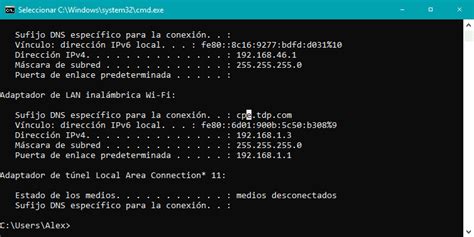
3. Restablecer la Configuración de IP y DNS Mediante la Consola de Comandos
Utilizar la línea de comandos permite ejecutar comandos específicos para restablecer la configuración de red.
- Abre el Símbolo del sistema como administrador. Busca "CMD" en el menú de inicio, haz clic derecho sobre "Símbolo del sistema" y selecciona "Ejecutar como administrador".
- Desconecta el cable Ethernet del ordenador.
- Escribe el siguiente comando y presiona Enter:
bashnetsh winsock reset - A continuación, escribe este otro comando y presiona Enter:
bashnetsh int ip reset - Finalmente, escribe:
bashipconfig /flushdns - Vuelve a conectar el cable Ethernet y reinicia el servidor.
4. Verificar y Configurar la Asignación Automática de IP y DNS
En ocasiones, la configuración de obtención automática de dirección IP y DNS puede haberse deshabilitado accidentalmente.
- Presiona la tecla Windows + R para abrir el cuadro de diálogo "Ejecutar".
- Escribe
ncpa.cply presiona Enter. Esto abrirá la ventana de "Conexiones de red". - Haz clic derecho sobre tu conexión Ethernet y selecciona Propiedades.
- En la lista, selecciona Protocolo de Internet Versión 4 (TCP/IPv4) y haz clic en el botón Propiedades.
- Asegúrate de que las opciones "Obtener una dirección IP automáticamente" y "Obtener la dirección del servidor DNS automáticamente" estén seleccionadas.
- Si estas opciones ya estaban seleccionadas, puedes probar a introducir manualmente direcciones DNS.
5. Configuración Manual del Servidor DNS
Si la obtención automática de DNS no funciona, puedes probar con servidores DNS públicos conocidos.
- Dentro de las propiedades de TCP/IPv4 (siguiendo los pasos anteriores), selecciona "Usar las siguientes direcciones de servidor DNS".
- Puedes probar con los siguientes servidores DNS públicos:
- OpenDNS:
- Servidor DNS preferente:
208.67.222.222 - Servidor DNS alternativo:
208.67.220.220
- Servidor DNS preferente:
- Google DNS:
- Servidor DNS preferente:
8.8.8.8 - Servidor DNS alternativo:
8.8.4.4
- Servidor DNS preferente:
- Cloudflare:
- Servidor DNS preferente:
1.1.1.1 - Servidor DNS alternativo:
1.0.0.1
- Servidor DNS preferente:
- OpenDNS:
- Haz clic en Aceptar en todas las ventanas abiertas para guardar los cambios.
6. Desactivar IPv6 Temporalmente
En algunos casos, IPv6 puede causar conflictos, especialmente si no está completamente configurado en tu red.
- Ve a "Conexiones de red" (usando
ncpa.cplcomo se describió anteriormente). - Haz clic derecho en tu conexión Ethernet y selecciona Propiedades.
- En la lista de elementos, busca "Protocolo de Internet versión 6 (TCP/IPv6)".
- Desmarca la casilla junto a este elemento.
- Haz clic en Aceptar y reinicia el servidor.
7. Utilizar el Solucionador de Problemas de Red de Windows
Windows Server incluye herramientas integradas para diagnosticar y solucionar problemas de red.
- Ve a Panel de control.
- Selecciona Red e Internet > Centro de redes y recursos compartidos.
- Haz clic en Solucionar problemas en la sección de "Cambiar configuración de red".
- Sigue las instrucciones en pantalla para que Windows intente detectar y corregir problemas de conectividad.
Curso de Microsoft Windows Server 2022 desde cero | IP PARA CONSULTAS DNS (video 56)
8. Asignación Manual de una Dirección IP
Si DHCP (el servicio que asigna IPs automáticamente) está fallando, puedes asignar una dirección IP manualmente. Esto requiere conocer el rango de IP de tu red, la máscara de subred y la puerta de enlace predeterminada.
- Accede a las propiedades de Protocolo de Internet Versión 4 (TCP/IPv4) como se describió en el paso 4.
- Selecciona la opción "Usar la siguiente dirección IP".
- Dirección IP: Introduce una dirección IP que esté dentro del rango de tu red local pero que no esté en uso (por ejemplo, si tu router usa
192.168.1.1como puerta de enlace y asigna IPs desde192.168.1.100hasta192.168.1.200, podrías probar con192.168.1.210). - Máscara de subred: Normalmente es
255.255.255.0para redes domésticas y pequeñas oficinas. - Puerta de enlace predeterminada: Esta es la dirección IP de tu router (generalmente
192.168.1.1o192.168.0.1). - Configura los servidores DNS (puedes usar los públicos o los de tu ISP si los conoces).
- Haz clic en Aceptar para guardar los cambios.
9. Comprobar el Cable Ethernet y el Puerto
Aunque parezca obvio, un cable Ethernet defectuoso o un puerto de red (tanto en el PC como en el router) que no funciona correctamente puede ser la causa.
- Intenta usar un cable Ethernet diferente.
- Prueba a conectar el cable a otro puerto Ethernet en tu router.
- Si es posible, prueba el cable y el puerto con otro dispositivo para descartar fallos.
10. Consideraciones Adicionales para Servidores Dedicados y Configuraciones Avanzadas
La información proporcionada también detalla la configuración de una segunda dirección IP en servidores dedicados, lo cual es un escenario diferente pero relacionado con la gestión de IPs. Si bien este error específico ("Ethernet no tiene una configuración IP válida") no suele estar directamente relacionado con la adición de una segunda IP, es importante tener en cuenta que las configuraciones de red complejas pueden aumentar la probabilidad de errores si no se realizan correctamente.
En entornos como Windows Server 2008 y 2012, la asignación manual de una segunda IP implica acceder a las propiedades avanzadas de TCP/IPv4 y añadir direcciones adicionales. La advertencia sobre la máscara de red 255.255.255.255 y su posible conflicto con la puerta de enlace resalta la importancia de comprender las subredes. Si bien este escenario es más avanzado, subraya la delicadeza de la configuración IP.
Conclusión
El error "Ethernet no tiene una configuración IP válida" en Windows Server 2012, aunque frustrante, suele ser solucionable mediante una serie de pasos metódicos. Desde reinicios sencillos hasta ajustes más técnicos en la configuración de red y controladores, cada método aborda una posible causa subyacente. Al seguir esta guía y probar las soluciones en orden, podrás restaurar la conectividad de tu servidor y asegurar el funcionamiento óptimo de tus redes. Si después de intentar todas estas soluciones el problema persiste, podría ser indicativo de un fallo de hardware más grave o requerir la asistencia de un técnico especializado.