En la era digital actual, la conectividad inalámbrica se ha convertido en una característica esencial en la mayoría de los dispositivos, y las impresoras no son una excepción. La posibilidad de imprimir documentos fácilmente desde cualquier ordenador conectado a la misma red WiFi, o incluso desde dispositivos móviles, ha aumentado considerablemente la comodidad y la eficiencia. Si bien la mayoría de las impresoras modernas ya vienen equipadas con esta funcionalidad, es posible que aún dispongas de una impresora tradicional que carece de conexión WiFi. Afortunadamente, existen diversas maneras de convertir una impresora no inalámbrica en una impresora WiFi, permitiéndote disfrutar de la libertad de la impresión sin cables.
Entendiendo la necesidad de la impresión inalámbrica
La demanda de soluciones de impresión más flexibles y accesibles ha crecido exponencialmente. A medida que un mayor número de dispositivos funcionan por medio de las redes inalámbricas, la comodidad para poder interactuar con ellos ha crecido de manera considerable. En el caso de las impresoras, si compramos una de las más modernas, tendremos la oportunidad de poder imprimir cualquier tipo de documentos aprovechando nuestra red WiFi. En muchos casos, incluso, sin necesidad de tener que encender nuestro ordenador para poder dar la orden a la impresora, siendo posible realizar lo propio usando únicamente nuestro teléfono móvil. Sin embargo, surge la pregunta: ¿qué ocurre si tenemos una impresora tradicional que no tiene WiFi? La respuesta es, efectivamente, que sí es posible.
Método 1: Compartir la impresora a través de un ordenador con WiFi (Windows)
Si tu impresora no cuenta con conectividad WiFi integrada, pero sí dispone de un puerto USB, la solución más accesible es conectarla a un ordenador que sí esté en tu red inalámbrica. A través de la función de compartir impresora de Windows, podrás hacer que otros dispositivos en la misma red puedan imprimir en ella.
Configuración en el ordenador anfitrión (el que está conectado a la impresora por USB)
Aunque configurar una impresora tradicional para que funcione en red WiFi puede parecer algo complejo inicialmente, la realidad es bien diferente, puesto que se trata de un proceso que es bastante metódico y que, si seguimos los pasos correctos, podremos conseguirlo sin problemas.
- Accede a la configuración de Windows: Despliega el menú Inicio de Windows en la esquina inferior izquierda de la pantalla y después pincha sobre el icono del engranaje para abrir la ventana de Configuración.
- Navega a Dispositivos: Selecciona "Dispositivos" (o "Bluetooth y dispositivos" en Windows 11).
- Selecciona Impresoras y escáneres: En el menú lateral, haz clic en "Impresoras y escáneres".
- Localiza tu impresora: Haz clic sobre el nombre de la impresora que tienes conectada por USB.
- Accede a las propiedades: Pincha sobre el botón "Administrar".
- Configura el uso compartido: En la ventana de Propiedades de impresora, selecciona la pestaña "Uso compartido".
- Habilita el uso compartido: Marca la casilla "Compartir esta impresora". Puedes editar el nombre para encontrar más fácilmente el dispositivo compartido desde el ordenador que vas a utilizar.
- Aplica los cambios: Haz clic en "Aplicar" y luego en "Aceptar".
Configuración en los ordenadores cliente (los que imprimirán de forma inalámbrica)
Ahora que la impresora ya está compartida dentro de la red local, es el momento de conectar otros ordenadores para que puedan imprimir. La ruta es bastante similar, pero sí que existen algunos aspectos que han cambiado.
Para usuarios de Windows 10:
- Abre la Configuración (Inicio > Engranaje).
- Ve a "Dispositivos" > "Impresoras y escáneres".
- Haz clic en "Agregar una impresora o escáner".
- Windows intentará detectar automáticamente todas las impresoras disponibles en la red. Si la encuentra, solo tendrás que seleccionarla y confirmar su instalación.
- Si no es detectada automáticamente, haz clic en "La impresora deseada no está en la lista".
- Selecciona "Mi impresora es un poco antigua" y el sistema operativo buscará impresoras nuevamente. Lo más probable es que en este caso sí la detecte. Selecciónala y haz clic en "Siguiente" para completar el proceso de instalación.
- Si, por el contrario, sigue sin aparecer la impresora, ve a "Agregar una impresora" y pulsa en "Seleccionar una impresora compartida por nombre". En ese caso, introduce los nombres del dispositivo conectado al PC principal y de éste.
Para usuarios de Windows 11:
- Abre la Configuración (Inicio > Engranaje).
- Ve a "Bluetooth y dispositivos" > "Impresoras y escáneres".
- Sigue los mismos pasos 3 a 7 descritos para Windows 10 para agregar la impresora.
Alternativa a través del Panel de Control:
De la misma manera que podemos compartir una impresora de varias formas diferentes en Windows, también sucede lo mismo para agregarla en el ordenador que vamos a utilizar para imprimir. Para ello, debemos recorrer los siguientes pasos:
- Abre el Panel de Control (busca "Panel de Control" en la barra de búsqueda de Windows).
- Ve a "Hardware y sonido" > "Dispositivos e impresoras".
- Haz clic en "Agregar una impresora".
- Selecciona "Agregar una impresora de red, inalámbrica o por Bluetooth".
- Windows buscará impresoras en la red. Si encuentra la impresora compartida, selecciónala y sigue las instrucciones.
- Si no la encuentra, puedes hacer clic en "La impresora que quiero no está en la lista" y luego seleccionar "Seleccionar una impresora compartida por nombre", introduciendo la ruta de red (por ejemplo,
\\NombreDelOrdenadorAnfitrion\NombreImpresoraCompartida).
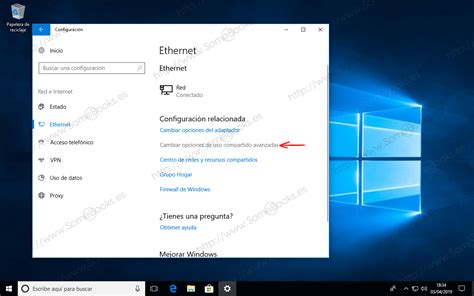
Una vez instalada, podrás escoger este dispositivo a la hora de imprimir. Ten en cuenta que tienes que elegir como privada la red de Windows, ya que así podrás enviar contenido a la impresora. Si está configurada como pública, no te lo permitirá. Este equipo puede ver otros equipos y dispositivos en la red y es visible para los demás equipos en la red. Cuando se activa el uso compartido de archivos e impresoras, los usuarios de la red podrán tener acceso a los archivos e impresoras compartidos en este equipo.
Compartir Impresora en Red Windows 11 🖨✅
Método 2: Conectar la impresora directamente al router WiFi (si tiene puerto Ethernet)
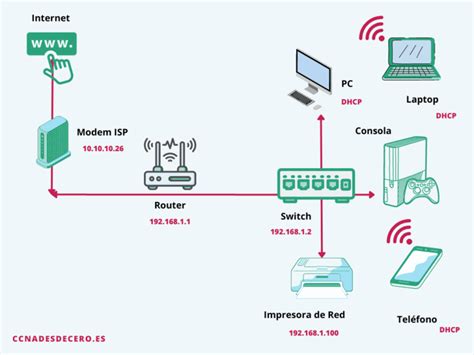
Otra opción, si tu impresora dispone de un puerto Ethernet (RJ45), es conectarla directamente al router WiFi. Esto la convierte en un dispositivo de red independiente.
- Conexión física: Utiliza un cable de red (Ethernet) para conectar la impresora al router.
- Encendido y configuración inicial: Enciende la impresora. Es posible que necesites imprimir una página de configuración de red para obtener su dirección IP, o que el router le asigne una automáticamente mediante DHCP.
- Instalación de controladores: En los ordenadores desde los que deseas imprimir de forma inalámbrica, deberás instalar los controladores de la impresora. Durante la instalación, se te pedirá la dirección IP que el router ha asignado a la impresora.
- Prueba de impresión: Una vez instalados los controladores, intenta imprimir una página de prueba.
En la mayoría de los casos, no debemos recorrer ningún paso extra para comenzar a imprimir una vez hemos hecho la instalación. Sin embargo, en otros es posible que tengamos que realizar algún tipo de configuración específica para que comience a funcionar. Si tienes algún problema durante la instalación, podrás encontrar la respuesta en el manual de tu router.
Es importante notar que el método de conectarla por cable de red Ethernet no siempre será posible, y todo porque hay modelos que únicamente vienen con entrada USB. De ser así, no te quedará más remedio que seguir los pasos anteriores: conectarla por USB al ordenador y luego agregar la impresora compartida en el equipo cliente. Si no lo haces, no tendrás más remedio que usarla sin WiFi y utilizarla únicamente como hasta ahora, por cable.
Método 3: Utilizar un adaptador WiFi para impresoras o un servidor de impresión
Si tu impresora solo tiene puerto USB y no puedes conectarla directamente al router, existen dispositivos externos que le otorgan conectividad WiFi.
Adaptador WiFi para impresoras
Estos pequeños dispositivos, a veces llamados "dongles", se conectan al puerto USB de la impresora y le permiten conectarse a tu red WiFi.
- Conexión del adaptador: Conecta el adaptador WiFi al puerto USB de la impresora.
- Configuración del adaptador: Sigue las instrucciones del fabricante del adaptador para conectarlo a tu red WiFi (generalmente implica usar una aplicación móvil o una interfaz web).
- Instalación de controladores: En tus ordenadores, instala los controladores de la impresora, indicando que la conexión es a través de red inalámbrica, y el adaptador se encargará de la comunicación.
Con este adaptador dotaremos a la impresora de conectividad inalámbrica y ya nos podremos conectar a ella siempre que estemos en la misma red WiFi sin ningún problema, sin cables y sin tener que usar un ordenador o el propio router de puente.
Servidor de impresión
Un servidor de impresión es un dispositivo un poco más avanzado que actúa como intermediario entre la impresora y la red.
- Conexión física: Conecta el servidor de impresión al router mediante un cable Ethernet. Luego, conecta la impresora al servidor de impresión a través de un cable USB.
- Configuración: Sigue las instrucciones del servidor de impresión para su configuración en la red. Esto puede implicar acceder a su interfaz web para asignarle una dirección IP o configurarla para obtenerla automáticamente.
- Instalación de controladores: En los ordenadores cliente, instala los controladores de la impresora, especificando que se trata de una conexión de red a través del servidor de impresión, y proporciona la dirección IP del servidor.
No pienses en un servidor de impresión como algo complicado y voluminoso. En realidad, son dispositivos de tamaño estilizado que han cambiado mucho con el paso de los años. El servidor de impresión te permite conectarlo directamente al router mediante cable de Ethernet. El servidor de impresión se conecta al router con Ethernet y a la impresora mediante USB, generando un circuito que te ayudará a poder imprimir cualquier tipo de documento. Una de las ventajas del servidor de impresión por encima del dongle de conexión WiFi es que el nivel de compatibilidad es prácticamente completo.
Consideraciones importantes para la conexión WiFi
Independientemente del método que elijas, hay varios aspectos técnicos y de configuración que debes tener en cuenta para asegurar una conexión WiFi estable y funcional.
Verificación de la compatibilidad y requisitos
Cuando escogemos un adaptador WiFi o un servidor de impresión, es fundamental verificar ciertos criterios técnicos que nos permitan asegurar la compatibilidad y el buen rendimiento. Todos estos requisitos los puedes encontrar debidamente referenciados en la descripción del producto. En caso de duda, te recomendamos que antes de que realices la compra te pongas en contacto con el proveedor o con el fabricante.
Asegurar la conectividad de red
- Comprobación de cables y dispositivos: Asegúrese de que el cable de Ethernet está conectado de forma segura a la impresora, al concentrador o a otro dispositivo de red. Asegúrese de que el concentrador u otro dispositivo de red está encendido.
- Reiniciar el router: Si la conexión Wi-Fi se desconecta de repente, apague el router inalámbrico. Espere diez segundos aproximadamente y, a continuación, enciéndalo.
- Proximidad y obstáculos: Coloque la impresora cerca del router inalámbrico y elimine todos los obstáculos entre ellos.
- SSID y contraseña: Asegúrese de que conoce su SSID (nombre de red) y contraseña antes de conectarse al router inalámbrico. Si utiliza un router inalámbrico con su configuración predeterminada, el SSID y la contraseña se encuentran en la etiqueta de dicho router. Si no conoce su SSID ni la contraseña, póngase en contacto con la persona que configuró el router inalámbrico o consulte la documentación proporcionada con dicho router. Si se conecta a un SSID generado desde un dispositivo inteligente de anclaje a red, compruebe el SSID y la contraseña en la documentación proporcionada con dicho dispositivo.
- Compatibilidad de SSID: Asegúrese de que su SSID utiliza solamente caracteres ASCII (caracteres alfanuméricos y símbolos). La impresora no puede mostrar un SSID que contiene caracteres que no son ASCII. Si un router inalámbrico tiene varios SSID, seleccione el SSID que se muestra. Cuando el SSID esté utilizando una frecuencia no compatible, la impresora no los mostrará.
Seguridad de la red
- Tipo de seguridad: Asegúrese de que el tipo de seguridad del router inalámbrico está establecido en uno de los siguientes: WPA PSK (también conocido como WPA personal) o WPA2 PSK (también conocido como WPA2 personal). Si no lo está, cambie el tipo de seguridad en el router inalámbrico y, a continuación, restablezca la configuración de red de la impresora.
- Filtro de direcciones MAC: Compruebe si el filtro de direcciones MAC está inhabilitado. Si está habilitada, registre la dirección MAC de la impresora de forma que no se filtre. Consulte la documentación proporcionada con el router inalámbrico para obtener más detalles. Puede comprobar la dirección MAC de la impresora en la sección Estado de la red del informe de conexión de red.
- WEP: Si el router inalámbrico utiliza autenticación compartida con seguridad WEP, asegúrese de que el índice y la clave de autenticación son correctos. Si se registran varias contraseñas en un router inalámbrico que usa WEP, compruebe si la primera contraseña registrada está establecida en la impresora.
Configuración de direcciones IP
- DHCP: Habilite DHCP en el router inalámbrico si la opción "Obtener dirección IP de la impresora" está establecida como Automática.
- Dirección IP manual: Si la opción "Obtener dirección IP de la impresora" está establecida como Manual, asegúrese de que la dirección IP establecida manualmente es válida y no entra en conflicto con otros dispositivos en la red. Establezca una dirección IP válida desde el panel de control de la impresora o mediante Web Config. Puede comprobar la dirección IP de la impresora, la máscara de subred y la puerta de enlace predeterminada en la sección Estado de la red del informe de conexión de red. Si la dirección IP no entra en conflicto con otros dispositivos, seleccione Manual en la pantalla de ajustes de conexión de red. Establezca la máscara de subred en [255.255.255.0].
Solución de problemas generales
- Reiniciar dispositivos: Si la impresora o los dispositivos de red siguen sin conectarse después de confirmar lo anterior, apague el router inalámbrico, espere diez segundos aproximadamente y, a continuación, enciéndalo. Vuelva a realizar la configuración de la red mediante el instalador.
- Instalador de Epson: Para solucionar problemas de conexión, puede ser necesario descargar y ejecutar el software instalador desde el sitio web oficial de Epson.
- Límites de dispositivos: Si el número de dispositivos que se pueden conectar en el router inalámbrico es inferior al número de dispositivos de red que quiere conectar, realice la configuración en dicho router para aumentar el número de dispositivos que se pueden conectar. Consulte la documentación proporcionada con el router inalámbrico para realizar la configuración.
- Configuración TCP/IP: Asegúrese de que la configuración TCP/IP de los dispositivos de red no se ha definido manualmente si está experimentando problemas. La configuración de red en el equipo que se encuentra en la misma red que la impresora utilizando el instalador puede resolver muchos inconvenientes.
Ejemplos de impresoras Epson con conectividad WiFi
Actualmente, la mayoría de las impresoras modernas cuentan con conexión WiFi. Por ejemplo, la línea Epson EcoTank ofrece modelos multifuncionales con conectividad Wi-Fi integrada. La Impresora Multifuncional Epson EcoTank L6370 es un ejemplo de una solución moderna con conectividad inalámbrica. La Epson EcoTank L8180 es una impresora fotográfica que destaca por su calidad de impresión y la conveniencia de su sistema de tintas, incluyendo conectividad WiFi.
Conclusión
Conectar una impresora EPSON (o de cualquier otra marca) al WiFi puede parecer complicado, pero con los pasos adecuados y la comprensión de las diferentes opciones disponibles, es un proceso sencillo y rápido. Ya sea utilizando la función de compartir de Windows, conectando la impresora directamente al router, o empleando adaptadores o servidores de impresión, la impresión inalámbrica está al alcance de tu mano, permitiéndote imprimir de forma más eficiente y cómoda desde cualquier dispositivo en tu red. El principal requisito es que el ordenador al que se conecta la impresora esté conectado a la misma red WiFi para que otros dispositivos puedan encontrarla. Siguiendo estos pasos y consejos, podrás conectar tu impresora EPSON al WiFi de forma sencilla y sin complicaciones.