En la era digital actual, proteger nuestra información personal y asegurar una conexión a internet confiable es de suma importancia. Cambiar de manera regular la contraseña de tu red Wi-Fi es una excelente forma de proteger la navegación de tu internet hogar de intrusos que pueden hacer que la velocidad de tu conexión sea más lenta, o incluso, esté expuesta para que personas malintencionadas roben tus datos o información más valiosa. Esto te ayudará sin duda a contar con una red más confiable para navegar, realizar todos los pagos en línea y compras que desees, de manera segura. Eso sí, siempre debes verificar que estás entrando a sitios web confiables revisando la parte de la url en el navegador, ya que si es segura la página, debe tener un símbolo de candado al inicio del link.
¿Quieres acceder fácil a tus pagos, facturas o soporte técnico de tus servicios hogar? ¡No lo pienses, escríbenos cuando quieras!
Accediendo a la Configuración de tu Router Huawei
Para poder realizar cambios en la configuración de tu módem Claro Huawei, el primer paso es acceder a su panel de administración. Vamos a explicarte cómo entrar en la configuración de tu router, con lo que vas a poder configurarlo y hacer cambios en su funcionamiento cuando lo veas necesario. Para hacer esto, vas a necesitar escribir una serie de números en la barra de direcciones, que es la conocida dirección IP 192.168.1.1, aunque en algunos casos también puede ser la 192.168.0.1.
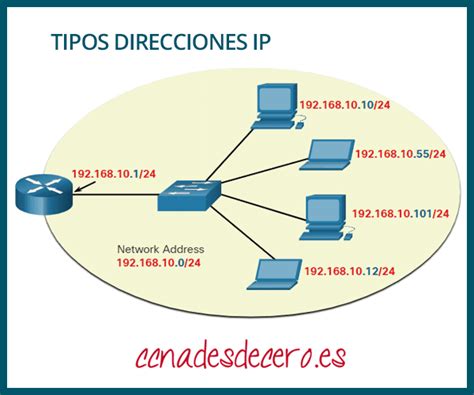
Aunque cada router tiene una página de configuración diferente, la manera de acceder a ella es siempre igual en todos. Sin embargo, una vez dentro las opciones disponibles y la interfaz dependen de cada fabricante. Y aunque normalmente sí lo son, hay casos en los que estas dos IP no son las elegidas por el fabricante o la operadora para ir a la configuración. Cuando pasa esto tendrás otro método para salir de dudas, que es entrando en el Símbolo de sistema de Windows, y escribiendo el comando ipconfig dentro de la consola. En los datos que te devuelve, busca la dirección IP en la que ponga "Puerta de enlace predeterminada".
Antes de empezar con la configuración del router, tienes que acceder a su panel de control. Para ello, abre un navegador y escribe la dirección 192.168.1.1 en la barra de direcciones. Si no es esta, mira la 192.168.0.1 o la que te haya parecido en la consola con ipconfig. Esos números representan la puerta de entrada al panel de administrador del router de la mayoría de los operadores.
Introduciendo esta dirección te aparecerá una ventana en la que te pedirá el nombre de usuario y la contraseña de tu router para poder acceder a él. Si nunca la has cambiado, mira a ver en las instrucciones, en una pegatina en tu router o buscando el modelo por Internet. En el caso de que no la encuentres y sea el router de un operador, llama a ese operador para que te la diga.
Una vez que lo hayas hecho, ya podrás navegar por la página de configuración y cambiar todos los parámetros que quieras, de configuración o de seguridad.
Cambiando la Contraseña de Acceso a la Configuración del Router
Una vez has entrado en la configuración del router, toca empezar a hacer los cambios básicos para proteger tu conexión y personalizarla a tu gusto. Lo primero que te recomendamos hacer es cambiar la preocupantemente simple y sencilla contraseña de acceso a la configuración de tu router. Con ello evitarás que alguien que gane acceso a tu conexión pueda hacer cambios importantes en tu red. En cualquiera de los casos, se te pedirá la contraseña vieja y que escribas dos veces la contraseña nueva.
Personalizando el Nombre de tu Red Wi-Fi (SSID)
El siguiente paso es el de cambiar el nombre de tu red WiFi. Para ello, navega por los menús de tu router hasta encontrar el apartado "Nombre de red (SSID)", que es el nombre con el que aparecerá tu WiFi cuando intentes conectarte a ella. Una vez en el apartado, tienes que cambiar este nombre SSID predeterminado por uno que tú elijas.
Si tu router es moderno, puede que sea de doble banda, y que genere dos redes WiFi: 2.4G y 5G. En estos casos, tendrás que cambiarle el nombre SSID a ambas, y acuérdate de hacerlo de tal manera que puedas diferenciar ambas bandas.
Fortaleciendo la Seguridad: Cambiando la Contraseña de tu Red Wi-Fi
Una vez cambiado el nombre de tu conexión WiFi, el siguiente paso es el de cambiar la clave precompartida de WPA. Vamos, que tienes que cambiar la contraseña de tu WiFi. En algunos routers, este parámetro vendrá en algún apartado "Security" dentro de la configuración del WLAN o WiFi.
A la hora de elegir contraseña, recuerda que tienes que hacerla lo más robusta posible, que no sea fácil para que tus vecinos no puedan adivinarla, pero a ser posible que te puedas acordar de ella para no tener que buscar un papelito al conectarte. Aunque algunos expertos sugieren ir más allá y colocar frases compuestas o relacionar eventos especiales con números. Eso sí, la contraseña debe ser compleja pero no al nivel que sea difícil de recordar.
Otro error común es poner la misma contraseña en varios servicios online, ya que si los delincuentes la descubren pueden quedar expuestas varias cuentas. Es por eso que lo más recomendable es tener claves diferentes y si se dificulta memorizarlas, anotar en una hoja palabras claves o pistas para descifrarlas y no la contraseña de manera explícita. Con estas recomendaciones ya podrás establecer contraseñas más seguras para tu internet inalámbrico de Claro o cualquier servicio.
Optimizando la Conexión: Selección del Canal Wi-Fi
Y ahora que ya tienes hecha la configuración inicial, puedes cambiar el canal de la WiFi para usar el que más velocidad ofrezca. Esto no depende tanto del canal como de cuál de ellos esté menos saturado y utilizado por los dispositivos tuyos y de tus vecinos. El router seguramente esté preconfigurado para buscar un canal de forma automática, lo que es suficiente para la mayoría de los casos.
La manera más sencilla para comprobar la saturación de canales y decidir cuál utilizar es mediante aplicaciones que permitan su escaneo, como WiFi Analyzer de Android. Es fácil de utilizar: sólo tienes que abrir la app, pulsar en "Ver" y analizar los canales para que te haga un ranking con los que más libres estén.
321a Sesión de Tesos en Wi-Fi: WLANPros Wi-Fi Design [Dynamic PSK, OWE, Criptografía Diffie-Hellman]
Medidas de Seguridad Adicionales: Filtrado MAC y Control Parental
Si lo que buscas es seguridad, para proteger tu WiFi de que dispositivos indeseados se conecten, puedes establecer un filtrado de direcciones MAC. Para establecer este filtro, tienes que buscar una opción llamada "MAC Filter" y pulsar en "Enabled" para activarlo. Entonces, puedes añadir direcciones MAC y decidir si quieres que estas estén bloqueadas y no puedan conectarse o permitidas.
Y puestos a considerar opciones nativas de seguridad y privacidad, algunos routers también pueden tener un control parental. Algunos de estos controles parentales también pueden tener un filtro para bloquear direcciones web o "URL Filter". En ellos tendrás que escribir la dirección y si quieres descartarla o permitirla.
Copia de Seguridad de la Configuración
Y por último, habrá routers que también te permitan hacer una copia de seguridad de tu configuración. Si te has pasado un par de horas configurando a tu medida tu WiFi, está claro que lo que menos quieres es perderlo todo y tenerlo que volver a hacer si por alguna razón falla algo y tienes que resetearlo.
Cambiando la Clave del Wi-Fi desde la App Mi Claro
¿Sabías que puedes cambiar la contraseña de tu wifi en la App Mi Claro en pocos pasos? Así es, no necesitas hacer trámites complicados porque tú mismo puedes desde tu smartphone hacer esta configuración. A continuación, te decimos cómo hacerlo:
- Descarga la App Mi Claro en la tienda de aplicaciones de tu equipo.
- Regístrate si todavía no lo has hecho o si prefieres, ingresa con un PIN que se te enviará por mensaje de texto en el momento que vayas a ingresar.
- En "Servicios a consultar" selecciona la cuenta hogar.
- Luego, en la parte que dice ‘Administra tus productos’ haz clic en el botón que dice ‘Personaliza tu red Wi-Fi’.
- Después haz clic en la información de tu módem.
- Ahí podrás conocer el nombre de red y la clave actual del Wi-Fi. Para cambiar cualquiera de estos datos puedes oprimir en el lápiz y listo.
Configuración a Través de la Aplicación Huawei HiLink
Para los usuarios de routers Huawei, la aplicación Huawei HiLink ofrece una interfaz intuitiva para gestionar la red.
- Desde tu teléfono, abre la aplicación Huawei HiLink y toca en la esquina superior derecha.
- Ve a "Mi Wi-Fi" > "Configuraciones de Wi-Fi", configura en los campos de 2.4 GHz y 5 Ghz el nombre de la red Wi-Fi y la contraseña por separado.
Credenciales de Acceso al Panel de Administración Web
En algunos casos, el usuario y la contraseña para iniciar sesión en la página de administración web pueden ser el SSID del módem y la contraseña incluidos en el mismo. Esta es una alternativa a tener en cuenta si las credenciales por defecto no funcionan.
Artículo producido para RED+ Noticias 08 Febrero 2024