El router Askey RTF8115VW, proporcionado por Movistar para sus servicios de fibra óptica de 600Mbps o 1Gbps, es un dispositivo que, si bien cumple su función básica, presenta ciertas limitaciones para usuarios avanzados. Comprender su configuración y las opciones disponibles, como el modo puente o bridge, es crucial para optimizar el rendimiento de tu red doméstica y aprovechar al máximo tu conexión a Internet. Este artículo profundiza en los aspectos clave de la configuración del Askey RTF8115VW, desde el acceso inicial hasta la implementación de modos más avanzados.
Acceso al Panel de Administración del Router Askey
Para comenzar cualquier configuración, es fundamental acceder al panel de administración del router. El proceso es relativamente sencillo y se inicia conectando tu ordenador o portátil al router Askey. Puedes optar por una conexión cableada, que generalmente es más estable y recomendable durante los procesos de configuración, o utilizar tu conexión inalámbrica.
Una vez conectado, abre tu navegador web y escribe la dirección IP del router en la barra de direcciones. La dirección IP por defecto para muchos routers Askey es 192.168.1.1, aunque esto puede variar. Si tienes problemas para cargar la página de inicio de sesión, asegúrate de que tu dispositivo esté conectado a la red Wi-Fi del router o a través del cable Ethernet. Si la dirección IP por defecto no funciona, es posible que tu red esté utilizando una dirección IP diferente. En tales casos, se recomienda consultar una lista de direcciones IP comunes de routers o buscar la información específica para tu modelo.
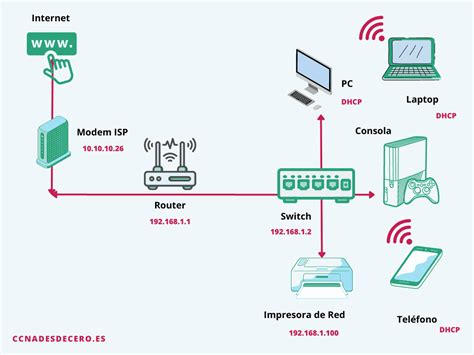
Tras introducir la dirección IP, se te solicitará un nombre de usuario y una contraseña. La credencial de acceso por defecto suele encontrarse impresa en una etiqueta en la parte inferior del router. Es vital introducir correctamente estos datos. Si no puedes iniciar sesión, es probable que estés introduciendo un usuario o contraseña erróneos. En esta situación, la solución más común es realizar un reseteo duro del dispositivo. Para ello, localiza el pequeño botón negro en la parte trasera del router y manténlo presionado durante aproximadamente 10 segundos. Esto restablecerá el router a su configuración de fábrica, permitiéndote acceder con las credenciales por defecto.
Comprender el Rol del Askey RTF8115VW: Módem vs. Router
Cuando Movistar proporciona el router Askey RTF8115VW, es importante entender que, en su configuración estándar, este dispositivo asume dos roles principales: el de ONT (Optical Network Terminal) y el de router.
La función de ONT es crucial para las conexiones de fibra óptica. El router Askey, actuando como ONT, recibe la señal a través de la red GPON (Gigabit Passive Optical Network) y se autentica contra la OLT (Optical Line Terminal) del operador. Este proceso se encarga de establecer la conexión a nivel físico y de capa de enlace. Una vez que se ha establecido este enlace, el router obtiene una dirección IP pública, ya sea mediante configuraciones DHCP o PPPoE, que es el caso que nos ocupa con Movistar.
En su función de router, el Askey se encarga de gestionar tu red local, asignar direcciones IP a tus dispositivos y dirigir el tráfico de Internet. Sin embargo, muchos usuarios encuentran que las funcionalidades y el rendimiento de los routers proporcionados por los ISP, como el Askey RTF8115VW, son limitados. Estas limitaciones pueden afectar actividades que requieren un mayor rendimiento de red, como los juegos en línea, o simplemente no satisfacer las necesidades de usuarios que desean un control más granular sobre su red.
El Modo Puente (Bridge Mode): Ampliando Opciones y Rendimiento
Para superar las limitaciones inherentes a los routers de ISP, muchos usuarios optan por configurar el Askey RTF8115VW en modo puente o bridge. Al configurar el router en modo puente, se desactiva su función de router, y el dispositivo se comporta esencialmente como una ONT. Esto significa que el Askey ya no gestionará tu red local ni asignará direcciones IP. En su lugar, la responsabilidad de estas tareas recaerá en un router neutro que conectes posteriormente.
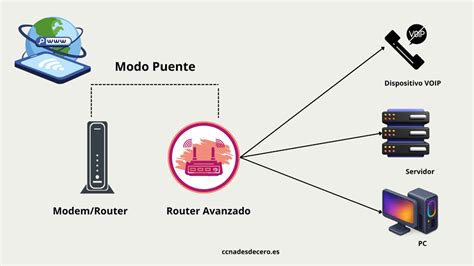
La principal ventaja de este enfoque es que te permite utilizar un router neutro de tu elección, el cual generalmente ofrecerá especificaciones, funcionalidades y un rendimiento superiores a los proporcionados por el operador. Con un router neutro, podrás aprovechar al máximo las características de tu tarifa de fibra, gestionar tu red de manera más eficiente y obtener una mejor experiencia en actividades que demandan ancho de banda y baja latencia.
Al configurar el router de Movistar en modo puente, el router neutro conectado detrás de él recibirá la dirección IP pública. Esto te permite beneficiarte plenamente de las capacidades del router que hayas adquirido, ya sea para optimizar tu conexión de juegos en línea, mejorar la cobertura Wi-Fi con un sistema Mesh, o simplemente tener un mayor control sobre tu red. En esencia, el Askey en modo puente actúa como una extensión de la red, permitiendo que otro dispositivo gestione de forma más robusta la conexión a Internet.
¿Por Qué Utilizar el Modo Puente? Beneficios y Consideraciones
La implementación del modo puente en el Askey RTF8115VW puede aportar una serie de beneficios significativos, especialmente para aquellos usuarios que buscan optimizar su experiencia en línea.
- Mejora del Rendimiento en Juegos Online: El modo puente es particularmente beneficioso para los jugadores. Al eliminar los procesos de enrutamiento y traducción de direcciones de red (NAT) que pueden causar retrasos, se reduce la latencia, lo que resulta en una experiencia de juego más fluida y sensible. Además, permite una priorización de tráfico más avanzada, asegurando que los paquetes de datos de los juegos tengan preferencia sobre otros tipos de tráfico. La eliminación de problemas de doble NAT, que pueden surgir al tener múltiples routers en cascada, también contribuye a una mayor estabilidad de la conexión. El acceso directo a puertos se facilita, eliminando restricciones impuestas por el router del ISP.
- Flexibilidad y Control de Red: Al utilizar un router neutro, obtienes una flexibilidad mucho mayor en la gestión de tu red. Puedes configurar características avanzadas como QoS (Quality of Service) para priorizar el tráfico, implementar firewalls más robustos, configurar redes VPN, o utilizar sistemas WiFi Mesh para extender la cobertura de manera eficiente. Esto te permite adaptar tu red a tus necesidades específicas, ya sea para una red doméstica con múltiples dispositivos o para necesidades empresariales.
- Evitar la Doble NAT: La Doble NAT ocurre cuando dos dispositivos en tu red realizan la traducción de direcciones de red. Esto puede causar problemas de conectividad, especialmente con aplicaciones P2P, juegos en línea y algunos servicios de VoIP. Al poner el Askey en modo puente, eliminas una de las capas de NAT, asegurando que solo tu router neutro realice esta función, lo que resuelve eficazmente los problemas asociados con la Doble NAT.
- Acceso a Funcionalidades Avanzadas: Los routers neutros suelen ofrecer una gama más amplia de funcionalidades y opciones de configuración que los routers proporcionados por los ISP. Esto incluye configuraciones de seguridad más detalladas, controles parentales avanzados, y la capacidad de crear redes de invitados personalizadas.
Sin embargo, es importante considerar algunos puntos:
- Complejidad de la Configuración: Si bien el modo puente puede ser muy útil, su configuración requiere un conocimiento técnico más profundo. Implica acceder a configuraciones avanzadas tanto en el router Askey como en el router neutro.
- Coste Adicional: La implementación del modo puente generalmente implica la adquisición de un router neutro adicional, lo que representa un gasto extra.
- Mantenimiento de Servicios Específicos: Si utilizas servicios como VoIP o IPTV proporcionados por Movistar, es posible que necesites configurar el Askey de manera específica o considerar el "modo monopuesto" para asegurar que estos servicios sigan funcionando correctamente.
Pasos para Configurar el Modo Puente en el Askey RTF8115VW
La configuración del modo puente en el Askey RTF8115VW implica una serie de pasos que deben seguirse con precisión. Es fundamental tener a mano las credenciales de acceso PPPoE proporcionadas por Movistar, que incluyen un nombre de usuario y una contraseña.
- Acceso al Panel de Administración: Conéctate al router Askey (preferiblemente por cable) e ingresa a su panel de administración a través de la dirección IP en tu navegador.
- Navegar a Configuración Avanzada: Dentro del menú principal, busca la opción de "Configuración avanzada" o una sección similar.
- Configuración de la Interfaz WAN: Dirígete a la sección "WAN Setting" o "WAN Interface". Aquí es donde se gestionan las conexiones a Internet.
- Identificar y Eliminar Interfaces Existentes: Verás varias interfaces WAN configuradas, generalmente para Internet, IPTV y VoIP. Es crucial identificar la configuración que corresponde a tu conexión principal de Internet. A menudo, esta está asociada con la configuración PPPoE. Deberás eliminar estas configuraciones existentes para poder crear la nueva configuración de puente.
- Configuración del Modo Puente (Bridging Setup): Busca la sección "Bridging Setup" o "Bridging". Aquí podrás ver las diferentes interfaces a nivel L2 (enlace de datos) y sus correspondientes VLAN IDs. El objetivo es configurar una o varias interfaces en modo puente.
- Seleccionar el Puerto Ethernet: Decide qué puerto Ethernet del Askey utilizarás para conectar tu router neutro. Este puerto será el que lleve la señal de Internet al nuevo router.
- Configurar el Router Neutro: Una vez que el Askey esté configurado en modo puente, deberás conectar el puerto WAN de tu router neutro al puerto Ethernet seleccionado del Askey. En el router neutro, deberás configurar la conexión PPPoE utilizando las credenciales proporcionadas por Movistar. Es posible que también necesites configurar las VLANs si tu plan de fibra requiere un ID de VLAN específico para Internet.
Consideraciones Adicionales para la Configuración:
- Guardar la Configuración Original: Antes de realizar cualquier cambio, es altamente recomendable guardar una copia de seguridad de la configuración actual del router Askey. Esto te permitirá restaurar la configuración original en caso de que algo salga mal.
- Servicios VoIP e IPTV: Si utilizas Movistar Plus+ (IPTV) o el servicio de VoIP, es posible que necesites configurar el Askey en un modo diferente al "full bridge" o "modo monopuesto". El modo monopuesto permite conectar un router neutro utilizando PPPoE sin necesidad de configurar VLANs en el router neutro, ya que el Askey se encarga de la gestión de la VLAN ID 6 untagged internamente. Para gestionar todas las VLANs (Internet, VoIP, IPTV) de forma separada, se requeriría un modo "full bridge" con configuraciones de VLAN más complejas.
Configurar Router Movistar RTF8115VW En Modo Bridge
Alternativas y Consideraciones de Seguridad
Si bien el modo puente es una solución potente, existen otras alternativas y consideraciones importantes:
- Sustitución Directa del Router: En lugar de configurar el Askey en modo puente, una alternativa es sustituirlo por completo por un router neutro que cuente con una ONT integrada o que sea compatible con la conexión de fibra óptica de Movistar. Esto simplifica la configuración, ya que solo tendrás un dispositivo que gestionar. Sin embargo, esto puede requerir la instalación de una ONT externa y la configuración de esta para que se comunique con el router neutro.
- Seguridad en Redes Puente: Al configurar un router en modo puente, es fundamental prestar especial atención a la seguridad. Dado que el router del ISP ya no aplica su firewall al tráfico de red, el router neutro se convierte en la principal línea de defensa. Asegúrate de configurar adecuadamente el firewall en tu router neutro, activar funciones como la protección contra ataques DoS, el filtrado de direcciones IP y, si es necesario, utilizar VPN. Los routers neutros suelen ofrecer opciones de seguridad más avanzadas que los routers de ISP, así que explora todas las funcionalidades disponibles.
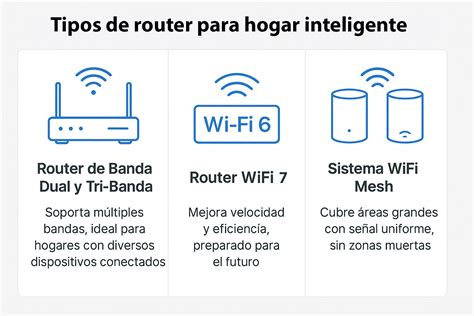
- Elección del Router Neutro: El mercado ofrece una amplia variedad de routers neutros. Al elegir uno, considera aspectos como el estándar Wi-Fi (Wi-Fi 6 es una mejora significativa), la velocidad de procesamiento, el número de puertos Ethernet, y las funcionalidades de seguridad y gestión de red que ofrece. Una buena elección te permitirá maximizar los beneficios del modo puente.
En resumen, la configuración del router Askey RTF8115VW, especialmente a través del modo puente, abre un abanico de posibilidades para mejorar el rendimiento y el control de tu red doméstica. Si bien puede requerir un esfuerzo inicial y un conocimiento técnico adicional, los beneficios en términos de velocidad, estabilidad y funcionalidades avanzadas hacen que sea una opción muy atractiva para los usuarios que buscan exprimir al máximo su conexión a Internet.
tags: #configuracion #modem #askey