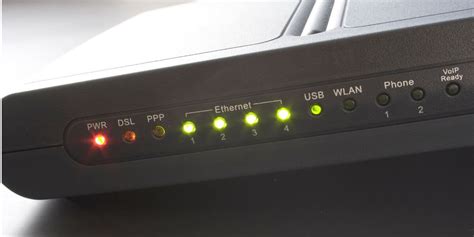
Enfrentarse a un router que impide el acceso a su interfaz de configuración es una situación frustrante, especialmente cuando se han introducido correctamente el nombre de usuario y la contraseña. El mensaje "The other user is configuring the Device" puede aparecer inesperadamente, bloqueando la posibilidad de realizar ajustes o diagnósticos. Este artículo explora las causas comunes de este error, así como otros problemas de acceso a routers Zyxel, basándose en experiencias de usuarios y guías técnicas.
Entendiendo el Mensaje "The other user is configuring the Device"
Este mensaje de error sugiere que el router percibe que otra sesión de configuración está activa. Las razones detrás de esto pueden ser variadas, desde sesiones de usuario no cerradas correctamente hasta la intervención de sistemas de gestión remota.
Una de las causas más frecuentes, como han experimentado algunos usuarios, es la falta de cierre de sesión (logout) adecuado. Cuando se accede a la interfaz web del router y simplemente se cierra la pestaña o el navegador sin realizar un "logout" explícito, el router puede mantener esa sesión activa. En consecuencia, al intentar acceder nuevamente, el sistema podría interpretar que "otro usuario" (en este caso, la misma sesión anterior que no se cerró) está configurando el dispositivo. Esto puede llevar a que se deniegue el acceso, incluso si se ingresan las credenciales correctas.
Es importante destacar que, si bien reiniciar el router puede solucionar temporalmente el problema, permitiendo el acceso normal durante un período, la recurrencia del mismo inconveniente apunta a un patrón de uso que no está cerrando las sesiones de manera adecuada. La recomendación general es siempre realizar un "logout" al finalizar la configuración. Esta práctica no solo previene este tipo de errores, sino que también fortalece la seguridad, ya que una sesión abierta podría ser un punto de vulnerabilidad para accesos no autorizados.
Cómo restablecer la configuración de fábrica de un router Zyxel
El Rol de Nebula Cloud Management en el Acceso al Router
En el caso de ciertos dispositivos Zyxel, como puntos de acceso, switches, routers y firewalls, el sistema de gestión en la nube Nebula puede influir significativamente en el acceso. Si un dispositivo ha sido previamente registrado en el Nebula Control Center, tras conectarse a internet, se enlazará automáticamente a la nube. Desde allí, recuperará su configuración actual y, crucialmente, podría reemplazar la contraseña por defecto por una establecida en Nebula.
Este comportamiento es normal dentro del ecosistema Nebula, pero puede ser confuso si no se conoce. Incluso un restablecimiento completo de fábrica (hard reset) no resolverá el problema de acceso con la contraseña por defecto si el dispositivo permanece conectado a internet, ya que la configuración de la nube prevalecerá.
Existen excepciones notables, como el firewall USG FLEX H Series, que no sobrescribe la contraseña local incluso cuando está conectado a Nebula, permitiendo siempre el inicio de sesión con la contraseña configurada manualmente.
Soluciones para Problemas de Acceso con Nebula
Si te encuentras en una situación donde la contraseña por defecto de tu dispositivo Zyxel no funciona después de un restablecimiento, y sospechas que está vinculado a Nebula, aquí tienes tres enfoques para recuperar el acceso:
Iniciar Sesión con la Contraseña de Nebula: Si el dispositivo aún está gestionado a través de la nube, puedes acceder al Nebula Control Center. Navegando a la organización y sitio correspondientes, podrás encontrar la contraseña de dispositivo bajo la ruta "Site-wide → General Settings → Device Configuration → Device Password". Esta contraseña te permitirá acceder a la interfaz web del dispositivo.
Desconectar Temporalmente el Dispositivo de Internet: Si tu objetivo es utilizar la contraseña por defecto, puedes seguir estos pasos:
- Realiza un restablecimiento de hardware.
- Evita conectar el dispositivo a internet (desconecta el cable WAN).
- Conéctate al dispositivo directamente a través de LAN.
- Inicia sesión utilizando las credenciales por defecto (comúnmente
admin/1234, o la que se encuentre en la etiqueta del dispositivo). - Aplica la configuración necesaria.Una vez que el dispositivo recupere el acceso a internet, se reconectará a Nebula y volverá a sobrescribir la contraseña local.
Restablecimiento de Fábrica y Configuración Inicial Offline: Un restablecimiento completo de fábrica (manteniendo presionado el botón de reset por unos 10 segundos) puede ser necesario. Después del reset, y antes de que el router obtenga conexión a internet, intenta acceder con las credenciales por defecto. Esto te dará una ventana de oportunidad para configurar el dispositivo según tus necesidades, siempre y cuando no esté gestionado por Nebula o hayas desvinculado el dispositivo de la nube.
Dificultades al Intentar Usar un Router Zyxel como Switch
Otro escenario común es la reutilización de un router Zyxel, por ejemplo, un modelo VMG8924-B10D, como un switch para extender la conectividad Ethernet. En estos casos, los usuarios pueden encontrarse con que la dirección IP por defecto (a menudo 192.168.1.1) no carga en el navegador, a pesar de que el dispositivo se detecta en la red.
Un paso crucial para usar un router como switch es desactivar sus funciones de enrutamiento, como DHCP y NAT. Esto evita conflictos con el router principal de la red. Sin embargo, si no se puede acceder a la interfaz web del router, estas configuraciones no se pueden modificar.
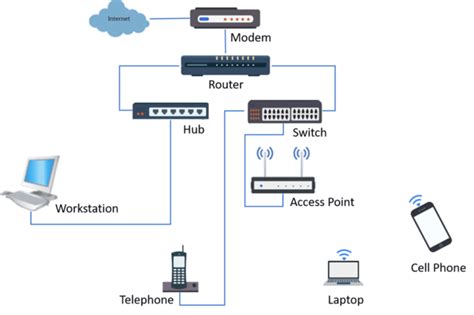
Algunos usuarios sugieren que, incluso en modo bridge, el puerto WAN podría funcionar como un puerto de switch adicional en ciertos modelos de routers. Si el acceso a la interfaz web es imposible, y un restablecimiento no soluciona el problema, la causa podría ser una configuración impuesta por el proveedor de servicios (como Virgin Telco en el caso mencionado), que limita el acceso administrativo. En tales situaciones, la compra de un switch dedicado podría ser la solución más práctica.
Métodos de Acceso a la Interfaz Web del Router
Para acceder a la interfaz de administración de un router Zyxel, existen dos métodos principales:
A) Acceso vía WiFi:
- Conéctate a la red WiFi del router. El SSID (nombre de la red) y la contraseña suelen encontrarse en una etiqueta en la parte posterior del dispositivo.
- Una vez conectado, abre un navegador web y escribe la dirección IP del router en la barra de direcciones (generalmente
192.168.1.1). - Ingresa el nombre de usuario y la contraseña. Si no se han modificado, suelen ser
adminy1234o la combinación impresa en la etiqueta del router.
B) Acceso mediante Cable Ethernet:
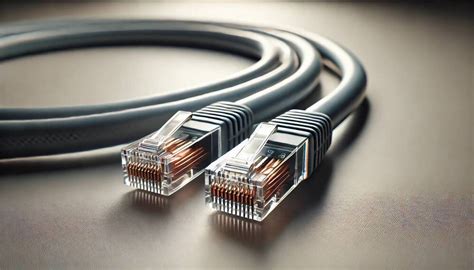
- Conecta un extremo de un cable Ethernet al puerto LAN1 (o cualquier puerto LAN) de tu router Zyxel y el otro extremo a tu computadora. Para la configuración inicial o para resolver problemas, se recomienda encarecidamente utilizar una conexión cableada.
- Abre un navegador web y navega a la dirección IP del router (ej.
192.168.1.1). - Ingresa las credenciales de acceso.
Solución de Problemas de Conectividad y Acceso
Si la página de identificación del router no carga, o si tienes problemas para establecer la conexión, considera lo siguiente:
Verificación de la Red: Asegúrate de que tu dispositivo esté conectado a la red correcta del router. Puedes verificar esto utilizando el Símbolo del sistema (cmd) en Windows. Escribe
ping 192.168.1.1. Si recibes una respuesta, significa que estás en la misma red. Si no, es posible que tu computadora tenga una dirección IP diferente. Para ver la IP de tu computadora, escribeipconfigen cmd y busca la dirección IP bajo tu conexión Ethernet o WiFi. Si tu IP no es compatible con la del router (por ejemplo, tu IP es172.21.32.xy la del router es192.168.1.1), podrías necesitar configurar manualmente la IP de tu computadora para que coincida con el rango de la red del router.Cableado Correcto: Verifica que el cable WAN esté conectado al puerto correcto del router, etiquetado como "WAN".
Problemas de Carga de Página: A veces, las páginas de los routers pueden tardar en cargar o tener problemas debido a la velocidad de la red. Intenta acceder nuevamente o prueba con otro navegador.
Restablecimiento Duro (Hard Reset): Si has olvidado las credenciales o la interfaz no responde, un restablecimiento duro es una opción. Localiza el pequeño botón negro en la parte trasera del router y mantenlo presionado durante aproximadamente 10 segundos. Después del reinicio, intenta acceder con las credenciales por defecto.
En resumen, la imposibilidad de acceder a un router Zyxel puede deberse a sesiones no cerradas, la gestión a través de Nebula, configuraciones del proveedor de servicios o problemas básicos de red. Comprender estas causas y aplicar las soluciones adecuadas, desde realizar un logout hasta gestionar la conexión con Nebula o verificar la configuración de red, es clave para recuperar el control de tu dispositivo.