Las credenciales de acceso son el conjunto de datos que permite a un usuario ingresar a la interfaz de configuración de un módem o router. Generalmente, consisten en un nombre de usuario y una contraseña. La correcta administración de estas credenciales es fundamental para mantener la seguridad de su red doméstica o de oficina. Este artículo explora las credenciales de acceso predeterminadas para módems Huawei, cómo acceder a la configuración, y la importancia de asegurar su red.
Comprendiendo las Credenciales de Acceso
Un módem o router actúa como el portal de su hogar a Internet. Para poder modificar configuraciones esenciales, como el nombre de su red Wi-Fi (SSID) y su contraseña, o para realizar ajustes avanzados, necesita acceder a su panel de administración. Este acceso se logra mediante un nombre de usuario y una contraseña.
¿Por qué son importantes las credenciales de acceso?
Huawei es una corporación tecnológica china que diseña, desarrolla y comercializa dispositivos y equipos de telecomunicaciones, teléfonos inteligentes y productos electrónicos de consumo como enrutadores WiFi. Administrar la contraseña de su enrutador WiFi Huawei es crucial para mantener a raya a los cargadores gratuitos y hackers de WiFi. Y esto solo es posible si da el primer paso de seguridad, que es cambiar su contraseña predeterminada en la configuración inicial de su enrutador Huawei.
Para un dispositivo, la contraseña predeterminada es una contraseña preconfigurada que se utiliza para acceder a él. "admin", "password" y "guest" son algunas de las contraseñas predeterminadas más utilizadas. No podemos prescindir de ellas. Sin embargo, estas credenciales predeterminadas lo dejan vulnerable a un ataque de piratas informáticos si no cambia o reutiliza estas contraseñas disponibles abiertamente.
Cambiar la contraseña predeterminada en un enrutador Huawei WiFi es muy importante porque el enrutador es un componente crítico. Su computadora y otros dispositivos habilitados para la web podrán conectarse sin problemas a Internet gracias a este centro de redes. Debe encargarse de cambiar los nombres de usuario y contraseñas predeterminados para garantizar que nadie, excepto usted, pueda acceder a los dispositivos conectados al enrutador.
Emplear las mismas contraseñas una y otra vez, o usar contraseñas que se consideran "débiles" puede dejarlo abierto a los piratas informáticos. En el caso de que un hacker tenga en sus manos sus contraseñas, podría obtener acceso a sus redes sociales, cuentas bancarias, correo electrónico y otras cuentas confidenciales que tienen su información personal. Usted corre el riesgo de ser víctima de robo de identidad si esta información se ve comprometida.
Accediendo a la Interfaz de Configuración de su Módem Huawei
Muchos módems Huawei vienen con credenciales de acceso predeterminadas que son fácilmente accesibles. Estas son las contraseñas predeterminadas de fábrica para los enrutadores Huawei. Si ha cambiado la contraseña en su enrutador, debe usar la nueva contraseña que ha establecido.
Pasos para el Acceso
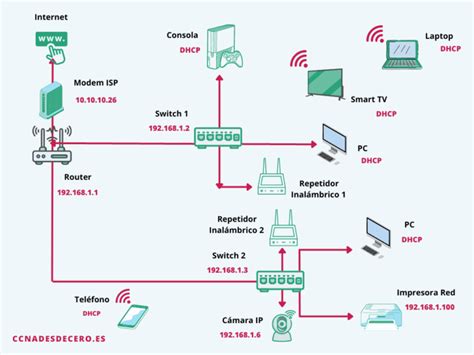
Para acceder a la configuración del router, simplemente tienes que escribir en la barra del navegador la dirección IP del router, seguida de "intro". Es recomendable estar conectado por Wi-Fi al Router o, preferiblemente, usar una conexión cableada mientras configuras tu enrutador Huawei, ya que suele ser más estable.
- Conéctese a la red: Primero, asegúrese de que su ordenador está conectado a la red local del router.
- Verifique la conexión (Opcional): Para confirmar que está conectado, puede hacer "ping" al router. En la nueva ventana, escriba
ping 192.168.1.1y pulse Intro. Si ve respuestas, está conectado. Si no, compruebe su conexión física o wifi. - Determine la dirección IP del router: Escriba la dirección IP del router en la barra de direcciones de su navegador. La dirección IP más común para los routers Huawei es
192.168.1.1. Si esta dirección no funciona, consulte nuestra lista de direcciones IP de routers para localizar la dirección correcta. - Acceda a la página de inicio de sesión: En la barra de direcciones del navegador, escriba
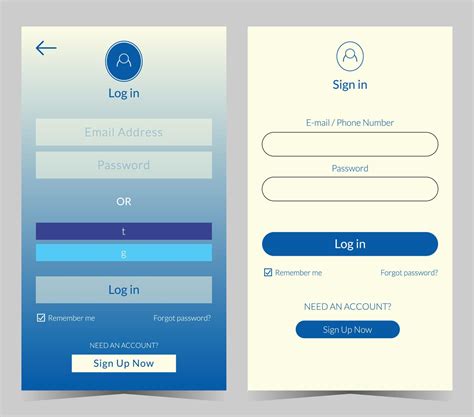
192.168.1.1y pulse 'Ir' o 'Intro'. - Ingrese sus credenciales: Aparecerá la página de inicio de sesión del router. Introduzca el nombre de usuario y la contraseña para acceder a la configuración.
Credenciales Predeterminadas Comunes
Si no ha cambiado las credenciales de su módem Huawei, es probable que encuentre las siguientes:
- Usuario:
admin - Contraseña:
admin
En algunos casos, tanto el usuario como la contraseña pueden ser user. También es posible que el nombre de usuario y la contraseña para iniciar sesión en la página de administración web puedan ser el SSID del módem y la contraseña incluidos en el mismo.
Si no puede identificarse en su enrutador, es probable que esté introduciendo un usuario o contraseña erróneos.
Solución de Problemas Comunes
¿Olvidaste la contraseña de identificación?
Si olvidas tus credenciales de acceso, debes restablecer el módem a su configuración de fábrica. Para hacerlo:
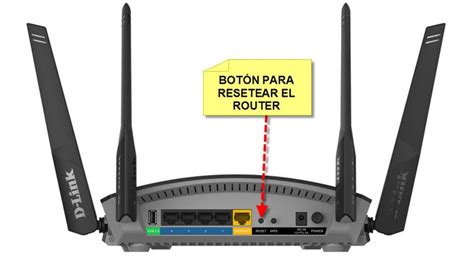
- Localiza el botón de reset: Busca el botón de reinicio en la parte trasera del dispositivo. Generalmente, está en un pequeño orificio y requiere un clip o un objeto puntiagudo para presionarlo. Algunos routers tienen un botón común, mientras que otros lo integran con el botón WPS.
- Realiza el reseteo duro: Asegúrate de que el enrutador esté enchufado. Mantén presionado el botón de reinicio durante al menos 7 segundos y suelta el botón cuando veas que la luz del enrutador comienza a parpadear. Alternativamente, presiona y mantén presionado el pequeño botón negro localizado en la parte trasera de tu enrutador durante 10 segundos.
Una vez reiniciado, el router volverá a sus configuraciones de fábrica, incluyendo las credenciales de acceso predeterminadas.
¿La página de identificación del enrutador no carga?
Si la página de identificación no se carga, asegúrate de que el dispositivo que estás usando esté conectado a la red Wi-Fi del router. A veces, las páginas pueden tener problemas de carga o de velocidad. En este caso, es probable que tu red esté usando una dirección IP diferente. Si esto ocurre, consulta nuestra lista de direcciones IP de routers y localiza la dirección correcta.
Problemas de Conexión Cableada
Para asegurar una configuración estable, es recomendable usar una conexión cableada. Si experimentas problemas con la conexión Ethernet:
- Asegúrate de que el cable WAN esté conectado al puerto correcto del router, que está etiquetado como "WAN".
- Verifica la configuración de red de tu ordenador. Abre la ventana de configuración de red (en Windows, haciendo clic derecho en la conexión "Ethernet" y seleccionando "Propiedades"). Asegúrate de que tanto "Obtener una dirección IP automáticamente" como "Obtener la dirección del servidor DNS automáticamente" estén seleccionados.
Configuración de Red Wi-Fi con Huawei HiLink
La aplicación Huawei HiLink ofrece una forma sencilla de administrar su red Wi-Fi.
- Desde tu teléfono, abre la aplicación Huawei HiLink y toca en la esquina superior derecha.
- Ve a "Mi Wi-Fi" > "Configuraciones de Wi-Fi".
- Configura en los campos de 2.4 GHz y 5 GHz el nombre de la red Wi-Fi y la contraseña por separado.
✅ Cómo Cambiar Contraseña de mi WiFi | ROUTER HUAWEI EG8145V5 | SUPER FACIL Y RAPIDO
La Importancia de la Seguridad de la Contraseña
Cambiar las credenciales predeterminadas es el primer paso y uno de los más importantes para asegurar su red. El uso de contraseñas débiles o predeterminadas deja su red vulnerable a accesos no autorizados.
Riesgos de Contraseñas Débiles
Utilizar contraseñas fáciles de adivinar, como "1234" o combinaciones simples, expone su red a ataques de fuerza bruta. Un hacker podría obtener acceso a su red y, potencialmente, a sus dispositivos conectados, lo que podría llevar al robo de información personal, financiera o a la interrupción de su servicio de Internet.
Buenas Prácticas para Contraseñas Seguras
- Complejidad: Utilice una combinación de letras mayúsculas y minúsculas, números y símbolos.
- Longitud: Las contraseñas más largas son más difíciles de descifrar. Apunte a al menos 12 caracteres.
- Unicidad: No reutilice contraseñas en diferentes servicios o dispositivos.
- Gestores de Contraseñas: Considere el uso de gestores de contraseñas como Passwarden. Estos gestores están diseñados para mantener todas sus contraseñas y otra información confidencial oculta y protegida de miradas indiscretas. Protegen sus datos personales de los hackers gracias a sus características de seguridad, almacenan elementos de texto en bóvedas seguras y permiten compartir credenciales de forma segura.
Los protocolos AES-256 y p-384 son utilizados por Passwarden para este propósito. Escribir contraseñas complejas aleatorias manualmente es realmente innecesario. El modo Duress está ahí para usted si / cuando se le amenaza con proporcionar acceso a sus contraseñas dentro de la Caja Fuerte de Passwarden. Iniciar sesión en su Passwarden con su contraseña Duress solo mostrará una parte planificada de sus datos que no le importa que se divulguen.
Conclusión Parcial sobre la Seguridad
Proteger su red Wi-Fi Huawei comienza con la gestión adecuada de sus credenciales de acceso. Al comprender cómo acceder a su router, cómo solucionar problemas comunes y, lo más importante, al implementar prácticas de seguridad sólidas para sus contraseñas, puede salvaguardar su información y mantener su red segura contra accesos no autorizados.