La tecnología WPS (Wi-Fi Protected Setup) se ha convertido en una característica común en la mayoría de los routers modernos, diseñada para simplificar la conexión de dispositivos a tu red Wi-Fi. Sin embargo, como cualquier componente electrónico, los routers pueden experimentar problemas, y uno de los más desconcertantes es cuando el router no enciende o sus indicadores luminosos no responden. Este artículo te guiará a través de las posibles causas y soluciones para un router WPS que no enciende, abarcando desde problemas de alimentación hasta fallos internos del dispositivo.
Entendiendo el WPS y su Función
Antes de adentrarnos en los problemas de encendido, es crucial comprender qué es el WPS. Las siglas WPS significan "Wi-Fi Protected Setup", lo que en español se traduce como "Configuración Protegida de Wi-Fi". Su propósito principal es facilitar un método para que otros dispositivos puedan "emparejarse" a la red Wi-Fi de tu hogar sin necesidad de introducir manualmente la contraseña. Realmente, el WPS no es un único mecanismo de seguridad en sí mismo, sino que es un botón que activa diferentes mecanismos que facilitan la configuración de una red utilizando el protocolo de seguridad WPA2.
La forma más extendida en la que funciona el WPS es a través del intercambio de un PIN. El dispositivo que deseas conectar transmite un código numérico al router, y a cambio, este último le envía los datos necesarios para acceder a la red. Usar un PIN requiere que otorgues este código a cada dispositivo que quieras que se conecte a la red. La idea fundamental de este sistema es permitirte conectar un dispositivo a una red Wi-Fi sin una intervención compleja en el proceso. Por lo general, conectar un dispositivo a una red Wi-Fi requiere escribir la contraseña. Crear una contraseña insegura en tu Wi-Fi para que sea más fácil de escribir sería una mala alternativa, ya que supondría exponer la seguridad de todos tus dispositivos, algo que en ningún caso deberías hacer.
Diagnóstico Inicial: Comprobaciones Básicas de Alimentación
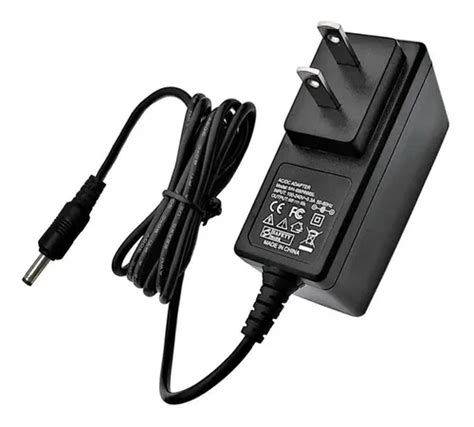
Cuando un router no enciende, la primera y más obvia causa a considerar son los problemas de alimentación. El cable de electricidad que va del transformador al router puede estar dañado. Seguramente, antes de dañarse por completo, habrás notado un funcionamiento intermitente del equipo. Si el transformador de corriente está roto o dañado, no será capaz de alimentar correctamente el router, lo que puede provocar que directamente ni encienda.
Para abordar estos problemas, sigue estos pasos:
- Comprobación de la toma de corriente: Asegúrate de que el router esté conectado a una toma de corriente que funcione correctamente. Prueba con otras tomas de corriente o alargadores para descartar un problema con la fuente de alimentación original.
- Verificación del adaptador de corriente: Comprueba si el enchufe del adaptador/fuente de alimentación se ha aflojado. Presiona el enchufe firmemente o vuelve a enchufar el adaptador/fuente de alimentación.
- Inspección del cable de alimentación: Examina el cable de alimentación del adaptador/suministro en busca de daños físicos, roturas o deshilachados. Si hay algún daño, esto puede resultar en una fuente de alimentación inestable.
Verificación de Indicadores y Botones del Router
Una vez descartados los problemas de alimentación externa, es importante examinar los indicadores luminosos (LEDs) y los botones físicos del router.
La Luz LED de Wi-Fi: ¿Está Encendida?
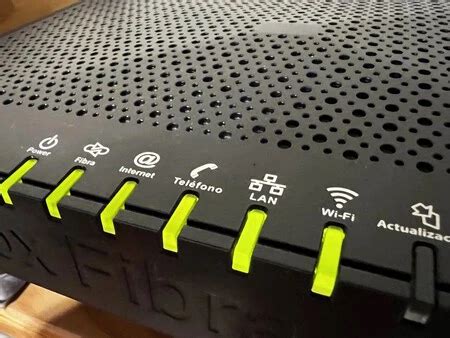
Confirma que en el frontal del router la luz LED de Wi-Fi está encendida, ya sea de forma fija o parpadeante. En el caso de que esté apagada, el router puede tener la interfaz Wi-Fi desactivada o estar bloqueado/averiado. Para descartar un bloqueo, es recomendable resetear el hardware del router reiniciándolo: desconéctalo de la corriente y vuelve a conectarlo. Si la luz LED de Wi-Fi del router sigue sin encenderse al cabo de 2 o 3 minutos, pulsa el botón Wi-Fi en la parte trasera o en el lateral del router, dependiendo del modelo.
El Botón de Encendido
Después de conectar el router a la fuente de alimentación, si observas que la luz de encendido no está encendida, confirma primero si el botón de encendido del router no está activado. Busca el botón de encendido en tu router. Los diferentes modelos pueden tener ligeras diferencias. Si tienes alguna duda, consulta el manual de usuario de tu dispositivo.
El Botón LED
Algunos routers permiten controlar las luces LED a través de un botón específico. Por favor, comprueba si has encendido el interruptor LED del router. Encuentra el botón LED en tu router y consulta el manual de usuario si tienes dudas. Puedes buscar preguntas frecuentes específicas como "[Solución de problemas] La luz LED WiFi no está encendida" o "[Router inalámbrico] Cómo encender / apagar la luz LED del router ASUS" para obtener información detallada.
Acceso a la Configuración del Router y Activación de la Red Wi-Fi
Si el router parece recibir corriente pero los indicadores no son claros, o si simplemente no detectas tu red Wi-Fi, es fundamental acceder a la configuración del router.
- Accede al router para activar tu conexión Wi-Fi: Para modificar la configuración del router, tienes que entrar en él y asegurarte de que la red Wi-Fi está activada. Busca el nombre de Red correcto (sobre todo si lo has cambiado) y verifica que la opción de ocultar la red Wi-Fi esté desmarcada. Si no se cumple alguna de estas condiciones, puedes modificarla en la configuración, pulsar después en "Guardar" y reiniciar el router. Comprueba pasados unos minutos que la luz de Internet está fija y la de Wi-Fi fija/parpadeando y busca tu red Wi-Fi.
- Comprobación de la página de configuración (App/WebGUI): Después de conectar el router a una toma de corriente, intenta conectar tu dispositivo (ordenador o teléfono móvil) con el router mediante un cable de red o de forma inalámbrica (Wi-Fi). Utiliza la página de configuración del router (App/WebGUI) para acceder. Si puedes entrar en la página de configuración y encender la luz LED, puedes comprobar la configuración de los LEDs o si el botón WPS está configurado para encender/apagar el LED.
Solución de Problemas Avanzada: Reinicios y Restablecimientos
Cuando las comprobaciones básicas no resuelven el problema, es hora de recurrir a métodos de reinicio más profundos.
Reinicio Estándar del Router
Busca el botón RESET en tu router. Púlsalo durante 5 a 10 segundos. El LED de encendido comenzará a parpadear, indicando que el reinicio se está completando. Consulta guías como "[Router inalámbrico] Cómo restablecer la configuración predeterminada de fábrica del router" para obtener más información.
Restablecimiento Completo de Fábrica (Hard Factory Reset)
Si el reinicio estándar no soluciona el problema, utiliza este método para realizar un restablecimiento completo de fábrica. Este proceso revertirá el router a su configuración original de fábrica. Consulta recursos como "[Router inalámbrico] Cuando el restablecimiento estándar no funciona: restablecimiento duro de fábrica - Lista de modelos" para obtener instrucciones detalladas.
Fallos Internos y Problemas de Firmware
Si después de todos estos pasos el router sigue sin encender o mostrar actividad, el problema podría residir en componentes internos o en el firmware.
Problemas con la Fuente de Alimentación Interna
Internamente, todos los routers disponen de una fuente de alimentación interna con diferentes condensadores. La reparación de la fuente de alimentación interna requiere conocimientos de electrónica y herramientas específicas. Para garantizar tu seguridad y la integridad del equipo, esta tarea debe ser realizada por un servicio técnico cualificado. Recomendamos contactar con tu operador o el fabricante.
Placa Base Dañada
Si parece haber corriente y el router está bien enchufado, pero no enciende ningún indicador LED, es muy probable que la placa base del router esté dañada. Si la placa está rota, aunque le llegue correctamente la alimentación desde el transformador de corriente y desde la fuente de alimentación, no arrancará de ninguna forma.
Router "Brickeado" (Firmware Corrupto)
Si has realizado alguna actualización de firmware recientemente y algo ha salido mal, tu router podría encontrarse en un estado conocido como "brickeado". Básicamente, tu router se ha quedado sin firmware, ni el antiguo ni el nuevo que no se ha llegado a instalar de forma completa y satisfactoria, por lo que el equipo no encenderá ni arrancará.
Los routers modernos suelen incorporar "dual-image", es decir, una doble imagen del firmware para evitar este tipo de errores. Esta característica consiste en tener dos copias del firmware almacenadas en la memoria flash del dispositivo. Cuando el router funciona con normalidad, utiliza el firmware principal, que se carga al encender el equipo. En caso de que el firmware principal falle, el router debería detectarlo automáticamente activando la copia de respaldo, permitiéndote acceder a la interfaz de usuario e instalar manualmente la versión correcta del firmware.
Fabricantes como ASUS o D-Link incorporan esta característica. El proceso de recuperación puede implicar conectar el router por cable Ethernet a un ordenador, configurar una IP fija dentro del rango de direccionamiento LAN del router (por ejemplo, 192.168.1.2/24 para acceder a través de la IP 192.168.1.1), y luego acceder a un menú básico para cargar un nuevo firmware. Esto te dará una nueva oportunidad para cargar el firmware correcto y "revivir" el router.
Para routers TP-Link, en raras ocasiones, un router puede dejar de responder durante un proceso de actualización, a menudo porque el router pierde energía. Cuando se bloquea, los LED de encendido y WPS suelen estar encendidos. Si la luz de encendido parpadea rápidamente mientras otras luces se encienden normalmente, puedes intentar descargar la última versión de firmware desde el sitio web oficial de TP-Link. Conecta el PC a uno de los puertos LAN del router, verifica la dirección IP en tu PC (si es 192.168.0.XX, sigue un método específico; de lo contrario, otro). Cuando todos los LED del router se estabilicen, el proceso de recuperación habrá terminado.
Consideraciones sobre Seguridad y Modelos de Router
En ocasiones, los problemas con el router pueden estar relacionados con brechas de seguridad o vulnerabilidades conocidas. Si has probado todo y nada ha funcionado, te recomendamos comprobar si tu router se encuentra en una lista de modelos que están en riesgo de infección por malware o virus. Busca el nombre del modelo de tu router en línea para ver si hay alguna coincidencia que pueda arrojar luz sobre tu problema.
🔐 5 forma de PROTEGER mi ROUTER wifi de HACKERS | 👊 EVITA LOS ATAQUES
La Solución Definitiva: Garantía y Soporte Técnico
Si el router es de tu propiedad y lo has comprado en una tienda, la mejor opción es hacer uso de la garantía. Será la forma más sencilla de repararlo o reemplazarlo.
Si tu router pertenece a tu compañía de telefonía, algo que la mayoría de usuarios elige, gestionarlo será mucho más sencillo. Solo tendrás que contactar con ellos y explicar que tu router no enciende. Ellos enviarán a un técnico que se encargará de solucionar el problema o, si es necesario, reemplazarlo por uno nuevo. Esta es una de las principales fortalezas de los routers de operadora frente a los routers neutros.
Si el router te lo ha proporcionado tu operadora de internet, lo más rápido y seguro es contactar directamente con su servicio técnico. Ellos se encargarán de la reparación o sustitución.
Si después de realizar todas estas comprobaciones, el router sigue sin encender, es muy probable que exista un problema con el router en sí o con su adaptador/fuente de alimentación, y la intervención de un profesional o el soporte técnico de tu proveedor será necesaria.