La conexión de un proyector a un ordenador con sistema operativo Windows, especialmente en versiones como Windows 7, debería ser un proceso intuitivo. El sistema está diseñado para reconocer la conexión y optimizar la experiencia de visualización, desactivando automáticamente el protector de pantalla para evitar interrupciones. Sin embargo, en ocasiones, esta conexión puede presentar dificultades, dejando a los usuarios frente a un frustrante mensaje de "Sin Señal". Este artículo detalla las causas comunes de estos problemas y proporciona soluciones paso a paso para restablecer la comunicación entre tu PC y el proyector.
Comprendiendo la Conexión HDMI y sus Implicaciones
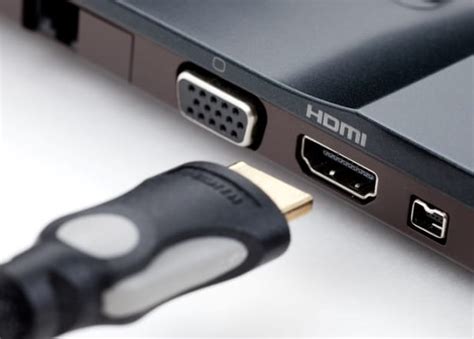
HDMI, acrónimo de "Interfaz Multimedia de Alta Definición", es un estándar de transmisión de audio y video de alta calidad que ha revolucionado la forma en que conectamos dispositivos. La mayoría de los portátiles modernos incluyen al menos un puerto HDMI, facilitando la conexión a televisores, monitores y proyectores compatibles. La premisa es simple: conectar un cable HDMI de tu PC a la unidad del proyector. Sin embargo, la realidad puede ser más compleja, especialmente cuando no se consideran todos los factores involucrados.
Verificación de Conexiones Físicas y Compatibilidad de Puertos
El primer paso, y a menudo el más pasado por alto, es una inspección minuciosa de las conexiones físicas. Asegúrate de que el cable HDMI esté firmemente enchufado tanto en el puerto HDMI de tu portátil como en el del proyector. No todos los ordenadores portátiles poseen los mismos conectores. Si tu portátil tiene un puerto HDMI de tamaño completo y tu proyector también, no necesitarás un adaptador. Sin embargo, los conectores DisplayPort son más comunes en las tarjetas de video de PC, y aunque tu portátil pueda tener uno, podría no ser compatible directamente con el proyector.
Es crucial revisar la integridad del cable. Un cable HDMI desgastado, doblado o defectuoso puede ser la causa principal de una conexión fallida. Si sospechas que el cable está dañado, intenta sustituirlo por uno diferente. Del mismo modo, inspecciona los puertos en ambos dispositivos para asegurarte de que no haya obstrucciones o daños visibles.
Si tu ordenador no incluye un puerto HDMI compatible con tu proyector, o si deseas conectar dispositivos con diferentes tipos de puertos, necesitarás adaptadores o convertidores. Por ejemplo, si tu proyector utiliza una conexión VGA, que puede brindar una imagen de buena calidad y admite resoluciones de imagen de 640 x 480 píxeles en 16 colores, necesitarás un adaptador de cable especial que coincida con los puertos de tu proyector y ordenador. En algunos casos, si el adaptador no realiza la conversión de manera eficiente, podría ser necesario un convertidor con su propio enchufe USB.
Solución de Problemas Específicos en Windows 7 y Versiones Superiores
Cuando conectas un proyector a un equipo con Windows, el sistema operativo está diseñado para reconocer esta conexión y realizar ajustes automáticos. Desactiva el protector de pantalla, por ejemplo, con el objetivo de evitar interrupciones visuales. Sin embargo, si la conexión no se establece correctamente, es posible que debas intervenir manualmente.
Una de las primeras acciones a realizar es activar la función de "Presentación" en tu equipo. Al presionar el botón [Activar] en el apartado [Presentación], tu equipo se comportará como si tuviera un proyector conectado, incluso si no lo estás utilizando para una presentación formal. Esto puede ayudar a forzar la detección de una pantalla externa.
Para controlar manualmente la proyección en dispositivos que no funcionen como Plug&Play, el control de [Pantalla externa] te permitirá iniciar la presentación.
Si experimentas el mensaje "Sin Señal" al proyectar desde una computadora portátil con Windows, es necesario configurar el equipo para que reconozca y utilice un monitor externo. La forma más habitual de conectar un proyector es mediante un cable de pantalla enchufado a un puerto de video del equipo. Asegúrate de que el proyector esté encendido y luego conecta el cable. Los proyectores suelen usar cables VGA o DVI, y debes conectar el cable al puerto de video correspondiente en tu equipo. Aunque algunos equipos tienen ambos tipos de puertos de video, la mayoría de los portátiles solo incluyen un tipo.
En Windows 7 y versiones posteriores, puedes acceder a la configuración de pantalla de varias maneras. Una de ellas es dirigirte al botón Inicio, seleccionar "Configuración" y luego el ícono "Sistema". A continuación, haz clic en "Configuración de pantalla avanzada" en la parte inferior. Esta ventana mostrará una representación de tus pantallas, usualmente dos monitores uno al lado del otro, permitiéndote gestionar su disposición y modo de operación.
Una combinación de teclas fundamental para gestionar la visualización en Windows es mantener presionada la tecla Windows y pulsar la tecla P al mismo tiempo. Esto desplegará un menú con opciones como "Solo pantalla de PC", "Duplicar", "Extender" y "Solo segunda pantalla". Seleccionar "Duplicar" es a menudo la solución para proyectar la misma imagen en ambos dispositivos. Si esto no funciona, revisa la utilidad de Pantalla de Windows para asegurarte de que el puerto de monitor externo esté habilitado y que el modo de escritorio extendido esté deshabilitado.
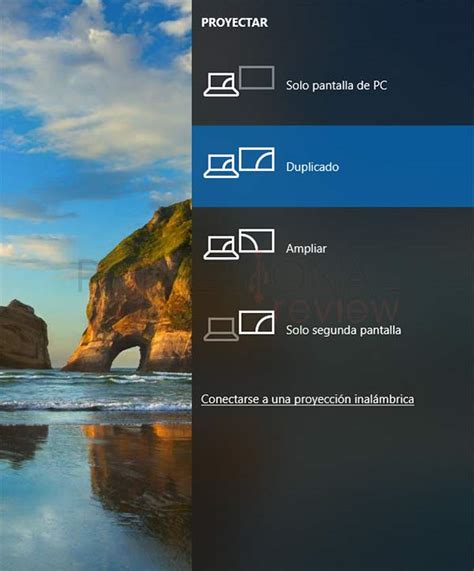
Para visualización simultánea en el monitor de la computadora portátil y en el proyector, puedes presionar nuevamente las teclas Fn y la tecla con un icono de monitor (o identificada como CRT/LCD), si tu portátil dispone de ellas. Consulta el manual de tu portátil para obtener detalles específicos sobre estas combinaciones de teclas.
Reinicio y Actualización: Pasos Esenciales de Mantenimiento
Si las verificaciones de conexión física no resuelven el problema, un reinicio completo de los dispositivos puede ser sorprendentemente efectivo. Apaga tu portátil y desconecta el cable HDMI. Luego, enciende el monitor o televisor (en este caso, el proyector) y vuelve a conectar el cable HDMI. Finalmente, enciende tu portátil. Este proceso puede resolver fallos temporales o configuraciones erróneas que impiden la comunicación.
La actualización de los controladores de la tarjeta gráfica es otro paso crucial. Los controladores desactualizados pueden causar una miríada de problemas de compatibilidad, incluida la conexión HDMI. Para actualizar los controladores en Windows:
- Abre el menú de inicio de Windows y busca "Administrador de dispositivos".
- Expande la sección "Adaptadores de pantalla" para localizar tu tarjeta gráfica.
- Haz clic derecho sobre la tarjeta gráfica y selecciona "Actualizar controlador".
- Elige la opción "Buscar automáticamente software de controlador actualizado" y sigue las instrucciones en pantalla.
Alternativamente, puedes visitar el sitio web del fabricante de tu portátil o de la tarjeta gráfica para descargar e instalar manualmente los controladores más recientes. Busca el modelo de tu equipo o tarjeta gráfica y descarga los controladores compatibles con tu sistema operativo y versión.
Soluciones Adicionales y Consideraciones Avanzadas
Si después de seguir los pasos anteriores la conexión HDMI aún no funciona, considera las siguientes acciones:
- Buscar Fuente: En el proyector, pulsa el botón "Source Search" (Búsqueda de Fuente) y espera unos segundos hasta que aparezca una imagen. Si estás proyectando desde una computadora portátil, asegúrate de que esté configurada para funcionar con un monitor externo.
- Prueba con Otro Cable HDMI: Si tienes la posibilidad, intenta con un cable HDMI diferente. Como se mencionó anteriormente, un cable defectuoso es una causa común de problemas de conexión. Si estás proyectando desde una fuente HDMI, sustituir el cable HDMI por uno más corto podría ser beneficioso.
- Directamente al Proyector: Conecta la fuente de video directamente al proyector, evitando adaptadores o extensores que puedan introducir problemas.
- Restaurar Ajustes del Proyector: Si ninguna de las soluciones anteriores funciona, puedes intentar restaurar todos los ajustes del proyector utilizando las opciones del menú "Configuración inicial" o "Todas las configuraciones". Consulta el manual de tu proyector para obtener instrucciones específicas.
Mi PC No Reconoce HDMI [Sin Señal] I Problema de Conexión HDMI I 3 Soluciones 2025
Reflexiones sobre Alternativas y el Futuro
Es interesante notar que, aunque los proyectores fueron inicialmente concebidos para presentaciones con software como PowerPoint, su uso se ha expandido significativamente. Sin embargo, para el uso doméstico, muchos usuarios prefieren televisores modernos. Las Smart TV ofrecen versatilidad para el uso diario, desde ver películas hasta jugar videojuegos o navegar por internet, sin las preocupaciones sobre la oscuridad de la habitación o el espacio de proyección necesario que implican los proyectores. Las Smart TV modernas también incluyen tecnologías avanzadas como 4K, HDR y opciones inteligentes integradas, brindando una experiencia completa sin necesidad de dispositivos adicionales.
La complejidad de los sistemas de visualización puede ser un desafío. Algunos equipos recientes ofrecen la opción de utilizar ambas tarjetas gráficas (con el mismo conector), intercambiando entre ellas según la exigencia del programa que se utilice. Esto puede complicar la gestión de múltiples salidas de video. La lógica de conectar dos dispositivos HDMI simultáneamente puede parecer sencilla, pero en la práctica, puede haber limitaciones impuestas por el hardware o el sistema operativo. En algunos casos, recurrir a un monitor antiguo con cable VGA podría liberar el puerto HDMI de la gráfica principal.
La resolución de problemas de conexión, ya sea HDMI, VGA o incluso a través de USB para ciertos proyectores, requiere un enfoque metódico. La clave reside en verificar cada componente del sistema: el cable, los puertos, la configuración del sistema operativo, los controladores y las propias opciones del dispositivo de visualización. Con paciencia y siguiendo estos pasos, la conexión de tu proyector a tu equipo con Windows 7, o versiones superiores, debería ser exitosa.