En la era digital actual, las redes Wi-Fi se han convertido en la columna vertebral de nuestros hogares y oficinas, conectando desde ordenadores y móviles hasta un creciente ecosistema de dispositivos IoT. Cada vez tenemos más dispositivos que se conectan a través de redes Wi-Fi. Esto es muy útil para evitar tener que conectarnos por cable, además de que muchos equipos no serían compatibles. Sin embargo, también tiene sus limitaciones. Desde tu PC Windows, tienes la oportunidad de conocer cuál es la velocidad máxima teórica de tu conexión, tanto por Wi-Fi como por Ethernet. Es crucial entender que, en función del modelo de tu tarjeta de red, existe un límite particular, ya que no siempre es el mismo.
Comprendiendo la Velocidad de Sincronización de tu Tarjeta de Red
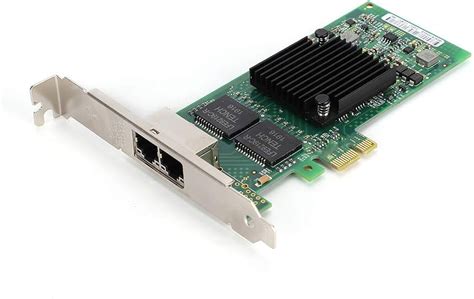
Es importante tener claro que hablamos de la velocidad máxima teórica, lo que permite la tarjeta de red que estamos utilizando. Esto no significa que la velocidad real sea esa. Significa que es lo máximo a lo que podría ir nuestra conexión con esa tarjeta de red. Esto también se puede denominar "velocidad de sincronización" de la tarjeta de red Wi-Fi con el router inalámbrico o punto de acceso Wi-Fi, o la velocidad máxima de transferencia de una tarjeta Ethernet.
La velocidad de red es uno de los temas esenciales en cualquier tipo de organización y hogar, ya que nos da la oportunidad de conectarnos a la red y así entablar la conectividad adecuada según el tipo de adaptador usado. Las velocidades de red se rigen tanto por el tipo de cable usado como por las características de la tarjeta de red.
Velocidades de Conexión por Cable: Un Vistazo a los Estándares Ethernet
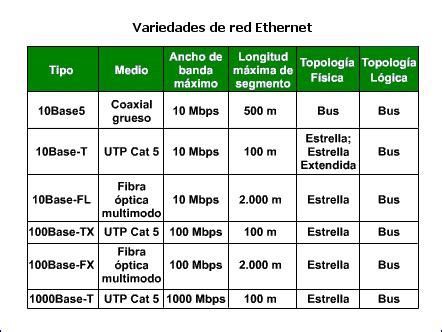
Las velocidades de red cableada han evolucionado significativamente a lo largo de los años. Aquí detallamos algunos de los estándares más comunes y sus capacidades:
- Fast Ethernet (100 Mbps): Este estándar (IEEE 802.3u) se implementó como una mejora sobre Ethernet, permitiendo que la velocidad de transmisión pasara de 10 Mbps a 100 Mbps, mejorando así las tasas de detección y corrección de errores en la red local.
- Gigabit Ethernet (1.000 Mbps): Otro estándar (IEEE 802.3) diseñado en sus orígenes para troncales de redes extensas. Es 10 veces más rápido que Fast Ethernet, alcanzando velocidades de transferencia de 1000 Mbps o 1 Gbps, y es ampliamente usado en Voz sobre IP (VoIP).
- Ethernet de 10 Gigabits (10.000 Mbps): Este estándar (IEEE 802.3ae) alcanza una velocidad de transferencia de 10 Gbps o 10,000 Mbps, es decir, 10 veces más rápido que Gigabit Ethernet. Esta velocidad trabaja con un cable de par trenzado de cobre o cable de fibra óptica. Si usamos cables de par trenzado, será necesario contar con cable Cat-6a o Cat-7. Si usamos fibra óptica (10GBASE-LX4, 10GBASE-ER y 10GBASE-SR), podremos lograr distancias de hasta 10,000 metros de alcance.
- Ethernet de 40 Gigabits (40.000 Mbps): El estándar más avanzado en la actualidad, alcanzando velocidades de hasta 40 Gbps.
El Papel Crucial de los Cables Ethernet
Tecnología: Todos los cables de red parecen idénticos, pero su capacidad puede ser muy diferente. Cuando se tienen problemas de velocidad en el acceso a Internet, se suelen buscar culpables como el router, su ubicación o el propio servicio del operador que proporciona Internet. Pero uno al que no se suele mirar y juega un papel fundamental es el cable de red, también conocido como cable Ethernet o cable RJ-45, la conexión física para la transmisión de datos entre el router y otros dispositivos. Ethernet es un estándar de redes de área local que viene utilizándose desde los años 70. Ha evolucionado desde entonces, por supuesto, pero no lo ha hecho su aspecto exterior. El conector, visto desde fuera, es igual al de hace décadas y es fácil pensar que cualquier cable que tengas por casa con un conector RJ-45 te va a hacer el servicio, pero no es así. Depende del tipo de cable Ethernet que sea.
Se puede pensar que si conectas tu portátil u ordenador por Wi-Fi al router no se necesita, pero tampoco es el caso. En cada instalación de acceso a Internet, hay un dispositivo ONT (Optical Network Terminal) que hace de puente entre el cable del operador que entra en el domicilio y el router, al que se conecta mediante un cable Ethernet. Esta ONT se encarga de convertir la señal óptica que transporta la fibra en una señal de banda ancha que puede interpretar el router. El cable Ethernet es imprescindible en toda instalación de Internet.
Cómo Saber Qué Cable Ethernet Tienes y Cuál Debes Elegir
Saberlo es sencillo. Cada cable debe llevar impreso en la cubierta de plástico una serie de datos, entre los que se encuentra la categoría a la que pertenece. Según esta, su velocidad será mayor o menor. Conociendo este dato, podemos saber si es suficiente para el ancho de banda contratado con el operador o si se queda corto y está suponiendo un cuello de botella en la red de tu hogar.
Actualmente, dispones de varias categorías de cable Ethernet entre las que elegir, cada una con sus especificaciones de velocidad y frecuencia:
| Tipo de Ethernet | Velocidad Máxima | Frecuencia | Velocidad de Descarga Estimada |
|---|---|---|---|
| Ethernet Cat 5 | 100 Mbps | 100 MHz | 15,5 MB/s |
| Ethernet Cat 5e | 1.000 Mbps | 100 MHz | 150,5 MB/s |
| Ethernet Cat 6 | 1.000 Mbps | 250 MHz | 150,5 MB/s |
| Ethernet Cat 6A | 10.000 Mbps | 500 MHz | 1,25 GB/s |
| Ethernet Cat 7 | 10.000 Mbps | 600 MHz | 1,25 GB/s |
| Ethernet Cat 7A | 10.000 Mbps | 1.000 MHz | 1,25 GB/s |
| Ethernet Cat 8 | 40.000 Mbps | 2.000 MHz | 5 GB/s |
Si te preguntas por qué no puedes comprar un cable de categoría inferior a 5 es porque son demasiado antiguos y han caído en desuso. ¿Cuál necesitas? Dependerá de la conexión que tienes contratada, pero para un uso doméstico las categorías 5e o 6 suelen ser suficientes. Tanto si tienes una conexión de 300, 500, 600 Mbps o 1 Gbps, pero lo que debes evitar es el Ethernet categoría 5, que te supondrá una reducción en la velocidad. Pero si tienes una conexión de 10 Gbps, entonces te conviene apuntar más alto si no quieres que tu velocidad se vea estrangulada por las capacidades del cable. En ese caso, necesitas una categoría 6, 6A, 7 o 7A. Todos permiten esa velocidad, siendo la principal diferencia la frecuencia a la que operan. Esta indica la potencia de la red y su capacidad para mantener la velocidad a mayor longitud de cable.
Cómo Verificar la Velocidad Máxima de tu Tarjeta de Red Wi-Fi en Windows
Windows 10 es el sistema operativo más utilizado en equipos de escritorio y nos ofrece un amplio abanico de opciones para analizar la red y sus componentes sin necesidad de instalar nada adicional. En este caso, tampoco vamos a tener que agregar ningún tipo de software, ya que todo lo obtenemos con el propio sistema.
Método 1: A través de la Configuración de Windows
Para saber la velocidad máxima del Wi-Fi en Windows, tenemos que ir a Inicio, entrar en Configuración, ir a Red e Internet, Wi-Fi y allí seleccionar "Propiedades de hardware". La velocidad de sincronización de 866 Mbps es típica de una conexión Wi-Fi 5 (802.11ac) en la banda de 5 GHz. Uno de los puntos que nos encontramos es con la velocidad de recepción y transmisión.
Es importante tener en cuenta que si esa velocidad máxima teórica es inferior a lo que tenemos contratado, nunca podremos disfrutar de la velocidad máxima real. Estaríamos limitados siempre a la capacidad de la tarjeta de red.
En Windows 11
Si tienes un PC con Windows 11, entonces puedes probar desde la aplicación Configuración. Esta versión del sistema operativo de Microsoft te ofrece otra alternativa. Y no solo tienes la opción de acceder a través del buscador, sino que desde la barra de tareas también tienes la posibilidad de hacerlo. Debes ir al icono de Wi-Fi que aparece abajo a la derecha, hacer clic derecho y ahí podrás seleccionar "Configuración de red e Internet". Una vez dentro de este apartado en concreto dentro de la app Configuración, podremos encontrar los diferentes adaptadores del PC, como es el caso del Wi-Fi, Bluetooth, conexión de red, etc. Por lo tanto, aquí nos deberemos fijar en la opción Wi-Fi para conocer los Mbps que aparecen dentro de este menú y así poder saber cuál es la velocidad máxima de conexión de la tarjeta de red de nuestro ordenador Windows. Esta alternativa es similar a lo que se puede ver directamente en Windows 10.
COMO SABER SI LA TARJETA DE RED DE TU PC ES FAST ETHERNET O GIGA ETHERNET
Método 2: Usando Windows PowerShell
Otra de las vías es a través de Windows PowerShell. Por lo que, lo primero de todo es ejecutar este programa como administrador. Cuando cargue, te aparecerá el listado de conexiones como Wi-Fi, Ethernet y Bluetooth, además de la respectiva información de estas conexiones como la velocidad máxima de transferencia. Ten en cuenta que con esta opción, al escribir este comando, lo cierto es que vas a poder encontrar todo tipo de información:
Get-NetAdapterEste comando te mostrará información detallada de tus adaptadores de red, incluyendo la velocidad máxima de transferencia.
Cómo Verificar la Velocidad Máxima de tu Tarjeta de Red Ethernet en Windows
Los pasos para verificar la velocidad de una tarjeta Ethernet son muy similares a los de Wi-Fi.
Método 1: A través de la Configuración de Windows
- Ve a Inicio > Configuración > Red e Internet.
- Selecciona Ethernet en el menú de la izquierda.
- Haz clic en tu adaptador Ethernet conectado.
- Busca la sección "Velocidad" o "Velocidad de enlace", que te indicará la velocidad máxima de tu conexión Ethernet.
Método 2: Usando Windows PowerShell
- Abre Windows PowerShell como administrador.
- Ejecuta el comando
Get-NetAdapter. - Busca tu adaptador Ethernet en la lista y revisa la columna "Status" o "LinkSpeed" para conocer su velocidad máxima.
Elegir la Tarjeta de Red Adecuada: Factores a Considerar
Elegir una tarjeta de red puede parecer un proceso sencillo, pero lejos de ser muy complicado, si hay algunas cosas que debemos tener en cuenta. Esto nos ayudará a garantizar una conectividad confiable y una velocidad de transferencia acorde a nuestra red.
- Tipo de conexión: La gran mayoría de las tarjetas de red utilizan puertos Ethernet, seguidas de las tarjetas Wi-Fi, y por último las cada vez más utilizadas de fibra óptica. Debemos seleccionar la más adecuada, dependiendo del tipo de conexión de la que dispongamos.
- Velocidad de transferencia: Estamos ante una característica que es crítica dentro de las tarjetas de red. Afecta directamente a la velocidad en la que se pueden realizar las transferencias de datos entre el equipo y la red. Hoy en día, las tarjetas más modernas pueden alcanzar velocidades de hasta varios gigas por segundo.
- Protocolos de red: Las diferentes tarjetas de red pueden ser compatibles con diferentes protocolos. Es importante que seleccionemos una que sea compatible con los que utiliza nuestra red.
- Tipo de bus: No todas las tarjetas de red se conectan en el mismo puerto. Esto es porque pueden ser internas o externas. Las internas más comunes son las que se instalan en los puertos PCI y PCI Express. Mientras que las externas utilizan el conector USB para funcionar.
- Funciones adicionales: No todas las tarjetas de red cuentan con funciones aparte de las básicas. Algunas pueden tener la opción de Wake-on-LAN, o incluso para funcionar en modo promiscuo.
Consejos para Optimizar el Rendimiento de tu Tarjeta de Red
Hemos visto cómo saber la velocidad máxima a la que puede funcionar una tarjeta de red. Ahora vamos a ver algunos consejos para lograr que funcione correctamente y de esta forma tener una conexión adecuada, sin problemas. De esta manera, no tendrás ningún tipo de problema con la conexión inalámbrica, ya que hay una serie de recomendaciones que hay que seguir para evitar fallos de conexión.
Mantén Actualizados los Controladores (Drivers)
Un factor muy importante para que la tarjeta de red funcione correctamente es tener los drivers actualizados. De esta forma, lograremos mejorar el rendimiento, pero también evitaremos ciertas vulnerabilidades que puedan provocar fallos en el funcionamiento o incluso ser la puerta de entrada a ataques. Podemos actualizar los drivers de la tarjeta fácilmente si vamos a Inicio, escribimos "Administrador de dispositivos", seleccionamos "Adaptadores de red", hacemos clic derecho sobre el adaptador que nos interesa y seleccionamos "Actualizar controlador". Es muy importante mantener actualizados los drivers de la tarjeta Wi-Fi porque evitaremos posibles fallos de conectividad en ciertos routers y APs con el nuevo estándar Wi-Fi 6. Mantener los drivers actualizados desde el Administrador de Dispositivos es fundamental para la estabilidad y el rendimiento de la red. Ten en cuenta que cuando hay actualizaciones disponibles, una de las ventajas de Windows es su herramienta Windows Update. Más que nada porque suelen ir apareciendo con el paso del tiempo las distintas actualizaciones que hay disponibles tanto para el sistema operativo como para los diferentes controladores que tienes en tu PC. Por esto mismo, no está de más que revises de forma periódica esta opción en busca de nuevas actualizaciones.
Protege tu Equipo de Malware
Aunque no sea algo directamente de la tarjeta, es esencial tener el equipo libre de virus y cualquier tipo de software malicioso. Es la mejor forma de protegernos y evitar que cualquier malware pueda dañar el funcionamiento y provocar una velocidad de Internet inferior. Y es que no solo es importante contar con un buen antivirus en el PC Windows, también es bueno que nos aseguremos de que el equipo se va actualizando. Básicamente, porque si no se va llevando a cabo una actualización periódica del sistema, los ciberdelincuentes pueden ir aprovechando las posibles vulnerabilidades que vayan encontrando en el sistema operativo.
Optimiza la Banda de Frecuencia Wi-Fi
Al conectarnos a una red Wi-Fi, podemos tener dos opciones en cuanto a la banda: 2.4 y 5 GHz. La primera es la más indicada para conectarnos a una distancia considerable del router, ya que es menos sensible a los obstáculos. En cambio, la segunda es más sensible a la distancia, pero es la que ofrece una mejor velocidad.
Ahora que tienes en cuenta más detalles acerca de las dos opciones que tienes disponible en tu router. Ten en cuenta que no siempre serás tú el que pueda elegir la banda. ¿El motivo? Si tu router tiene activada la opción de "Band Steering", entonces tu dispositivo irá cambiando de banda por sí solo en función de cuál sea la mejor opción, aunque creas que no es la más acertada. Por tanto, si quieres separar las redes de 2.4 GHz y 5 GHz, tienes que buscar en la configuración Wi-Fi una opción llamada "Band Steering", "Smart Connect", "Conexión Inteligente" o "Banda Única". Desactiva esta función para que aparezcan como dos redes independientes con nombres distintos (por ejemplo, "MiRed2.4G" y "MiRed5G"). Esto te permitirá conectarte específicamente a la banda que mejor se adapte a tus necesidades: 2.4 GHz para mayor alcance o 5 GHz para mayor velocidad a distancias cortas. De esta manera, se mostrarán dos bandas separadas a través del Wi-Fi, la de 2.4 GHz y la de 5 GHz.
Cambia el Canal Wi-Fi si es Necesario
Por otra parte, otro punto a tener en cuenta es la posibilidad de cambiar de canal si vemos que el que estamos utilizando está muy saturado. Hay herramientas de terceros que nos permiten conocer cuál es el mejor canal disponible si creemos que el que estamos utilizando en ese momento está saturado. Por lo que no es complicado salir de dudas y elegir el más acertado a cada momento. Solamente hay que usar una serie de apps con las que poder encontrar el mejor canal disponible de la conexión a Internet en cuestión. Y para realizar el cambio, busca en el menú principal las secciones denominadas "Wi-Fi", "Wireless", "Red Inalámbrica" o "WLAN". Dentro de estas opciones, encontrarás un apartado llamado "Canal" o "Channel".
Utiliza Herramientas de Optimización de Red
Además de todo lo que hemos indicado, hay algunos programas que nos pueden ayudar a optimizar la tarjeta de red. En este caso, hablamos de herramientas como TCP Optimizer. La primera ventana que nos muestra es el apartado de "Network Adapter", que es donde podemos seleccionar la tarjeta de red que queremos configurar. Una vez seleccionada, podremos ver en la zona inferior una serie de opciones, las cuales marcarán unos valores establecidos por defecto. Estos son "Windows Default" (restaura los datos predeterminados de Windows), "Current" (permite ver los valores actuales), "Optimal" y "Custom" (donde realizará los cambios que el software crea conveniente). También tendremos que indicar cuál es la velocidad de red que tenemos contratada, y una vez seleccionada, podremos aplicar los cambios, pero antes nos mostrará una ventana indicándonos todos los cambios que el programa realizará. Todos estos valores se pueden guardar en copias de seguridad para usos futuros o generar logs con todos los cambios realizados. Con todo el proceso, el programa empezará a realizar los cambios, pero debemos tener en cuenta que durante este proceso estaremos desconectados de Internet hasta que este concluya. Como podemos ver, se trata de una herramienta muy accesible y con facilidad de uso, donde podremos optimizar la tarjeta de red acorde a la conexión que tenemos. Incluso si estos cambios son para mal, siempre podemos establecer de nuevo los valores de fábrica, de forma que estaremos de nuevo en una configuración que sabemos que funciona correctamente.
Solución de Problemas Comunes de Conectividad
Hemos visto cómo saber la velocidad máxima de nuestra tarjeta Wi-Fi y Ethernet en Windows. También hemos dado algunos consejos para lograr que funcione lo mejor posible y así aprovechar las cualidades que nos ofrece la tarjeta de red del ordenador. Hemos visto consejos de sobra para mejorar el rendimiento del Wi-Fi en Windows, pero eso no quiere decir que en ocasiones no surjan algunos problemas.
Verificación de la Velocidad de Enlace y Reinicio de Red
Para salir de dudas, abriremos PowerShell como administrador y ejecutaremos el comando Get-NetAdapter. Una vez hecho, chequearemos el valor de "LinkSpeed" para confirmar si coincide con lo que debería ofrecer la tarjeta. Si notamos que es inferior, siempre podremos probar a actualizar los controladores accediendo al Administrador de dispositivos, seleccionando "Adaptadores de red", haciendo clic derecho sobre la tarjeta Wi-Fi y marcando "Actualizar controlador". Después, ejecutamos los comandos netsh winsock reset y netsh int ip reset en orden.
Diagnóstico de Desconexiones e Inestabilidad
También es normal que haya desconexiones o inestabilidad en la conexión. Si es el caso, abriremos de nuevo PowerShell como administrador y escribiremos netsh wlan show interfaces para chequear los valores de señal RSSI y velocidad de transmisión. Otro truco pasa por ir al Administrador de dispositivos > Adaptadores de red, hacemos clic derecho en la tarjeta Wi-Fi, luego entramos a "Propiedades" y en la pestaña "Administración de energía" desmarcamos "Permitir que el equipo apague este dispositivo para ahorrar energía". Si continúa el problema, siempre podremos ejecutar netsh wlan delete filter permission=allow seguido de netsh wlan add filter permission=allow ssid=NombreDeTuRed networktype=infrastructure y reconectar a la red.
Medición de la Velocidad Real de tu Conexión a Internet
Es importante distinguir entre la velocidad máxima teórica de tu tarjeta de red y la velocidad real de tu conexión a Internet. La velocidad de Internet puede verse afectada por múltiples factores, incluyendo la congestión de la red, la distancia al servidor, la calidad de tu plan de Internet y el rendimiento de tu router.
¿Qué es la Velocidad Real de Internet?
- Velocidad de descarga: Hace referencia a la velocidad en la que tu dispositivo extrae datos de Internet.
- Velocidad de carga: La velocidad a la que tu dispositivo envía datos a Internet.
- Latencia (Ping): El tiempo (medido en milisegundos) que tarda una señal en viajar desde tu dispositivo a un servidor de Internet y viceversa.
Realizando un Test de Velocidad
Para medir tu velocidad real de Internet, puedes utilizar herramientas en línea. Es muy importante que, antes de realizar un test de velocidad, cierres todas las aplicaciones que puedan estar consumiendo ancho de banda, como programas de descarga de archivos o aplicaciones P2P.
Recomendaciones Generales de Velocidad:
La Comisión Federal de Comunicaciones (FCC) define una buena velocidad de Internet como al menos 25 Mbps de descarga y 3 Mbps de carga. Sin embargo, cada hogar tiene distintas necesidades. Herramientas como "¿Qué velocidad necesito?" pueden ayudarte a determinar la velocidad ideal basada en tus hábitos de consumo.
Consideraciones Importantes:
- Velocidades "hasta x Mbps": Los proveedores de Internet indican "hasta x Mbps" porque muchas variables pueden impedir alcanzar esa velocidad máxima. Por ejemplo, problemas con el área de servicio del proveedor, conexiones defectuosas, o el uso en horas pico.
- Diferencia entre Mbps y MB/s: Una línea de 20 Megabits por segundo (Mbps) no significa que puedas descargar archivos a 20 Megabytes por segundo (MB/s). Para saber tu velocidad de descarga aproximada en MB/s, debes dividir los kbps contratados entre 8. Por ejemplo, para una línea de 2 Mbps (2048 kbps), la velocidad máxima de descarga es de 256 KB/seg.
- Test de Velocidad Cableado vs. Wi-Fi: Si al hacer la prueba vía Wi-Fi y vía cable Ethernet ves resultados inconsistentes, es posible que el problema venga de tu lado, o de la propia configuración Wi-Fi. Realiza la prueba con conexión cableada y compara los resultados.
FAST.com calcula la velocidad aproximada actual de la conexión de Internet. Consulta la velocidad de carga y la latencia de la conexión (ping) haciendo clic en el botón "Mostrar más información". FAST.com ofrece dos medidas diferentes de latencia para cada conexión de Internet: "descargada" o "cargada" con tráfico. FAST.com realiza una serie de cargas y descargas de datos con los servidores de Netflix para calcular la velocidad máxima disponible de la conexión de Internet. FAST.com está diseñada para que cualquier usuario individual de Internet pueda usarla de forma general.
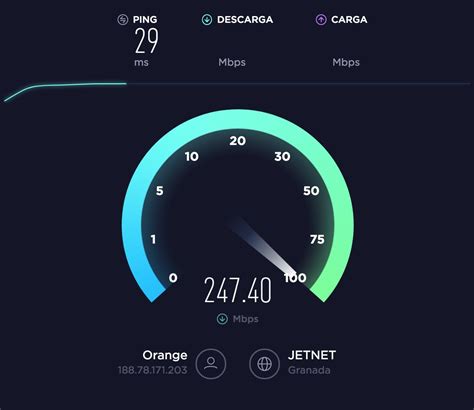
En resumen, conocer la velocidad máxima teórica de tu tarjeta de red es un primer paso importante, pero para entender tu experiencia de navegación real, es fundamental realizar test de velocidad y considerar todos los factores que influyen en la conexión a Internet.